Pourquoi votre antenne Starlink se repositionne d'elle-même
Certaines antennes Starlink se réorientent physiquement d'elles-mêmes, parfois de façon spectaculaire, sans avertissement dans l'application officielle. Si vous avez remarqué que votre antenne pointe vers un nouvel endroit, il s'agit d'un comportement documenté, il ne survient que sur les antennes motorisées (actionnées), il n'a généralement aucun effet sur les performances, et un redémarrage la remet normalement en place. Ce guide explique ce qui se passe et que faire.
En résumé d'emblée : c'est rare, c'est généralement inoffensif, et cela se corrige en moins de deux minutes. Cela mérite d'être compris plutôt que craint.
Ce qui se passe réellement
Les antennes Starlink actionnées ont des moteurs qui les orientent. Occasionnellement, l'une de ces antennes se déplace vers une orientation complètement différente, d'elle-même, sans que l'utilisateur ne fasse quoi que ce soit. Les antennes fixes, non actionnées, ne peuvent pas du tout faire cela ; elles n'ont pas de moteurs pour se déplacer.
Le déclencheur exact n'est pas officiellement documenté. Certains repositionnements semblent coïncider avec une mise à jour du firmware, et SpaceX semble aussi réorienter les antennes depuis le réseau pour la couverture et l'équilibrage de charge, donc un mouvement peut avoir l'une ou l'autre cause. Starlink n'a publié aucune explication dans un sens ou dans l'autre, donc il s'agit d'un comportement observé par la communauté plutôt que de quelque chose ayant une cause officielle.
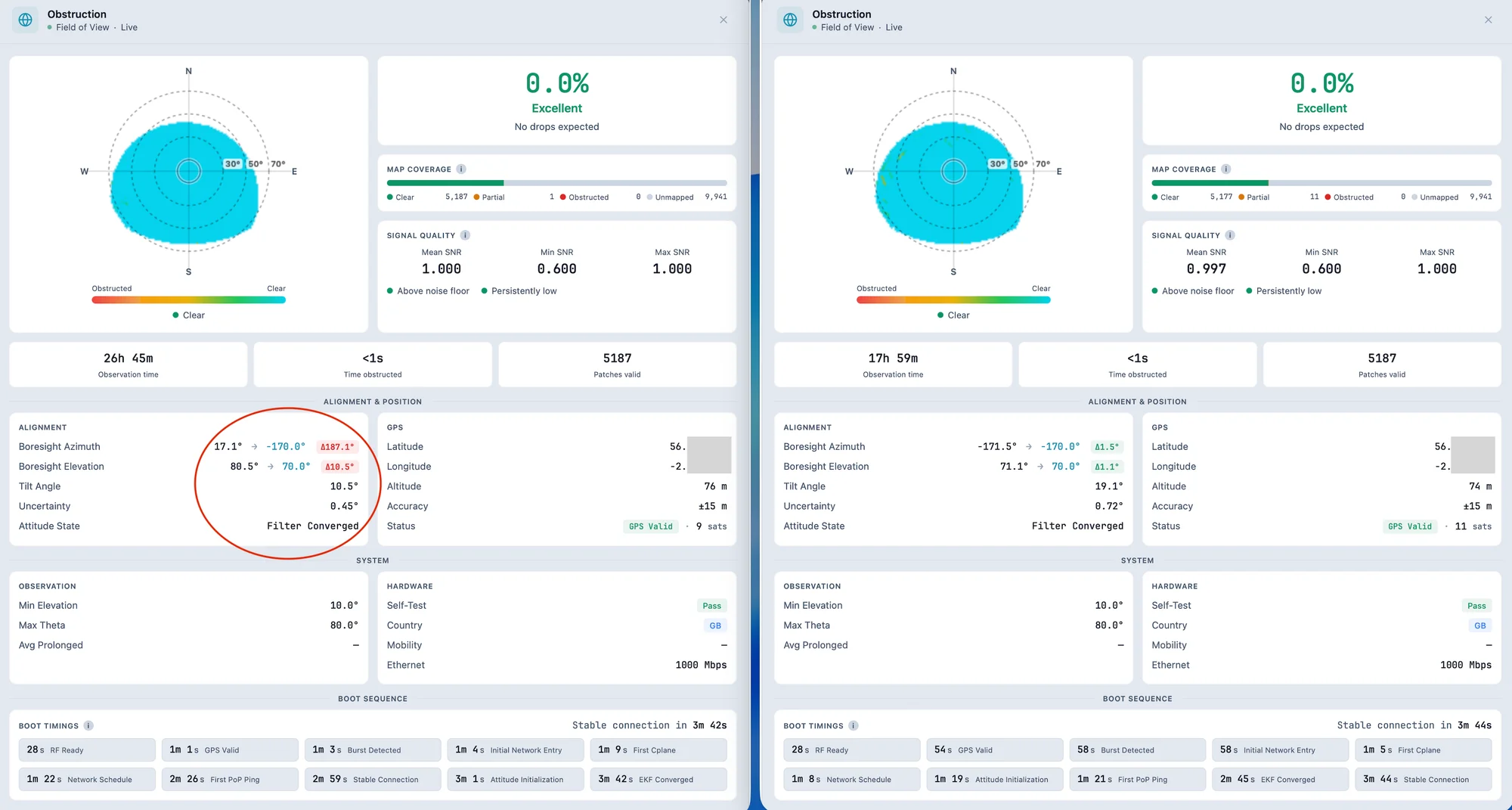
Nous l'avons constaté de première main. L'une de nos propres antennes, dans la même position depuis plus de trois ans, a pivoté de près de 190° et s'est couchée presque à plat. Notre télémétrie a signalé l'azimut de visée à environ 187° de son cap souhaité, et pourtant l'antenne indiquait ses actionneurs au repos et son filtre d'attitude convergé, comme si elle se considérait correctement stabilisée, tout en pointant presque dans la direction opposée à sa position de longue date. L'application officielle n'a rien montré d'anormal pendant tout ce temps.
Pourquoi cela n'a généralement pas d'importance
Ce qui surprend, c'est que les performances continuent souvent sans être affectées du tout. Dans notre cas, la latence est restée normale, il n'y a pas eu de coupures supplémentaires, l'obstruction est restée à zéro, et la qualité du signal était excellente, tout cela alors que l'antenne pointait dans la « mauvaise » direction.
C'est parce que l'antenne Starlink est un réseau phasé. Il oriente son faisceau électroniquement et suit les satellites sur un large champ de vision, de sorte que l'orientation physique exacte de l'antenne importe moins que vous ne le penseriez intuitivement, tant qu'elle a encore un ciel dégagé. L'antenne a simplement réacquis des satellites dans sa nouvelle position et a continué. Une antenne repositionnée n'est donc pas automatiquement une antenne en panne.
La solution : redémarrer
Si la nouvelle position vous dérange, ou si vous constatez un changement de performances, redémarrez l'antenne. Au redémarrage, elle effectue un balayage du ciel, réévalue son pointage, et revient normalement à son orientation prévue. Dans notre cas, l'antenne est revenue à environ un degré près de sa position d'origine vieille de trois ans, et le temps d'arrêt total a été bien inférieur à deux minutes.
C'est vraiment toute la solution. Pas d'appel au support, pas de remontage.
Quand y prêter réellement attention
La plupart des repositionnements sont inoffensifs, mais les valeurs d'alignement méritent un coup d'œil si vos performances changent sans raison évidente, car un déplacement vers un endroit avec obstruction (plutôt qu'un ciel dégagé) pourrait causer de vraies coupures. La distinction est la suivante : une antenne qui s'est repositionnée mais conserve un ciel dégagé et de bons chiffres se porte bien ; une antenne qui s'est repositionnée vers une vue obstruée mérite d'être corrigée. Surveiller l'obstruction en parallèle de l'alignement vous indique laquelle des deux vous avez.
Comment diagnostiquer l'obstruction →
En quoi la surveillance aide
L'application officielle afficherait un état vert pendant tout un événement comme celui-ci et ne mentionnerait jamais que votre antenne a pivoté. La seule raison pour laquelle nous avons surpris la nôtre est l'enregistrement continu de la télémétrie de l'alignement dans le temps. La surveillance sur ordinateur journalise l'orientation de l'antenne et signale quand elle change, de sorte que vous savez réellement qu'un repositionnement a eu lieu et quand, au lieu de le découvrir par accident. Nexus Telemetry enregistre l'alignement dans le temps précisément pour cela.
Comment surveiller votre Starlink →
Pour le compte rendu technique complet de l'événement que nous avons surpris, y compris les détails du firmware et la séquence de démarrage qui l'a corrigé, consultez notre blog d'ingénierie.
Comment Nexus Telemetry a surpris un repositionnement silencieux d'antenne →
En résumé
Les antennes Starlink actionnées peuvent se réorienter d'elles-mêmes, parfois de beaucoup, parfois autour d'une mise à jour du firmware et parfois sous l'effet d'une réorientation côté réseau. Cela n'arrive pas aux antennes fixes, cela n'a généralement aucun effet sur les performances parce que l'antenne est un réseau phasé qui réacquiert les satellites dans sa nouvelle position, et un redémarrage la ramène normalement là où elle doit être. Ne vous inquiétez que si les performances changent réellement, ce qui signifie généralement qu'elle s'est déplacée vers une vue obstruée. La surveillance continue est le seul moyen de savoir que cela s'est produit.
Visualisez l'alignement de votre antenne et détectez les changements à mesure qu'ils surviennent avec un essai gratuit de Nexus Telemetry.