Hur mycket effekt förbrukar Starlink?
Starlinks publicerade genomsnitt sträcker sig från 20 till 40W för Mini till 110 till 150W för Performance-parabolen, mätt vid vägguttaget. Uttaget varierar med parabolmodellen och vad anslutningen gör, men siffran som spelar roll för planering är ditt verkliga genomsnitt, inte maxvärdet på databladet. För off-grid-, marin- och batteri- eller solinstallationer är att mäta din egen parabols faktiska förbrukning över tid det enda tillförlitliga sättet att dimensionera ditt strömsystem. Den här guiden förklarar vad som påverkar uttaget och hur du mäter det.
Huvudpoängen: en parabols toppvärde och dess vardagliga genomsnitt kan vara mycket olika siffror, och att dimensionera ett batteri utifrån toppen kostar dig mer än du behöver, medan att dimensionera utifrån en optimistisk gissning gör att det inte räcker.
Ungefärliga siffror per modell
Starlink publicerar genomsnittliga effektband per modell. Dessa är AC-ingångsgenomsnitt mätta vid vägguttaget, så de inkluderar redan routern, strömförsörjningen och kablarna:
| Modell | Genomsnitt | Tomgång |
|---|---|---|
| Mini | 20 till 40W | ~15W |
| Standard Actuated (Gen 2) | 50 till 75W | ~20W |
| Standard 4 / 4X / Enterprise | 75 till 100W | ~20W |
| Performance (Gen 1 och Gen 2) | 110 till 150W | ~45W |
Den äldre runda Gen 1-parabolen har ingen officiell specifikation och är den mest effekthungriga, med uppskattningar från användarna runt 65 till 150W. Två saker att ha i åtanke: nyare firmware har minskat uttaget på Standard och Mini med en märkbar marginal, så verkliga siffror ligger ofta under de publicerade banden och äldre guider tenderar att överskatta förbrukningen; och att köra en parabol på DC direkt (vanligt med Mini) undviker omvandlingsförlusten inbakad i de väggmätta AC-siffrorna, så ditt verkliga DC-uttag kan vara lägre. Behandla tabellen som en startpunkt, mät sedan ditt eget uttag (se nedan).
Vad som påverkar effektuttaget
Parabolmodellen. Olika Starlink-hårdvara drar olika mycket, som tabellen ovan visar. Mini är utformad för låg förbrukning och portabilitet; den nuvarande Standard (Standard 4) drar faktiskt lite mer än den äldre Gen 2 Standard Actuated; Performance och de äldre runda parabolerna drar mest. Anta inte att en siffra från en modell gäller din.
Aktivitet. Uttaget stiger när parabolen arbetar hårdare, men effekten av enbart genomströmning är blygsam: streaming jämfört med lätt surfning flyttar bara parabolelektroniken med ungefär 10 till 20W. En anslutning på tomgång ligger lite lägre än en under belastning, men aktivitet är inte den stora svängfaktorn.
Uppvärmning. Detta är den största variabeln. I kalla eller snöiga förhållanden drar paraboler med ett värmeelement betydligt mer för att hålla frontplattan fri, någonstans från ungefär 10 till 20W extra på en Standard-parabol upp till 50 till 100W på en Performance- eller rund parabol, vilket driver totalerna mot 150 till 180W. Kallstarter och att låsa på signalen igen ger också korta toppar i uttaget. Om du planerar för vinter eller ett kallt klimat är detta faktorn som dominerar din budget. Notera att Mini inte har någon värmare, så den marginalen gäller inte för den (även om kyla fortfarande knuffar upp dess baslinje lite). Värmeelementet har inställningarna Off, Automatic och Pre-heat i appen.
Aktuatorrörelse. På motoriserade paraboler drar det extra effekt att fysiskt rikta om parabolen, även om det sker tillfälligt och kort snarare än kontinuerligt. Den nuvarande Standard och Mini har inga riktningsmotorer alls.
Varför det verkliga genomsnittet spelar roll
Om du är på nätström kan du mestadels ignorera detta. Där det blir viktigt är varje installation som körs på en ändlig strömbudget: en husbil eller skåpbil, en båt, en off-grid-stuga, ett sol-och-batterisystem.
För dessa behöver du veta wattimmar per dag, inte bara watt. Det kommer från genomsnittsuttaget över en verklig dag av din faktiska användning, inklusive tomgångsperioder, hektiska perioder och eventuell uppvärmning. Att dimensionera batteri och solpaneler utifrån ett uppmätt dagligt genomsnitt ger dig ett system som faktiskt räcker. Att dimensionera utifrån maxvärdet på databladet slösar pengar på kapacitet du aldrig kommer att använda; att dimensionera utifrån en förhoppningsfull gissning riskerar att gå tomt.
Hur du mäter ditt eget
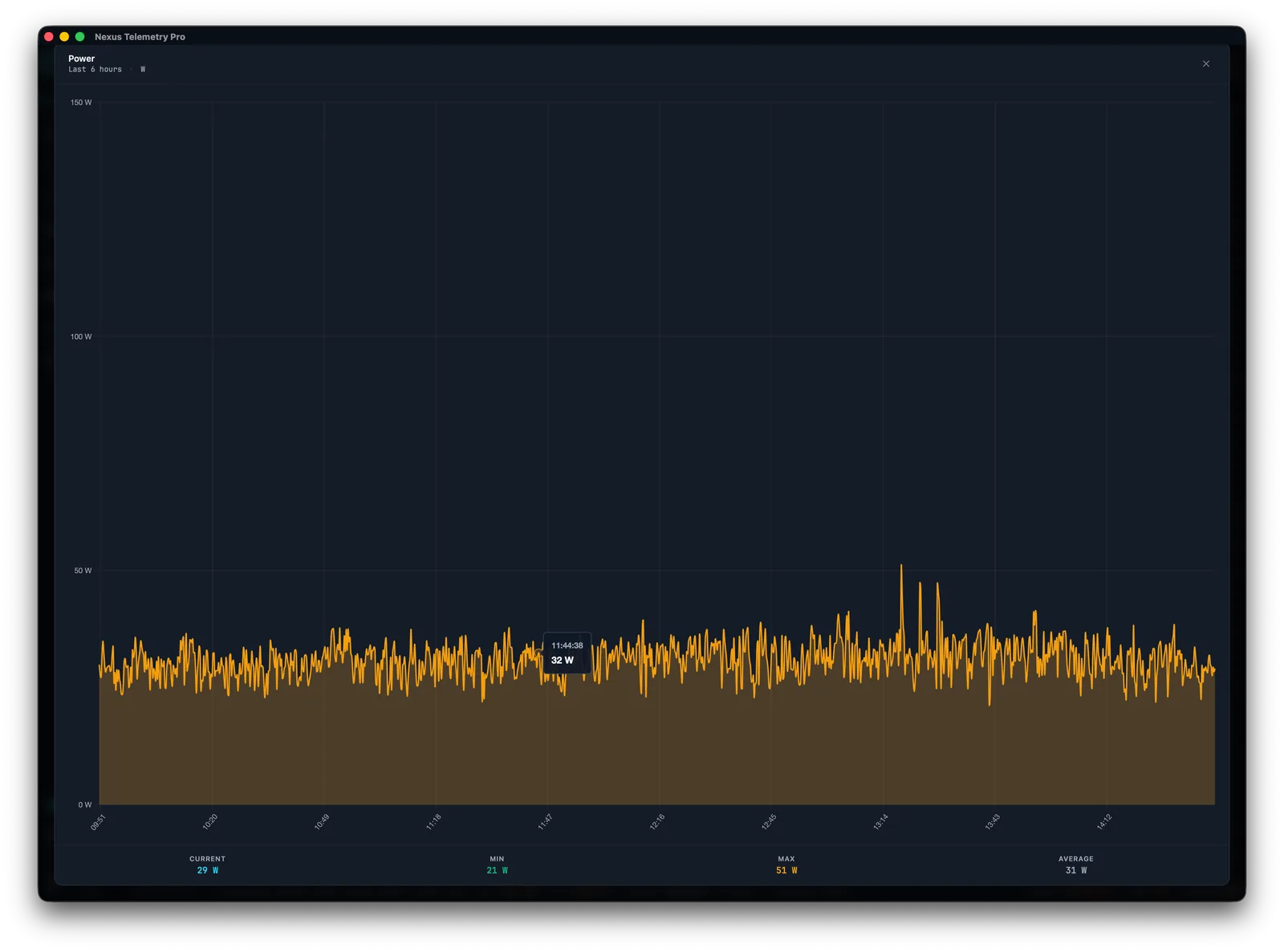
På hårdvara som stöds exponerar parabolen sitt effektuttag över sin lokala telemetri, så att du kan läsa den verkliga siffran snarare än att förlita dig på en generisk specifikation. Äldre paraboler, och sådana som inte stöds, rapporterar ingenting här, och Starlink-appen visar inte effekten direkt, så att läsa av den kräver i allmänhet programvara från tredje part. Det du vill göra är att registrera den kontinuerligt över en representativ period, helst några dagar som inkluderar din normala användning och, om relevant, kallt väder. Utifrån det får du ett sant dagligt genomsnitt och en känsla för topparna. För den mest exakta dimensioneringen är en seriekopplad wattmätare eller DC-shunt på din faktiska försörjning guldstandarden.
Skrivbordsövervakning gör detta enkelt: den loggar effektsiffran över tid och visar dig genomsnittet och toppen snarare än bara en ögonblicklig avläsning. Nexus Telemetry visar effektuttaget i diagram kontinuerligt, vilket är exakt vad du behöver för att dimensionera ett batteri- eller solsystem.
Så övervakar du din Starlink →
Kortversionen
Starlinks effektuttag beror mestadels på parabolmodellen och på uppvärmning, med aktivitet som en mindre faktor, och ditt verkliga dagliga genomsnitt är vad som spelar roll för planering, inte maxvärdet på databladet. Använd de officiella banden per modell som en startpunkt, mät sedan, för off-grid-, marin- och batteriinstallationer, din egen parabols förbrukning över några representativa dagar, inklusive kallt väder om relevant, och dimensionera ditt system utifrån det uppmätta genomsnittet. På hårdvara som stöds rapporterar parabolen sitt uttag, så övervakningsprogramvara kan registrera det åt dig.
Mät din parabols verkliga effektuttag över tid med en gratis provperiod av Nexus Telemetry.