Obstrucción de Starlink: qué significa y cómo solucionarla
La obstrucción es la causa solucionable más común de los cortes de Starlink, y significa que algo bloquea físicamente la vista del cielo de la antena. La solución casi siempre es darle a la antena una línea más despejada hacia los satélites, moviéndola, elevándola o despejando lo que se interpone. Esta guía explica qué significan las cifras de obstrucción y recorre las soluciones de la más fácil a la más difícil.
Una pequeña cantidad de obstrucción es común y a menudo inofensiva, aunque cuánto importa depende de dónde se sitúe y de qué esté haciendo: las videollamadas y los juegos notan un bloqueo en una zona concurrida del cielo mucho más que una navegación ligera. Lo que importa no es solo el porcentaje, sino dónde cae el bloqueo en el cielo.
Qué significan las cifras de obstrucción
Starlink le da dos cosas: un porcentaje y un mapa.
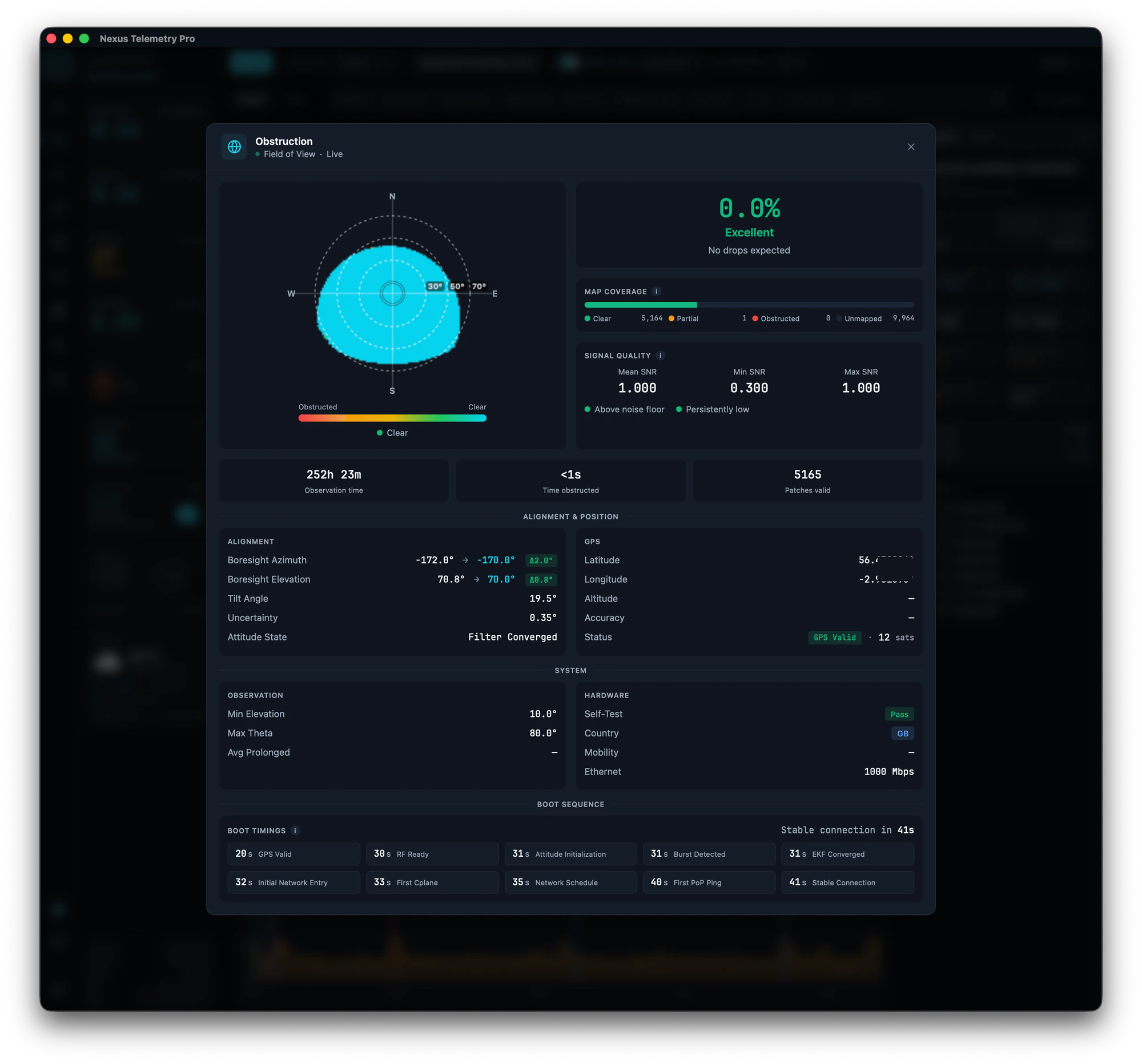
El porcentaje es la parte del cielo que la antena necesita y que está bloqueada. Un valor del 0 % o cercano a él es lo saludable. Que el número suba a lo largo de las semanas suele significar que algo está creciendo o se ha movido hasta entrar en la vista.
El mapa del cielo es el más útil de los dos. Muestra dónde está el bloqueo, no solo cuánto. La antena tiene un amplio campo de visión (un cono de unos 110 grados en la Gen 3 estándar y la Mini, y de 140 grados en el modelo plano High Performance), y necesita cielo despejado en la parte de ese cono que los satélites usan realmente, hasta un ángulo bajo cerca del horizonte. Un porcentaje pequeño en una zona concurrida del cielo (por donde los satélites pasan a menudo) causa una alteración mucho mayor que un porcentaje mayor en un rincón que la antena rara vez usa. Por eso dos antenas con el mismo porcentaje de obstrucción pueden tener experiencias muy distintas, y por eso el mapa importa más que el número aislado.
Qué parte del cielo tiene que estar despejada
La antena no usa todo el cielo por igual. La mayoría de los satélites Starlink se sitúan en una capa orbital inclinada unos 53 grados, así que la zona concurrida del cielo, la parte que debe estar despejada, depende de la latitud:
En el hemisferio norte medio, por debajo de unos 53°N, la antena se inclina hacia el norte. En el hemisferio sur se inclina hacia el sur. En latitudes medias la regla es simplemente que la antena se inclina alejándose del ecuador. En latitudes altas del norte la imagen se invierte: desde aproximadamente los 53°N la antena tiende a favorecer el sur hasta alrededor de los 60 a 63°N, y solo por encima de eso vuelve a girar hacia el norte a medida que toman el relevo las capas de mayor inclinación.
Esta es también la razón por la que la gente cerca del ecuador nota en el mapa de obstrucciones una franja de cielo que su antena nunca parece usar. La antena se orienta alejándose del arco que da al ecuador, en parte para evitar interferir con los satélites geoestacionarios que se sitúan en una banda fija sobre el ecuador (el cinturón de Clarke), de modo que esa tira aparece como no usada en lugar de bloqueada. Es normal, no un fallo.
La conclusión práctica: no se fíe de una regla general basada en la brújula. Deje que el mapa y la guía de alineación de la aplicación le digan hacia qué lado favorece realmente la antena, porque depende de la latitud exacta y del propio equilibrio de carga de Starlink.
Cómo solucionarla, de la más fácil primero
Compruebe el mapa antes de tocar nada
Mire dónde está realmente la obstrucción. Si es una franja fina baja en el horizonte, puede que le esté costando muy poco. Si se sitúa alta y central, merece la pena actuar. Saber esto le ahorra mover una antena que no necesitaba moverse.
Eleve la antena
La solución eficaz más común. Conseguir que la antena quede por encima de lo que la bloquea, un soporte de poste, el borde de un tejado, un mástil, a menudo resuelve el problema por completo. Incluso un aumento modesto de altura puede elevar la vista de la antena por encima de una valla, un seto o una línea de tejado.
Mueva la antena
Si elevarla no basta, reubicarla en un punto con una vista más despejada es el siguiente paso. La mejor posición tiene el cielo más abierto, sobre todo hacia la parte del cielo que favorece la antena (véase arriba). Deje que el mapa y la guía de alineación de la aplicación decidan la dirección en lugar de una regla general.
Despeje la obstrucción
Si el bloqueo es vegetación que usted controla, podar ramas puede restaurar una vista despejada. Tenga en cuenta que los árboles vuelven a crecer, así que esta es una tarea recurrente, no algo de una sola vez, y monitorizar el porcentaje a lo largo del tiempo le dice cuándo vuelve a subir.
Vuelva a comprobar con un mapa nuevo
Si ha movido la antena, restablezca primero el mapa de obstrucciones desde la aplicación, para que la reconstrucción parta de cero en lugar de mezclar datos de la posición antigua. Después deje que la antena vuelva a sondear el cielo: el firmware reciente dibuja un primer mapa utilizable en aproximadamente una hora, pero no juzgue una solución en los primeros minutos. Observe el porcentaje y el mapa durante las horas y los días siguientes para asegurarse.
Cómo ayuda la monitorización
La aplicación oficial muestra una vista de obstrucción simplificada, pero no la sigue a lo largo del tiempo, así que no puede ver el lento avance que señala un árbol en crecimiento, ni comparar antes y después de una solución. La monitorización de escritorio registra el porcentaje y el mapa de forma continua, de modo que puede observar una tendencia, confirmar que una solución funcionó y detectar un problema en desarrollo antes de que se convierta en cortes. Nexus Telemetry representa la obstrucción a lo largo del tiempo y muestra el mapa completo del cielo.
Cómo monitorizar su Starlink →
La versión corta
La obstrucción significa que algo bloquea la vista del cielo de la antena. Compruebe el mapa para ver dónde está el bloqueo y si merece siquiera la pena actuar, y luego repase las soluciones de la más fácil primero: eleve la antena, muévala o despeje lo que se interpone. Dé tiempo a la antena para reconstruir el mapa tras cualquier cambio, y siga el porcentaje a lo largo del tiempo para detectar pronto una obstrucción en crecimiento.
Vea su propio mapa de obstrucciones y sígalo a lo largo del tiempo con una prueba gratuita de Nexus Telemetry.