Starlink akadály: mit jelent, és hogyan javítható
Az akadály a Starlink kimaradások leggyakoribb javítható oka, és azt jelenti, hogy valami fizikailag eltakarja az antennája kilátását az égre. A megoldás szinte mindig az, hogy tisztább rálátást biztosít az antennának a műholdakra, azzal, hogy elmozdítja, megemeli, vagy eltakarítja az útban lévő dolgot. Ez az útmutató elmagyarázza, mit jelentenek az akadályértékek, és végigvezeti a megoldásokat a legegyszerűbbtől a legnehezebbig.
Egy kis mértékű akadály gyakori, és gyakran ártalmatlan, bár az, hogy mennyire számít, attól függ, hol helyezkedik el, és mit csinál: a videohívások és a játék sokkal inkább megérzik az ég egy forgalmas részén lévő akadályt, mint a könnyű böngészés. Ami számít, az nem csupán a százalék, hanem az, hogy az ég melyik részére esik az akadály.
Mit jelentenek az akadályértékek
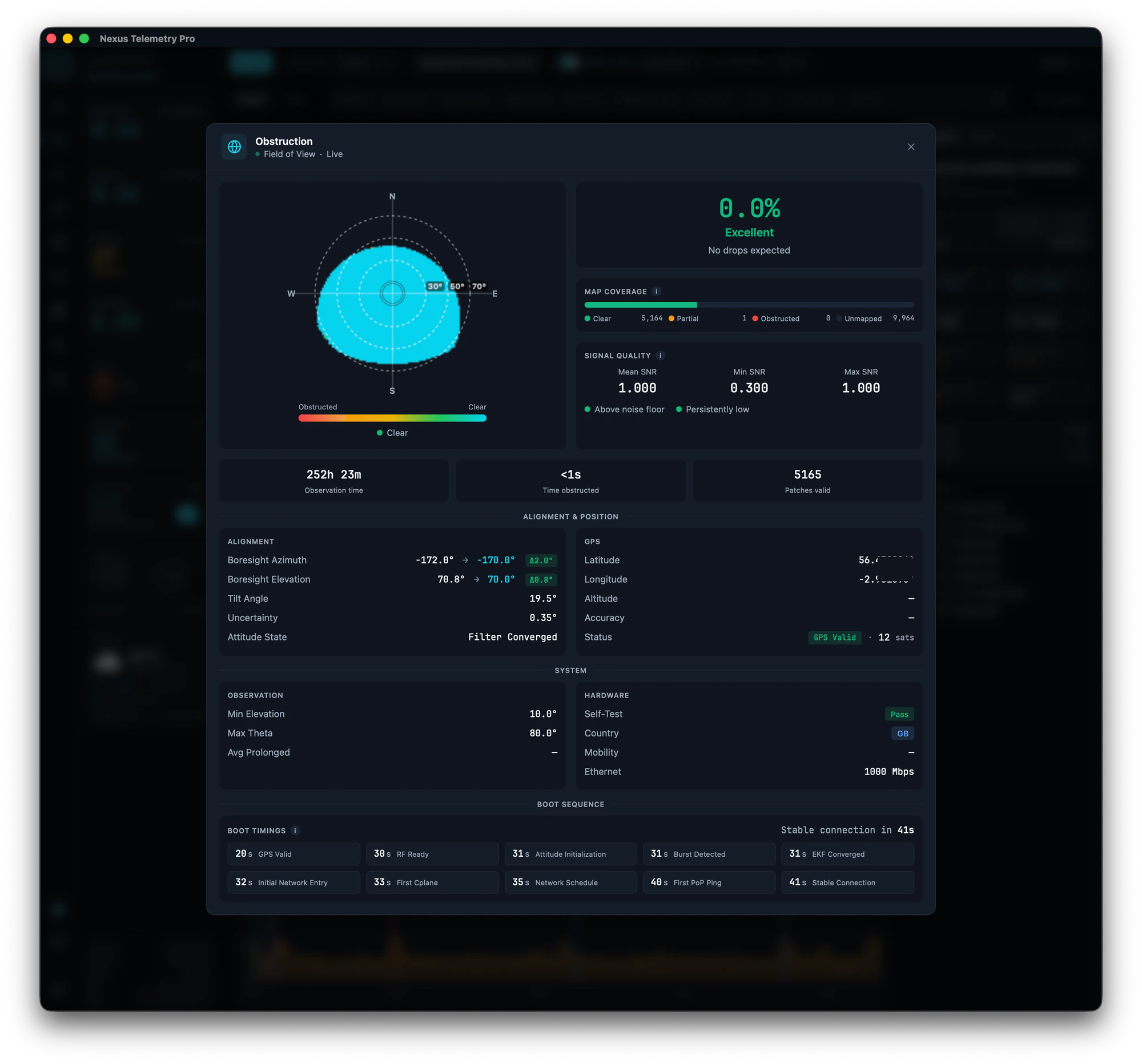
A Starlink két dolgot ad: egy százalékot és egy térképet.
A százalék az ég azon hányada, amelyre az antennának szüksége van, és amely blokkolt. A 0%-os vagy ahhoz közeli érték egészséges. A heteken át felfelé kúszó szám általában azt jelenti, hogy valami nő, vagy a látómezőbe került.
Az akadálytérkép a kettő közül a hasznosabb. Megmutatja, hol van az akadály, nem csak azt, mennyi. Az antennának széles látómezője van (körülbelül 110 fokos kúp a szabványos Gen 3 és Mini modelleken, 140 fokos a lapos High Performance modellen), és tiszta égre van szüksége a kúp azon részében, amelyet a műholdak valóban használnak, egészen le a horizont közeli alacsony szögig. Az ég egy forgalmas részén (ahol a műholdak gyakran haladnak el) lévő kis százalék sokkal több zavart okoz, mint egy nagyobb százalék egy olyan sarokban, amelyet az antenna ritkán használ. Ezért lehet két, azonos akadályszázalékú antenna élménye nagyon eltérő, és ezért számít többet a térkép, mint az egyetlen szám.
Az ég melyik részének kell tisztának lennie
Az antenna nem használja egyenletesen az egész eget. A legtöbb Starlink műhold egy körülbelül 53 fokra hajló pályahéjban helyezkedik el, így az ég forgalmas része, amelynek tisztának kell lennie, a földrajzi szélességtől függ:
A közepes északi féltekén, körülbelül 53°É alatt, az antenna észak felé dől. A déli féltekén dél felé dől. Közepes szélességeken a szabály egyszerűen az, hogy az antenna az egyenlítőtől elfelé dől. Magas északi szélességeken a kép megfordul: nagyjából 53°É-tól az antenna hajlamos inkább a dél felé fordulni körülbelül 60 és 63°É-ig, és csak efölött lendül vissza észak felé, ahogy a magasabb hajlásszögű pályahéjak átveszik a szerepet.
Ezért is veszik észre az egyenlítő közelében élők az égbolt egy sávját, amelyet az antennájuk soha nem használ az akadálytérképen. Az antennát az egyenlítő felé néző ívtől elirányítják, részben azért, hogy ne zavarja a geostacionárius műholdakat, amelyek egy rögzített sávban ülnek az egyenlítő felett (a Clarke-öv), így az a sáv használaton kívüliként, nem pedig blokkoltként jelenik meg. Ez normális, nem hiba.
A gyakorlati tanulság: ne hagyatkozzon iránytű-ökölszabályra. Hagyja, hogy az alkalmazás térképe és beállási útmutatása mondja meg, melyik irányt részesíti előnyben az antenna valójában, mert ez a pontos földrajzi szélességtől és a Starlink saját terheléselosztásától függ.
Hogyan javítsa, a legegyszerűbbel kezdve
Nézze meg a térképet, mielőtt bármihez nyúlna
Nézze meg, hol van valójában az akadály. Ha egy vékony szelet alacsonyan a horizonton, lehet, hogy alig okoz veszteséget. Ha magasan és középen van, érdemes cselekedni. Ennek ismerete megkíméli attól, hogy olyan antennát mozdítson el, amelyet nem kellett volna.
Emelje meg az antennát
A leggyakoribb hatékony megoldás. Ha az antennát bármi fölé emeli, ami eltakarja, egy oszlopra szerelve, egy tetőszélre, egy árbócra, gyakran teljesen megszünteti a problémát. Már egy szerény magasságnövelés is felemelheti az antenna kilátását egy kerítés, egy sövény vagy egy tetővonal fölé.
Mozdítsa el az antennát
Ha a megemelés nem elég, a következő lépés a tisztább kilátással rendelkező helyre való áthelyezés. A legjobb helyen a legnyitottabb az ég, különösen az ég azon része felé, amelyet az antenna előnyben részesít (lásd fent). Hagyja, hogy a térkép és az alkalmazás beállási útmutatása döntse el az irányt, ne pedig egy ökölszabály.
Takarítsa el az akadályt
Ha az akadályt saját kezelésű növényzet okozza, az ágak nyesése helyreállíthatja a tiszta kilátást. Vegye figyelembe, hogy a fák visszanőnek, így ez ismétlődő feladat, nem egyszeri, és a százalék időbeni figyelése megmondja, mikor kúszik fel ismét.
Ellenőrizze újra friss térképpel
Ha elmozdította az antennát, először állítsa vissza az akadálytérképet az alkalmazásból, hogy az újraépítés tiszta lappal induljon, ne pedig a régi pozíció adataival keveredjen. Ezután hagyja, hogy az antenna újra felmérje az eget: a friss firmware körülbelül egy óra alatt rajzol egy használható első térképet, de ne ítélje meg a megoldást az első néhány percben. A biztonság kedvéért figyelje a százalékot és a térképet a következő órákban és napokban.
Hogyan segít a figyelés
A hivatalos alkalmazás egy egyszerűsített akadálynézetet mutat, de nem követi időben, így nem láthatja a lassú kúszást, amely egy növő fát jelez, és nem hasonlíthatja össze a megoldás előtti és utáni állapotot. Az asztali figyelés folyamatosan rögzíti a százalékot és a térképet, így figyelhet egy trendet, megerősítheti, hogy egy megoldás működött, és elkaphat egy kialakuló problémát, mielőtt kimaradásokká válna. A Nexus Telemetry időben ábrázolja az akadályt, és megmutatja a teljes akadálytérképet.
Hogyan figyelje a Starlinket →
Röviden
Az akadály azt jelenti, hogy valami eltakarja az antenna kilátását az égre. Nézze meg a térképet, hol van az akadály, és egyáltalán érdemes-e cselekedni, majd haladjon végig a megoldásokon a legegyszerűbbel kezdve: emelje meg az antennát, mozdítsa el, vagy takarítsa el az útban lévő dolgot. Adjon időt az antennának, hogy bármilyen változtatás után újraépítse a térképét, és kövesse a százalékot időben, hogy korán elkapja a növő akadályt.
Nézze meg a saját akadálytérképét, és kövesse időben a Nexus Telemetry ingyenes próbaverziójával.