Ostruzione di Starlink: cosa significa e come risolverla
L'ostruzione è la causa risolvibile più comune delle disconnessioni di Starlink, e significa che qualcosa sta bloccando fisicamente la vista del cielo dell'antenna. La soluzione è quasi sempre dare all'antenna una linea più libera verso i satelliti, spostandola, sollevandola o rimuovendo ciò che le sta davanti. Questa guida spiega cosa significano i valori di ostruzione e percorre le soluzioni dalla più facile alla più difficile.
Una piccola quantità di ostruzione è comune e spesso innocua, anche se quanto conta dipende da dove si trova e da cosa stai facendo: le videochiamate e il gaming risentono di un blocco in una zona molto usata del cielo molto più di una navigazione leggera. La cosa che conta non è solo la percentuale, ma dove cade il blocco nel cielo.
Cosa significano i numeri dell'ostruzione
Starlink ti dà due cose: una percentuale e una mappa.
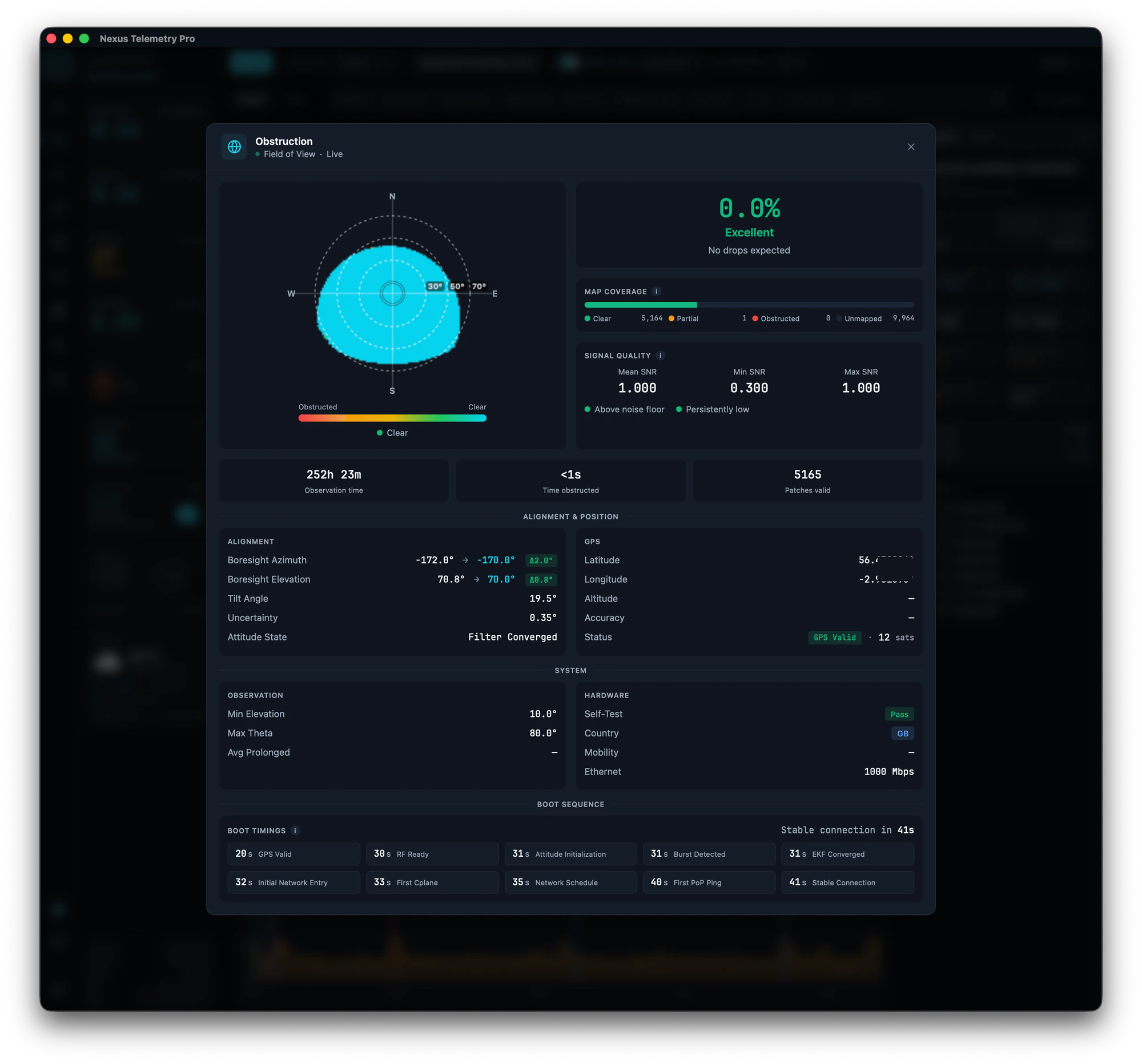
La percentuale è la quota di cielo necessaria all'antenna che è bloccata. Un valore pari o vicino allo 0% è sano. Se il numero sale nel corso delle settimane, di solito significa che qualcosa sta crescendo o è entrato nel campo visivo.
La mappa del cielo è la più utile delle due. Mostra dove si trova il blocco, non solo quanto. L'antenna ha un ampio campo visivo (un cono di circa 110 gradi sulle Gen 3 standard e Mini, di 140 gradi sul modello piatto High Performance), e ha bisogno di cielo libero nella parte di quel cono che i satelliti effettivamente usano, fino a un angolo basso vicino all'orizzonte. Una piccola percentuale in una zona molto usata del cielo (dove i satelliti passano spesso) causa molto più disturbo di una percentuale più grande in un angolo che l'antenna usa raramente. È per questo che due antenne con la stessa percentuale di ostruzione possono avere esperienze molto diverse, ed è per questo che la mappa conta più del singolo numero.
Quale parte del cielo deve essere libera
L'antenna non usa tutto il cielo allo stesso modo. La maggior parte dei satelliti Starlink si trova in un guscio orbitale inclinato di circa 53 gradi, quindi la parte molto usata del cielo, quella che deve essere libera, dipende dalla tua latitudine:
Nell'emisfero medio-settentrionale, sotto i 53°N circa, l'antenna si orienta verso nord. Nell'emisfero meridionale si orienta verso sud. Alle medie latitudini la regola è semplicemente che l'antenna si orienta lontano dall'equatore. Alle alte latitudini settentrionali il quadro si capovolge: da circa 53°N l'antenna tende a preferire sud fino a circa 60-63°N, e solo sopra quella soglia torna a orientarsi verso nord man mano che subentrano i gusci a inclinazione più alta.
È anche per questo che le persone vicino all'equatore notano sulla mappa delle ostruzioni una fascia di cielo che la loro antenna non sembra mai usare. L'antenna è orientata lontano dall'arco rivolto verso l'equatore, in parte per evitare interferenze con i satelliti geostazionari che si trovano in una fascia fissa sopra l'equatore (la Fascia di Clarke), quindi quella striscia appare come inutilizzata anziché bloccata. È normale, non un guasto.
La conclusione pratica: non affidarti a una regola empirica basata sulla bussola. Lascia che la mappa e le indicazioni di allineamento dell'app ti dicano quale direzione l'antenna predilige davvero, perché dipende dalla tua latitudine esatta e dal bilanciamento del carico di Starlink.
Come risolverla, dalla più facile in poi
Controlla la mappa prima di toccare qualsiasi cosa
Guarda dove si trova effettivamente l'ostruzione. Se è una fetta sottile in basso sull'orizzonte, potrebbe costarti molto poco. Se si trova in alto e al centro, vale la pena intervenire. Saperlo ti risparmia di spostare un'antenna che non aveva bisogno di essere spostata.
Solleva l'antenna
La soluzione efficace più comune. Portare l'antenna sopra qualunque cosa la stia bloccando, un montaggio su palo, il bordo di un tetto, un'asta, spesso elimina del tutto il problema. Anche un modesto aumento di altezza può sollevare la vista dell'antenna oltre una recinzione, una siepe o una linea del tetto.
Sposta l'antenna
Se sollevarla non basta, spostarla in un punto con una vista più libera è il passo successivo. La posizione migliore ha più cielo aperto, in particolare verso la parte del cielo che l'antenna predilige (vedi sopra). Lascia che la mappa e le indicazioni di allineamento dell'app decidano la direzione, anziché una regola empirica.
Rimuovi l'ostruzione
Se il blocco è vegetazione che controlli tu, potare i rami può ripristinare una vista libera. Tieni presente che gli alberi ricrescono, quindi è un lavoro ricorrente, non una cosa una tantum, e monitorare la percentuale nel tempo ti dice quando sta tornando a crescere.
Ricontrolla con una mappa nuova
Se hai spostato l'antenna, azzera prima la mappa delle ostruzioni dall'app, così la ricostruzione parte da zero invece di mescolare i dati della vecchia posizione. Poi lascia che l'antenna rifaccia la scansione del cielo: i firmware recenti disegnano una prima mappa utilizzabile in circa un'ora, ma non giudicare una soluzione nei primi minuti. Osserva la percentuale e la mappa nelle ore e nei giorni successivi per esserne sicuro.
Come aiuta il monitoraggio
L'app ufficiale mostra una vista semplificata delle ostruzioni ma non la traccia nel tempo, quindi non puoi vedere la lenta crescita che segnala un albero in espansione, né confrontare prima e dopo una soluzione. Il monitoraggio da desktop registra la percentuale e la mappa in continuo, così puoi osservare un andamento, confermare che una soluzione ha funzionato e cogliere un problema in sviluppo prima che diventi una serie di disconnessioni. Nexus Telemetry traccia l'ostruzione nel tempo e mostra la mappa completa del cielo.
Come monitorare il tuo Starlink →
In breve
L'ostruzione significa che qualcosa sta bloccando la vista del cielo dell'antenna. Controlla la mappa per vedere dove si trova il blocco e se vale anche solo la pena intervenire, poi passa in rassegna le soluzioni dalla più facile: solleva l'antenna, spostala, o rimuovi ciò che le sta davanti. Dai all'antenna il tempo di ricostruire la sua mappa dopo qualsiasi modifica, e traccia la percentuale nel tempo così cogli per tempo un'ostruzione in crescita.
Vedi la tua mappa delle ostruzioni e tracciala nel tempo con una prova gratuita di Nexus Telemetry.