Monitoraggio di Starlink: la guida completa
Ogni antenna Starlink produce già un flusso dettagliato di telemetria sulla rete locale: mappe delle ostruzioni, latenza verso il satellite, perdita, assorbimento di potenza, allineamento e altro ancora. L'app per telefono te ne mostra solo una frazione. Per monitorare il resto, leggi quei dati locali con un software desktop, e questa guida spiega cosa vale la pena osservare, cosa significa ogni metrica e come vederla.
La maggior parte di quello che segue è utile qualunque software tu usi. Dove uno strumento desktop dedicato semplifica un compito specifico, indichiamo come lo gestisce Nexus Telemetry.
Perché monitorare Starlink?
Se la connessione funziona, perché guardare più da vicino? Tre motivi tornano in continuazione:
Qualcosa non va e l'app non ti dice perché. "Online" con disconnessioni occasionali è l'intero vocabolario dell'app ufficiale. Non ti mostrerà che l'ostruzione è salita dallo 0,2% all'1,2% mentre cresceva un albero, o che l'antenna si è riposizionata silenziosamente dopo un aggiornamento del firmware, o che la latenza verso il satellite è raddoppiata a una certa ora del giorno. I dati esistono; semplicemente l'app non li mostra.
Dipendi dalla connessione. Per chi ha un costo quando la connessione si interrompe, che si tratti di lavoratori da remoto, imbarcazioni, attività rurali o installatori che collaudano un sito, "di solito va bene" non basta. Vuoi un registro, gli avvisi e la possibilità di dimostrare cosa è successo e quando.
Sei curioso. Starlink è un pezzo di ingegneria davvero notevole, e guardarlo lavorare è già una ricompensa: seguire con quale satellite stai probabilmente parlando, vedere l'antenna riorientarsi, osservare la mappa delle ostruzioni completarsi nel corso dei giorni.
Le metriche che contano davvero
Non tutta la telemetria è ugualmente utile. Questi sono i numeri che vale la pena osservare e cosa ti dicono.
Ostruzione
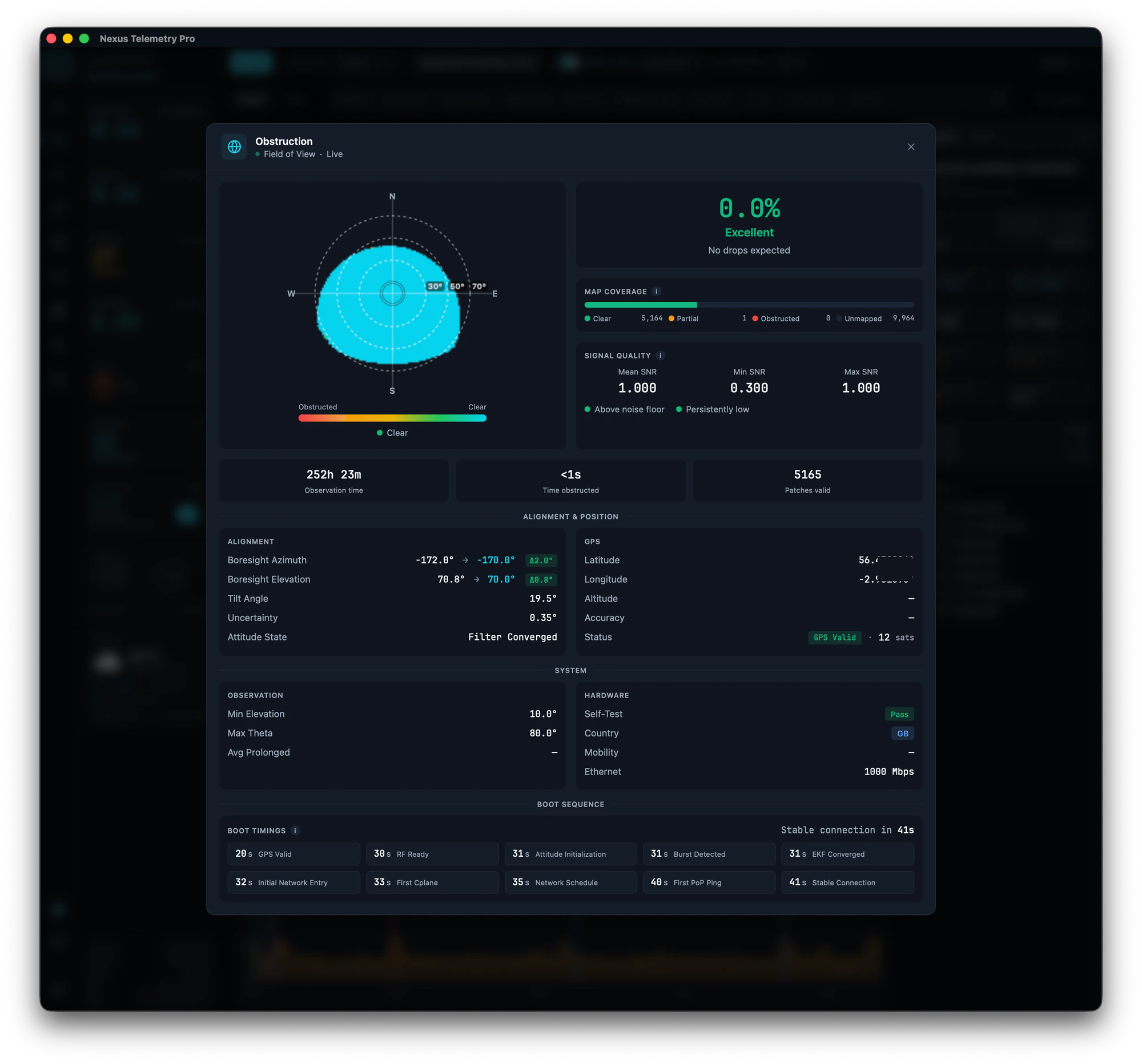
La metrica più importante in assoluto per la qualità della connessione. L'antenna ha bisogno di una vista libera del cielo, e qualunque cosa la blocchi (alberi, linee del tetto, pali) causa brevi disconnessioni quando i satelliti passano dietro l'ostruzione. Starlink riporta una percentuale di ostruzione e costruisce nel tempo una mappa del cielo.
Un'installazione in salute si attesta a 0% o vicino. Il numero che cresce nel corso delle settimane di solito indica crescita della vegetazione. La cosa da capire è che anche una piccola percentuale di ostruzione può causare un disturbo sproporzionato se si trova in una parte affollata del cielo, ed è per questo che la mappa conta più del singolo valore.
Come funziona l'ostruzione e come risolverla →
Latenza
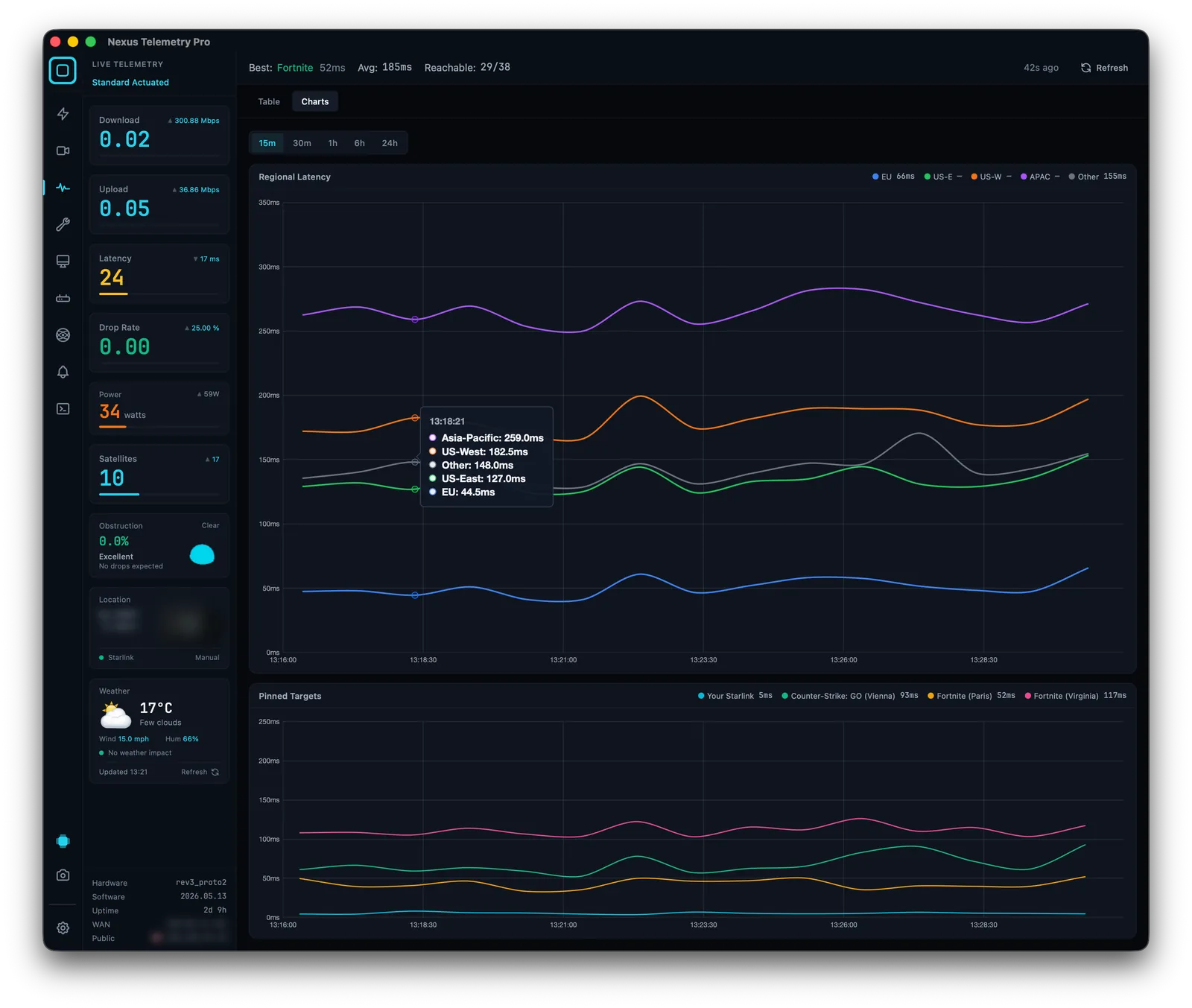
Quanto impiega un pacchetto a raggiungere la sua destinazione e tornare indietro. Per Starlink questo ha diverse componenti: dal dispositivo all'antenna, dall'antenna al satellite, dal satellite alla stazione di terra e poi avanti attraverso internet. La latenza tipica di Starlink si attesta nell'intervallo 25-50 ms, spesso poco sopra i 30 ms. I picchi contano più della media. 40 ms stabili sono migliori per videochiamate e gaming rispetto a una media instabile di 25 ms che ogni tanto salta a 200 ms.
Qual è un buon ping per Starlink e come leggere la latenza →
Perdita
La percentuale di ping verso il punto di presenza Starlink che l'antenna segnala come persi, campionata ogni secondo. È la metrica che si correla più direttamente con l'esperienza del "per un secondo internet ha fatto le bizze". Le brevi disconnessioni sono normali su Starlink quando esegue un handover tra satelliti. Una perdita costantemente elevata indica ostruzione, un problema hardware o congestione.
Perché il tuo Starlink continua a disconnettersi →
Assorbimento di potenza
Spesso trascurato, ma davvero utile se sei off-grid, su un'imbarcazione o alimentato da una batteria o da un impianto solare. Le antenne Starlink assorbono una quantità variabile di potenza a seconda dell'attività e di quanto l'antenna lavora per restare allineata. Conoscere l'assorbimento medio reale, invece del massimo da scheda tecnica, ti permette di dimensionare correttamente batterie e pannelli solari.
Quanta energia consuma Starlink →
Allineamento e posizione dell'antenna
L'antenna riporta la propria inclinazione, l'azimut e l'elevazione: la direzione in cui punta fisicamente. La maggior parte delle volte è una cosa che imposti e dimentichi. Vale la pena sapere, però, che le antenne motorizzate (i modelli con attuatori) possono riorientarsi fisicamente da sole, e un aggiornamento del firmware occasionalmente ne sposta una. È raro, non succede affatto sulle unità fisse senza attuatori, e di solito non ha alcun effetto sulle prestazioni. Una volta abbiamo sorpreso un'antenna ruotare di 190° circa e adagiarsi quasi piatta dopo un aggiornamento del firmware, e la connessione ha continuato senza essere intaccata, perché l'array a scansione di fase ha semplicemente riagganciato. Se mai dovesse darti fastidio, un riavvio di solito riporta l'antenna nella posizione prevista. In ogni caso, se le prestazioni cambiano senza un motivo evidente, i valori di allineamento sono un primo posto sensato dove guardare.
La volta in cui un'antenna si è riposizionata silenziosamente →
Qualità del segnale (SNR)
Rapporto segnale-rumore: quanto pulitamente l'antenna sta sentendo il satellite. Starlink ne ha spostato una parte dietro le quinte nel tempo, ma dove è disponibile, quello che vuoi è un SNR sano sopra il rumore di fondo, e una lettura costantemente bassa segnala un problema che vale la pena indagare.
A quale satellite sei connesso
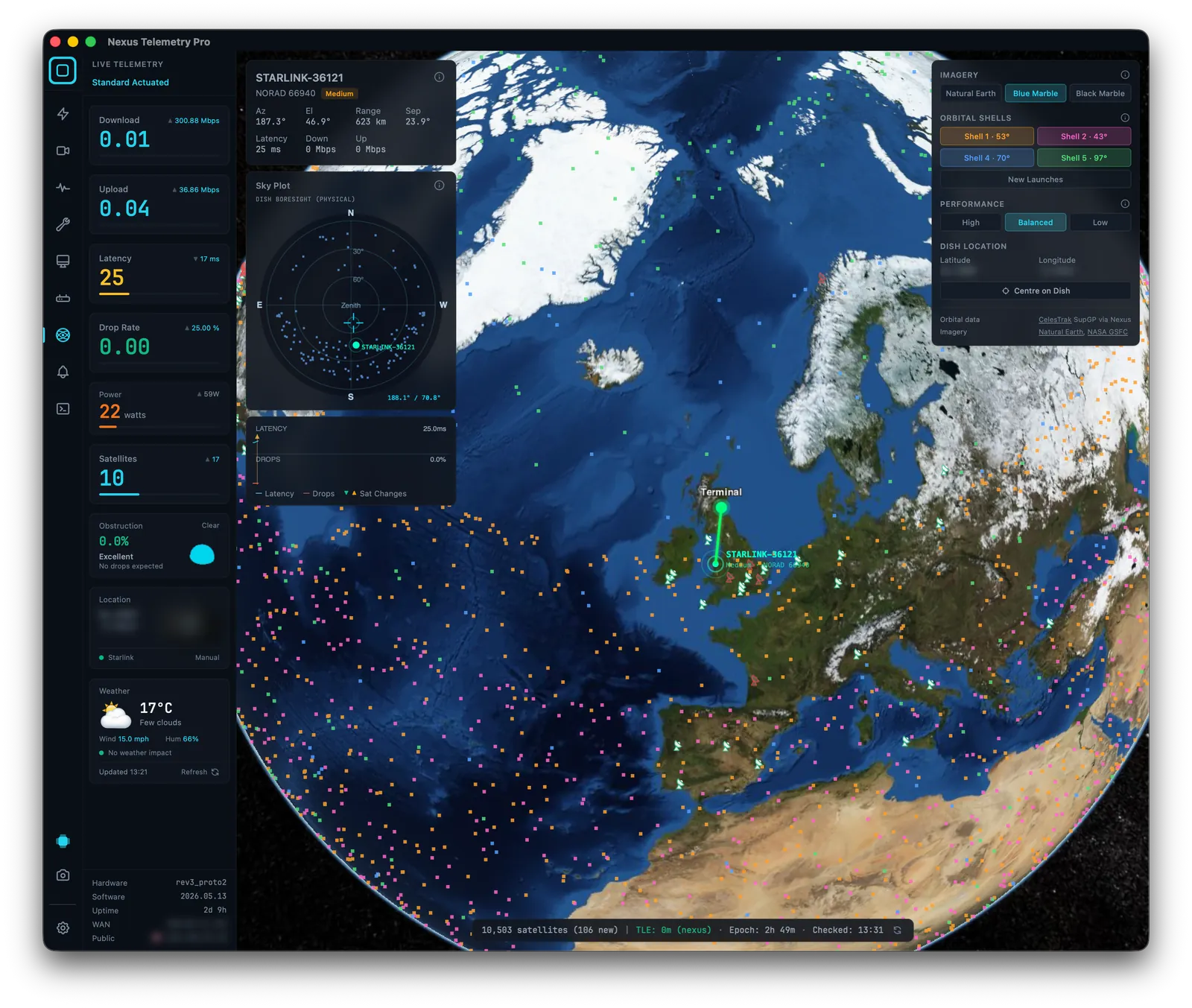
Una domanda naturale che segue: quale degli oltre 10.000 satelliti della costellazione sta effettivamente usando la tua antenna? Si scopre che non puoi confermarlo sull'hardware consumer. L'antenna lo sa, ma non lo espone. Puoi però fare una stima geometrica a partire dalla direzione di puntamento dell'antenna e dai dati orbitali in tempo reale. Abbiamo scritto esattamente cosa è possibile e cosa no.
A quale satellite Starlink sei connesso? →
Come vedere davvero questi dati
In sostanza ci sono tre strade.
L'app ufficiale. Gratuita, sul telefono, ti mostra le basi: stato, una vista semplificata delle ostruzioni, un test di velocità. Va bene per un controllo veloce, ma non registra lo storico, non ti avvisa e nasconde gran parte del dettaglio descritto sopra.
Strumenti da riga di comando open source. Progetti come starlink-grpc-tools permettono agli utenti più tecnici di interrogare direttamente l'API locale dell'antenna. Potenti e gratuiti, ma presuppongono che tu sia a tuo agio sulla riga di comando, disposto ad assemblare le tue dashboard e contento di mantenerli da solo.
Un'alternativa più amichevole a starlink-grpc-tools →
Un'app desktop dedicata. Questa è la lacuna che colma Nexus Telemetry: un'applicazione nativa per macOS, Windows e Linux che legge la stessa telemetria locale, la registra, la traccia in grafici, ti avvisa e la presenta senza richiederti di costruire nulla. Gira interamente sulla tua macchina, senza account e senza relay cloud, ed è stata la prima app desktop multipiattaforma costruita appositamente per questo.
Starlink su Mac · Windows · Linux
Una nota su posizione e GPS
Diverse di queste funzioni (la tua posizione sulla mappa, il meteo locale, l'abbinamento con i satelliti) dipendono dal sapere dove si trova l'antenna. Storicamente questo arrivava direttamente dal GPS dell'antenna tramite l'API locale, ma Starlink lo ha rimosso dall'API locale il 20 maggio 2026, cosa che riguarda molte configurazioni di monitoraggio e integrazioni con Home Assistant. Se il tuo strumento si affidava al GPS dell'antenna, ora ti servirà una fonte alternativa: un ricevitore GPS USB, NMEA sulla rete o semplicemente l'impostazione di una posizione fissa.
Cosa significa la rimozione del GPS e come aggirarla →
Monitorare più di un'antenna
Se sei responsabile di diverse antenne, come una flotta di imbarcazioni gestita da terra, la base clienti di un rivenditore o più uffici remoti, il monitoraggio di una singola antenna non scala. Ti serve una vista di flotta: lo stato di ogni antenna su un'unica schermata, avvisi quando una peggiora, l'utilizzo sull'intera flotta. È un problema diverso con uno strumento diverso.
Come Nexus Telemetry Fleet gestisce il monitoraggio multi-terminale →
Da dove iniziare
Se vuoi solo vedere cosa sa la tua antenna, scarica Nexus Telemetry e avvia la prova gratuita. Ti mostrerà tutto quanto sopra entro un minuto dalla connessione. Se invece preferisci prima capire un problema specifico, le guide alla risoluzione dei problemi collegate in questa pagina affrontano ciascuna un singolo tema e lo seguono dall'inizio alla fine.
Nexus Telemetry è realizzato da Liquidbinary Ltd, il team dietro una delle prime piattaforme di gestione Starlink Enterprise, in produzione su migliaia di terminali dal 2022 al 2025. Scopri di più sul team →