Starlink-vöktun: Heildarleiðbeiningarnar
Sérhver Starlink-diskur framleiðir nú þegar ítarlegan straum af fjarmælingum yfir staðarnetið þitt: hindrunarkort, leynd til gervitunglsins, pakkatap, afl, stillingu og fleira. Símaappið sýnir þér aðeins brot af því. Til að fylgjast með afganginum lestu þessi staðargögn með skjáborðshugbúnaði, og þessar leiðbeiningar útskýra hvað er þess virði að fylgjast með, hvað hver mæling þýðir og hvernig á að sjá hana.
Flest af því sem á eftir kemur er gagnlegt hvaða hugbúnað sem þú keyrir. Þar sem sérhæft skjáborðstól gerir tiltekið verk auðveldara bendum við á hvernig Nexus Telemetry leysir það.
Hvers vegna að fylgjast með Starlink yfirleitt?
Ef tengingin þín virkar, hvers vegna að skoða nánar? Þrjár ástæður koma upp aftur og aftur:
Eitthvað er að og appið segir þér ekki hvers vegna. „Á neti“ með stöku sambandsrofum er allur orðaforði opinbera appsins. Það sýnir þér ekki að hindrunin þín hafi skriðið úr 0,2% í 1,2% þegar tré óx, eða að diskurinn þinn hafi þegjandi endurstillt sig eftir fastbúnaðaruppfærslu, eða að leynd til gervitunglsins hafi tvöfaldast á tilteknum tíma dags. Gögnin eru til; appið dregur þau einfaldlega ekki fram.
Þú reiðir þig á tenginguna. Fyrir alla sem verða fyrir kostnaði þegar tengingin liggur niðri, hvort sem það eru fjarstarfsmenn, skip, dreifbýlisfyrirtæki eða uppsetningarmenn sem skrifa upp á stað, þá er „það er yfirleitt í lagi“ ekki nógu gott. Þú vilt hafa skrá, viðvaranir og getuna til að sanna hvað gerðist og hvenær.
Þú ert forvitinn. Starlink er sannarlega ótrúlegt verkfræðiafrek, og að horfa á það vinna er sín eigin umbun: að rekja hvaða gervitungl þú ert líklega að tala við, sjá diskinn endurstilla sig, horfa á hindrunarkortið fyllast upp yfir nokkra daga.
Mælingarnar sem skipta raunverulega máli
Ekki eru allar fjarmælingar jafn gagnlegar. Þetta eru tölurnar sem eru þess virði að fylgjast með, og hvað þær segja þér.
Hindrun
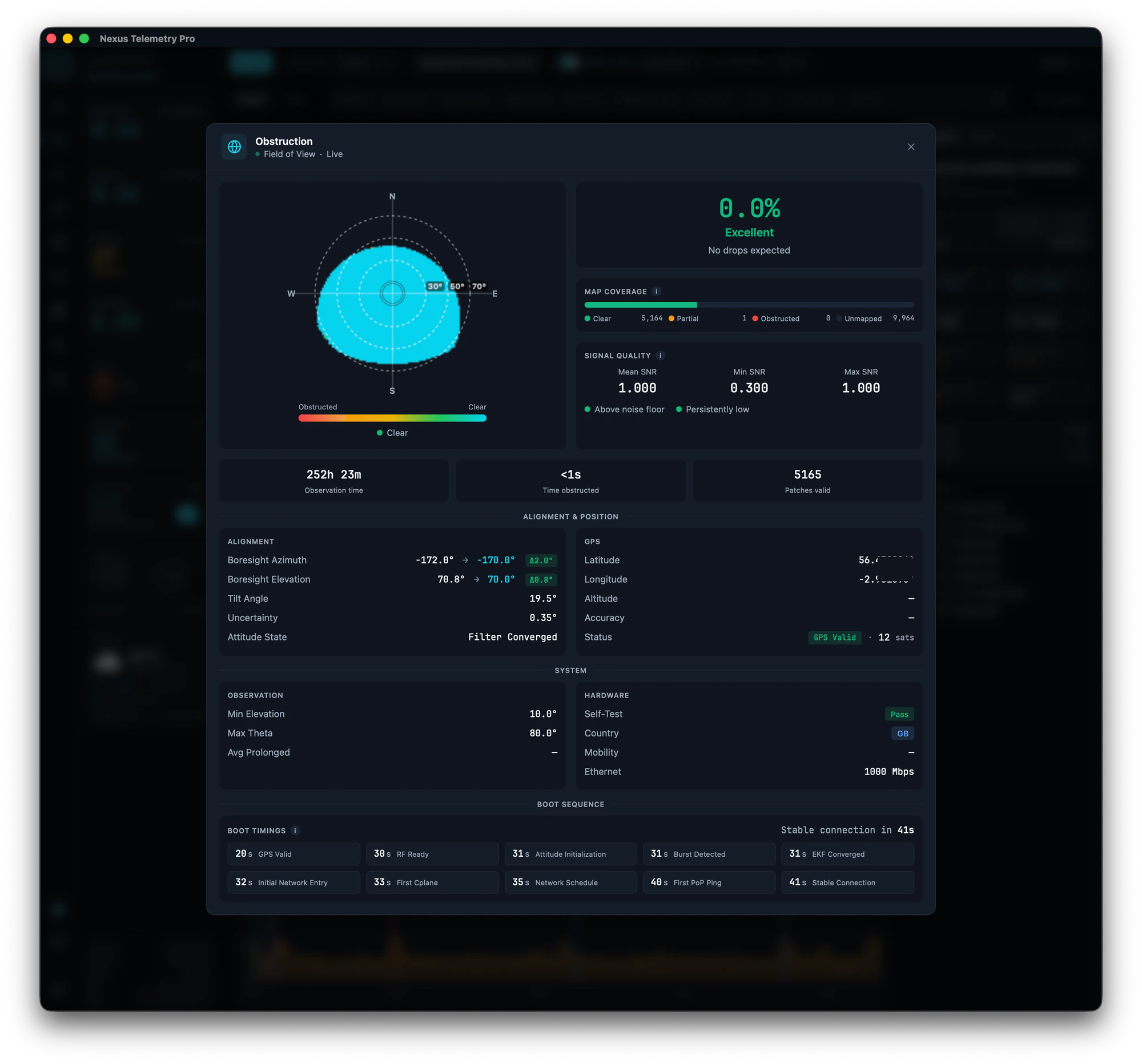
Mikilvægasta einstaka mælingin fyrir gæði tengingar. Diskurinn þinn þarf óhindrað útsýni til himins, og allt sem hindrar hann (tré, þaklínur, staurar) veldur stuttum sambandsrofum þegar gervitungl fara á bak við hindrunina. Starlink gefur upp hindrunarprósentu og byggir upp kort af himninum þínum yfir tíma.
Heilbrigð uppsetning situr við eða nálægt 0%. Talan sem skríður upp yfir vikur þýðir venjulega gróðurvöxt. Það sem skiptir máli að skilja er að jafnvel lítil hindrunarprósenta getur valdið óhóflegri truflun ef hún situr í annasömum hluta himinsins, og þess vegna skiptir kortið meira máli en einstaka talan.
Hvernig hindrun virkar, og hvernig á að laga hana →
Leynd
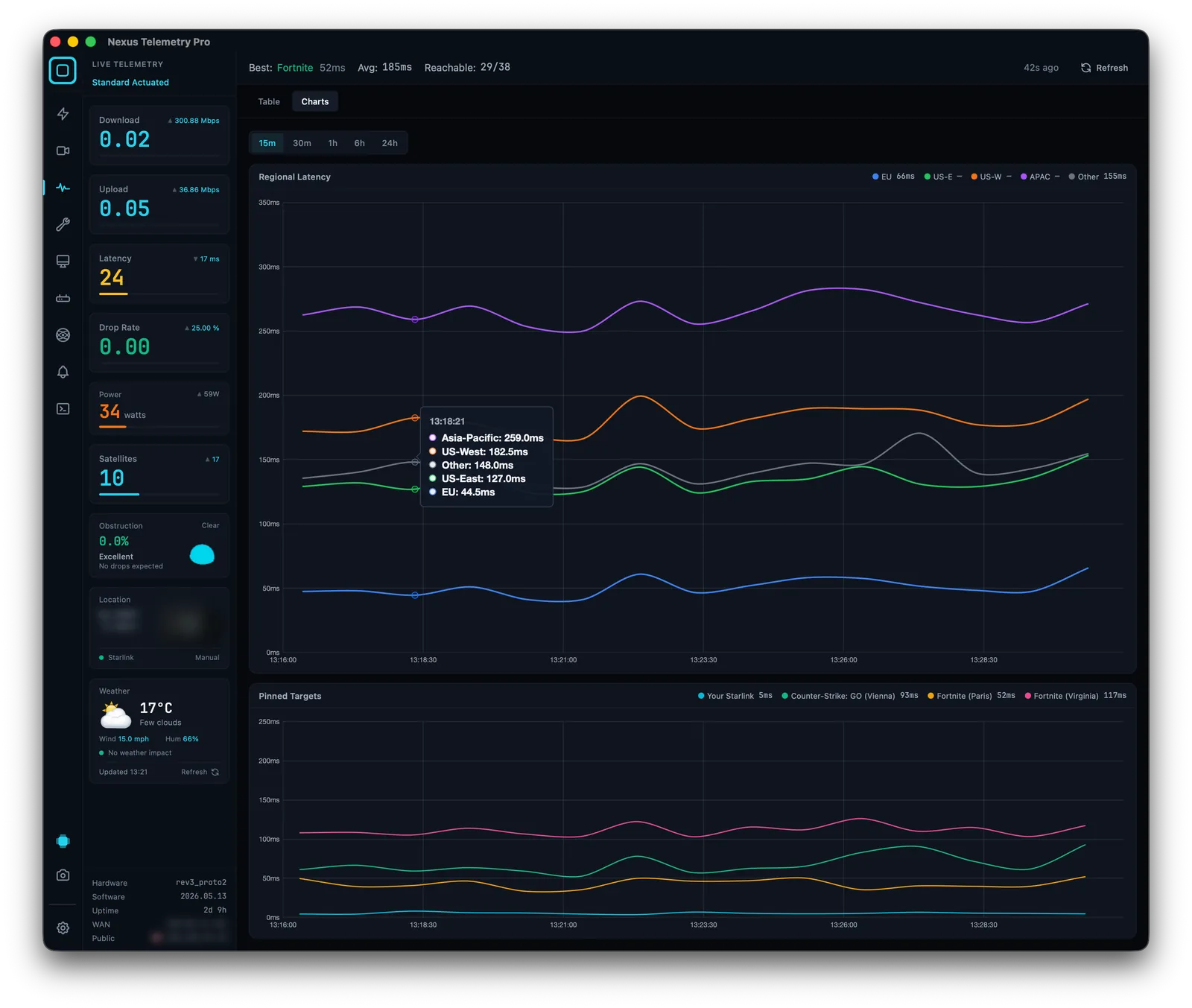
Hve langan tíma það tekur pakka að ná áfangastað og koma til baka. Fyrir Starlink hefur þetta nokkra þætti: frá tækinu þínu til disksins, frá diskinum til gervitunglsins, frá gervitunglinu til jarðstöðvarinnar og áfram um internetið. Dæmigerð Starlink-leynd liggur á bilinu 25 til 50 ms, oft rétt rúmlega 30 ms. Toppar skipta meira máli en meðaltalið. Stöðug 40 ms eru betri fyrir myndsímtöl og leiki en óstöðugt 25 ms meðaltal sem stekkur reglulega upp í 200 ms.
Hvað er góður Starlink-ping, og hvernig á að lesa leynd →
Pakkatap
Hlutfall þeirra pinga til Starlink-tengipunktsins sem diskurinn skráir sem tapaða, mælt á sekúndu fresti. Þetta er mælingin sem tengist beinast upplifuninni „internetið varð skrítið í eina sekúndu“. Stutt sambandsrof eru eðlileg á Starlink við gervitunglaskipti. Viðvarandi hækkað pakkatap bendir til hindrunar, vélbúnaðarvandamáls eða þrengsla.
Hvers vegna Starlink-ið þitt dettur sífellt út →
Afl
Oft litið framhjá, og sannarlega gagnlegt ef þú ert utan rafveitu, á skipi eða keyrir af rafhlöðu eða sólarkerfi. Starlink-diskar draga breytilegt afl eftir virkni og hve mikið diskurinn vinnur við að halda stillingu. Að þekkja raunverulega meðalnotkun þína, frekar en hámarkið á tæknigögnum, gerir þér kleift að velja rétta stærð á rafhlöðum og sólarkerfi.
Hve mikið afl notar Starlink →
Stilling og staða disks
Diskurinn þinn gefur upp halla, áttarhorn og hæðarhorn: stefnuna sem hann vísar raunverulega í. Oftast er þetta stillt og gleymt. Þess virði að vita er þó að vélknúnir diskar (mótorvæddu gerðirnar) geta hreyft sig og endurstillt sig, og fastbúnaðaruppfærsla hreyfir einn þeirra stundum. Þetta er sjaldgæft, gerist alls ekki á föstu, ekki vélknúnu einingunum, og hefur venjulega engin áhrif á afköst. Við sáum eitt sinn disk snúast um 190° og leggjast nánast flatan eftir fastbúnaðaruppfærslu, og tengingin hélt áfram óbreytt, því fasastýrða loftnetið náði einfaldlega sambandi á ný. Ef það truflar þig einhvern tíma, þá skilar endurræsing diskinum venjulega aftur í ætlaða stöðu. Hvort sem er, ef afköstin þín breytast af engri augljósri ástæðu, þá eru stillingartölurnar skynsamlegur fyrsti staður til að skoða.
Skiptið sem diskur endurstillti sig þegjandi →
Merkjagæði (SNR)
Hlutfall merkis og suðs: hve hreint diskurinn heyrir gervitunglið. Starlink hefur fært hluta af þessu á bak við tjöldin með tímanum, en þar sem það er tiltækt, þá er heilbrigt SNR yfir suðgólfinu það sem þú vilt, og viðvarandi lág mæling bendir á vandamál sem er þess virði að rannsaka.
Hvaða gervitungli þú ert tengdur
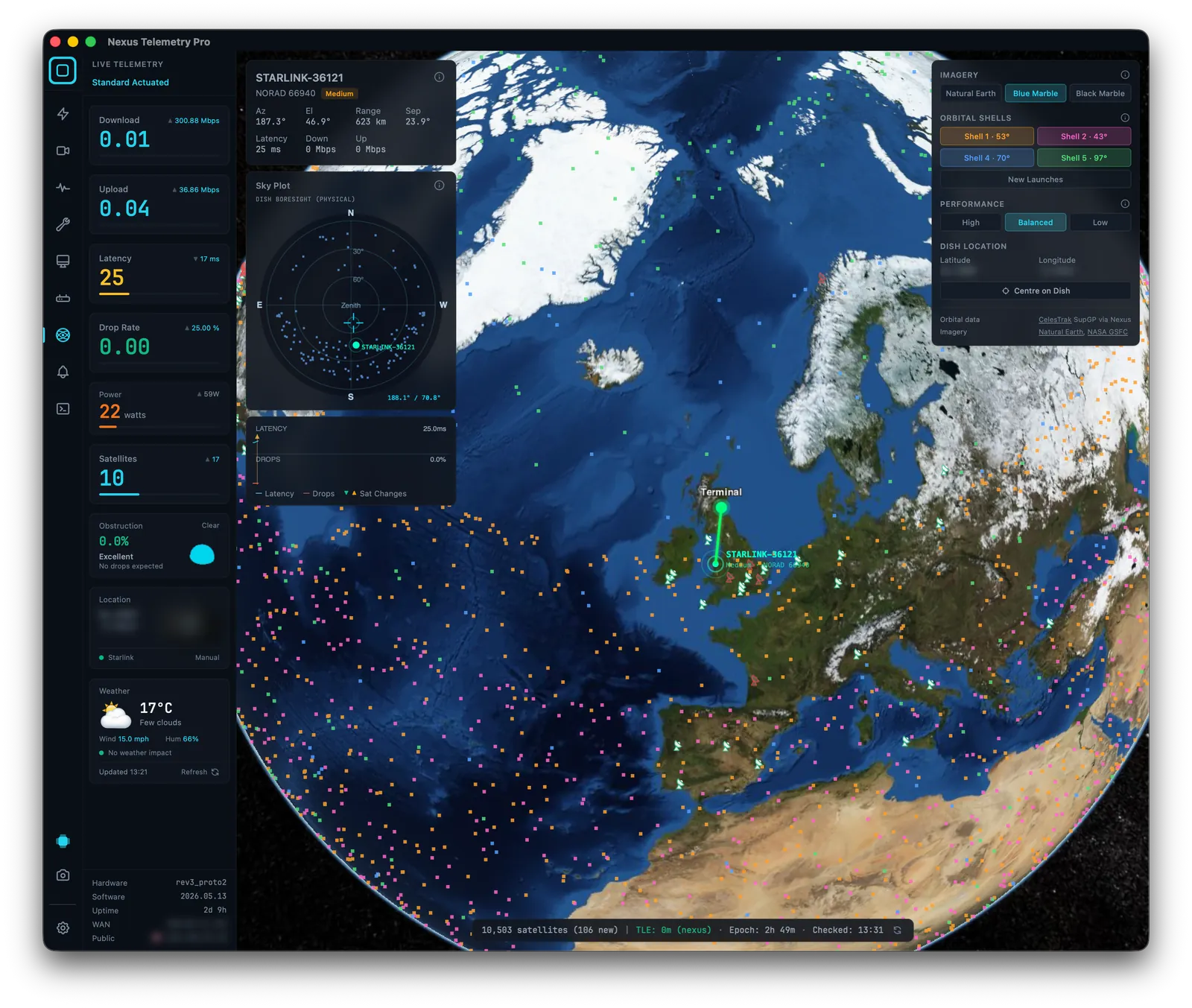
Eðlileg framhaldsspurning: hvert af meira en 10.000 gervitunglum í þyrpingunni er diskurinn þinn í raun að nota? Það kemur í ljós að þú getur ekki staðfest þetta á neytendavélbúnaði. Diskurinn veit það, en sýnir það ekki. Þú getur þó gert rúmfræðilega áætlun út frá stefnu disksins og lifandi brautargögnum. Við skrifuðum upp nákvæmlega hvað er mögulegt og hvað ekki.
Hvaða Starlink-gervitungli ertu tengdur? →
Hvernig á að sjá þessi gögn í raun
Það eru í grófum dráttum þrjár leiðir.
Opinbera appið. Ókeypis, í símanum þínum, sýnir þér grunnatriðin: stöðu, einfaldaða hindrunarsýn, hraðapróf. Ágætt fyrir snöggt yfirlit, en það skráir ekki sögu, varar þig ekki við og felur flest smáatriðin að ofan.
Skipanalínutól með opnum grunnkóða. Verkefni eins og starlink-grpc-tools leyfa tæknilega sinnuðum notendum að spyrja staðar-API disksins beint. Öflug og ókeypis, en þau gera ráð fyrir að þú sért öruggur á skipanalínu, til í að setja saman þín eigin mælaborð og ánægður með að viðhalda því sjálfur.
Vingjarnlegri valkostur við starlink-grpc-tools →
Sérhæft skjáborðsapp. Þetta er bilið sem Nexus Telemetry fyllir: innfætt forrit fyrir macOS, Windows og Linux sem les sömu staðarfjarmælingar, skráir þær, teiknar þær, sendir viðvaranir út frá þeim og setur þær fram án þess að krefjast þess að þú byggir nokkuð. Það keyrir algjörlega á þinni eigin vél, án reiknings og án milliliðar í skýinu, og það var fyrsta skjáborðsappið þvert á stýrikerfi sem var smíðað sérstaklega fyrir þetta.
Starlink á Mac · Windows · Linux
Athugasemd um staðsetningu og GPS
Nokkrir þessara eiginleika (staða þín á kortinu, staðbundið veður, gervitunglasamsvörun) reiða sig á að vita hvar diskurinn þinn er. Sögulega kom það beint frá GPS disksins yfir staðar-API, en Starlink fjarlægði það úr staðar-API þann 20. maí 2026, sem hefur áhrif á mikið af vöktunaruppsetningum og Home Assistant-samþættingum. Ef tólið þitt reiddi sig á GPS disks, þá þarftu nú annan uppruna: USB GPS-móttakara, NMEA yfir netið, eða einfaldlega að setja fasta staðsetningu.
Hvað fjarlæging GPS þýðir, og hvernig á að komast hjá henni →
Að fylgjast með fleiri en einum diski
Ef þú berð ábyrgð á nokkrum diskum, svo sem skipaflota stýrðum frá landi, viðskiptavinahópi endursöluaðila, eða mörgum fjarskrifstofum, þá skalast vöktun á einum diski ekki. Þú þarft flotasýn: heilsu hvers disks á einum skjá, viðvaranir þegar einn versnar, notkun yfir allan flotann. Það er annað vandamál með öðru tóli.
Hvernig Nexus Telemetry Fleet höndlar vöktun á mörgum endastöðvum →
Starlink stjórnunarpallur fyrir Enterprise-reikninga: Nexus Telemetry Enterprise →
Hvar á að byrja
Ef þú vilt bara sjá hvað diskurinn þinn veit, sæktu Nexus Telemetry og keyrðu ókeypis prufuna. Það sýnir þér allt að ofan innan við mínútu frá tengingu. Ef þú vilt frekar skilja tiltekið vandamál fyrst, þá taka bilanaleitarleiðbeiningarnar sem tengt er í alla þessa síðu hver fyrir sig eitt mál og leiða það í gegn frá upphafi til enda.
Nexus Telemetry er smíðað af Liquidbinary Ltd, teyminu á bak við einn af fyrstu Starlink Enterprise stjórnunarpöllunum, í rekstri á þúsundum endastöðva frá 2022 til 2025. Meira um teymið →
