Pagsubaybay ng Starlink: Ang Kumpletong Gabay
Ang bawat Starlink dish ay gumagawa na ng isang detalyadong daloy ng telemetry sa lokal na network: mga obstruction map, latency sa satellite, pagkawala, pagkuha ng kuryente, alignment, at higit pa. Ipinapakita lamang sa iyo ng phone app ang isang bahagi nito. Upang subaybayan ang iba pa, babasahin mo ang lokal na data na iyon gamit ang desktop software, at ipinapaliwanag ng gabay na ito kung ano ang nararapat bantayan, kung ano ang ibig sabihin ng bawat metric, at paano ito makikita.
Karamihan sa mga susunod ay kapaki-pakinabang anuman ang software na patakbuhin mo. Kung saan mas madaling magawa ng isang dedikadong desktop tool ang isang partikular na trabaho, itinuturo namin kung paano ito hinahawakan ng Nexus Telemetry.
Bakit kailangang subaybayan ang Starlink?
Kung gumagana ang koneksyon, bakit pa titingnan nang mas malapit? Tatlong dahilan ang madalas na lumalabas:
May mali at hindi sasabihin sa iyo ng app kung bakit. Ang "Online" na may paminsan-minsang drop ay ang buong bokabularyo ng opisyal na app. Hindi nito ipapakita sa iyo na tumaas ang obstruction mula 0.2% hanggang 1.2% habang lumalaki ang isang puno, o na tahimik na nag-reposition ang dish pagkatapos ng isang firmware update, o na dumoble ang latency sa satellite sa isang partikular na oras ng araw. Umiiral ang data; basta hindi ito ipinapakita ng app.
Umaasa ka sa koneksyon. Para sa sinumang may halaga ang downtime, maging mga remote worker, barko, mga negosyo sa kanayunan, o mga installer na nag-sign off ng isang site, hindi sapat ang "karaniwang okay naman." Gusto mo ng isang talaan, mga alerto, at ang kakayahang patunayan kung ano ang nangyari at kailan.
Nagtataka ka. Ang Starlink ay isang tunay na kahanga-hangang piraso ng engineering, at ang pagmamasid dito ay sariling gantimpala: ang pagsubaybay kung aling satellite ang malamang mong kausap, ang pagtingin sa muling pagtutok ng dish, ang pagmamasid sa pagpuno ng obstruction map sa loob ng ilang araw.
Ang mga metric na talagang mahalaga
Hindi lahat ng telemetry ay pantay na kapaki-pakinabang. Ito ang mga numerong dapat bantayan, at kung ano ang sinasabi sa iyo ng mga ito.
Obstruction
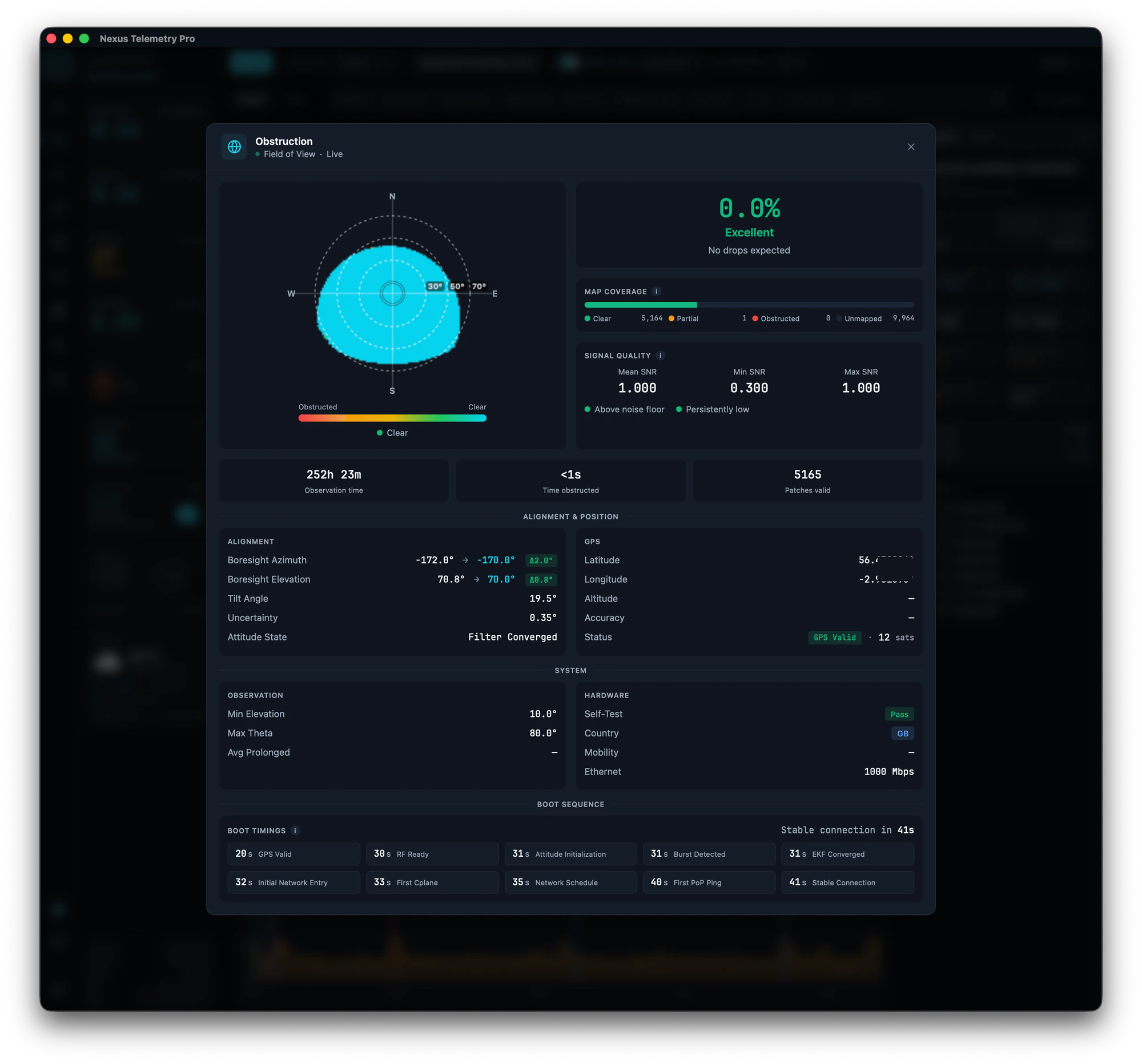
Ang pinakamahalagang metric para sa kalidad ng koneksyon. Kailangan ng dish ang malinaw na tanaw ng langit, at ang anumang obstruction (mga puno, gilid ng bubong, poste) ay nagdudulot ng maiikling dropout habang dumadaan ang mga satellite sa likod nito. Nag-uulat ang Starlink ng isang obstruction percentage at bumubuo ng isang map ng iyong langit sa paglipas ng panahon.
Ang isang malusog na install ay nasa o malapit sa 0%. Ang numerong tumataas nang ilang linggo ay kadalasang nangangahulugan ng paglaki ng halaman. Ang dapat maintindihan ay na kahit isang maliit na obstruction percentage ay maaaring magdulot ng malaking abala kung ito ay nasa isang bahagi ng langit na maraming dumadaang satellite, kaya naman mas mahalaga ang map kaysa sa iisang figure.
Paano gumagana ang obstruction, at paano ito ayusin →
Latency
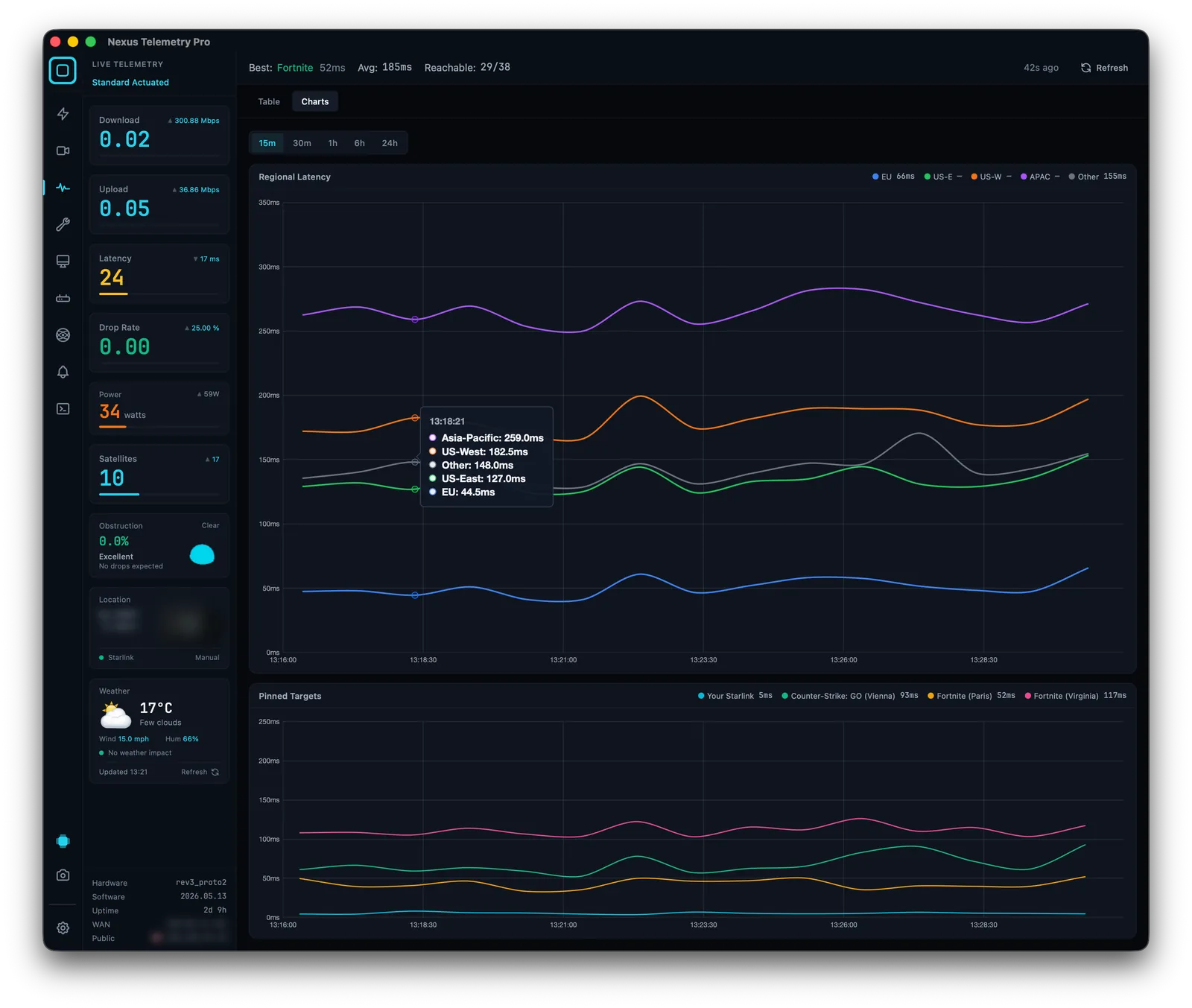
Gaano katagal bago makarating ang isang packet sa destinasyon nito at makabalik. Para sa Starlink, may ilang bahagi ito: ang iyong device patungo sa dish, ang dish patungo sa satellite, ang satellite patungo sa ground station, at pasulong sa internet. Ang karaniwang Starlink latency ay nasa hanay na 25 hanggang 50 ms, madalas sa low 30s. Mas mahalaga ang mga spike kaysa sa average. Ang isang matatag na 40 ms ay mas mabuti para sa mga video call at gaming kaysa sa isang jittery na 25 ms na average na paminsan-minsang umaabot sa 200 ms.
Ano ang magandang Starlink ping, at paano basahin ang latency →
Pagkawala
Ang proporsyon ng mga ping papunta sa Starlink point of presence na iniuulat ng dish bilang mga drop, na sinusukat bawat segundo. Ito ang metric na pinakatuwirang umuugnay sa karanasang "biglang umiba ang internet sa isang saglit." Normal ang maiikling drop sa Starlink habang naglilipat ito sa pagitan ng mga satellite. Ang isang patuloy na mataas na pagkawala ay tumuturo sa obstruction, isang problema sa hardware, o congestion.
Bakit patuloy na nadi-disconnect ang iyong Starlink →
Konsumo ng Kuryente
Madalas hindi napapansin, at tunay na kapaki-pakinabang kung ikaw ay off-grid, nasa isang barko, o tumatakbo mula sa isang battery o solar setup. Ang mga Starlink dish ay kumukuha ng pabago-bagong dami ng kuryente depende sa aktibidad at sa kung gaano kahirap nagtatrabaho ang dish upang manatiling aligned. Ang pagkaalam sa tunay na average na draw, sa halip na ang maximum sa spec sheet, ay nagbibigay-daan sa iyong tama na maisukat ang mga battery at solar.
Gaano karaming kuryente ang ginagamit ng Starlink →
Alignment at posisyon ng dish
Inuulat ng dish ang tilt, azimuth, at elevation nito: ang direksyong pisikal na tinuturo nito. Kadalasan, i-set mo lang ito at kalimutan na. Mahalagang malaman, gayunpaman, na ang mga actuated na dish (ang mga modelong de-motor) ay maaaring pisikal na muling itutok ang sarili nila, at paminsan-minsang nililipat ng isang firmware update ang isa. Bihira ito, hindi ito nangyayari kahit kailan sa mga fixed na non-actuated na unit, at kadalasan ay walang epekto sa performance. Minsan naabutan namin ang isang dish na umikot nang halos 190° at humiga nang halos patag pagkatapos ng isang firmware update, at nagpatuloy ang koneksyon nang hindi naapektuhan, dahil basta muling nakakuha ang phased array. Kung kailanman ito makaabala sa iyo, kadalasang ibinabalik ng isang reboot ang dish sa nakalaang posisyon nito. Anuman ito, kung nagbago ang performance nang walang malinaw na dahilan, ang mga alignment figure ay isang makatuwirang unang lugar na tingnan.
Ang pagkakataong tahimik na nag-reposition ang isang dish →
Kalidad ng signal (SNR)
Signal-to-noise ratio: kung gaano kalinaw naririnig ng dish ang satellite. Inilipat na ng Starlink ang ilan nito sa likod ng mga eksena sa paglipas ng panahon, ngunit kung saan ito available, ang isang malusog na SNR na higit sa noise floor ang gusto mo, at ang isang patuloy na mababang reading ay nagbabandera ng isang problemang dapat suriin.
Kung aling satellite ang kinokonekta mo
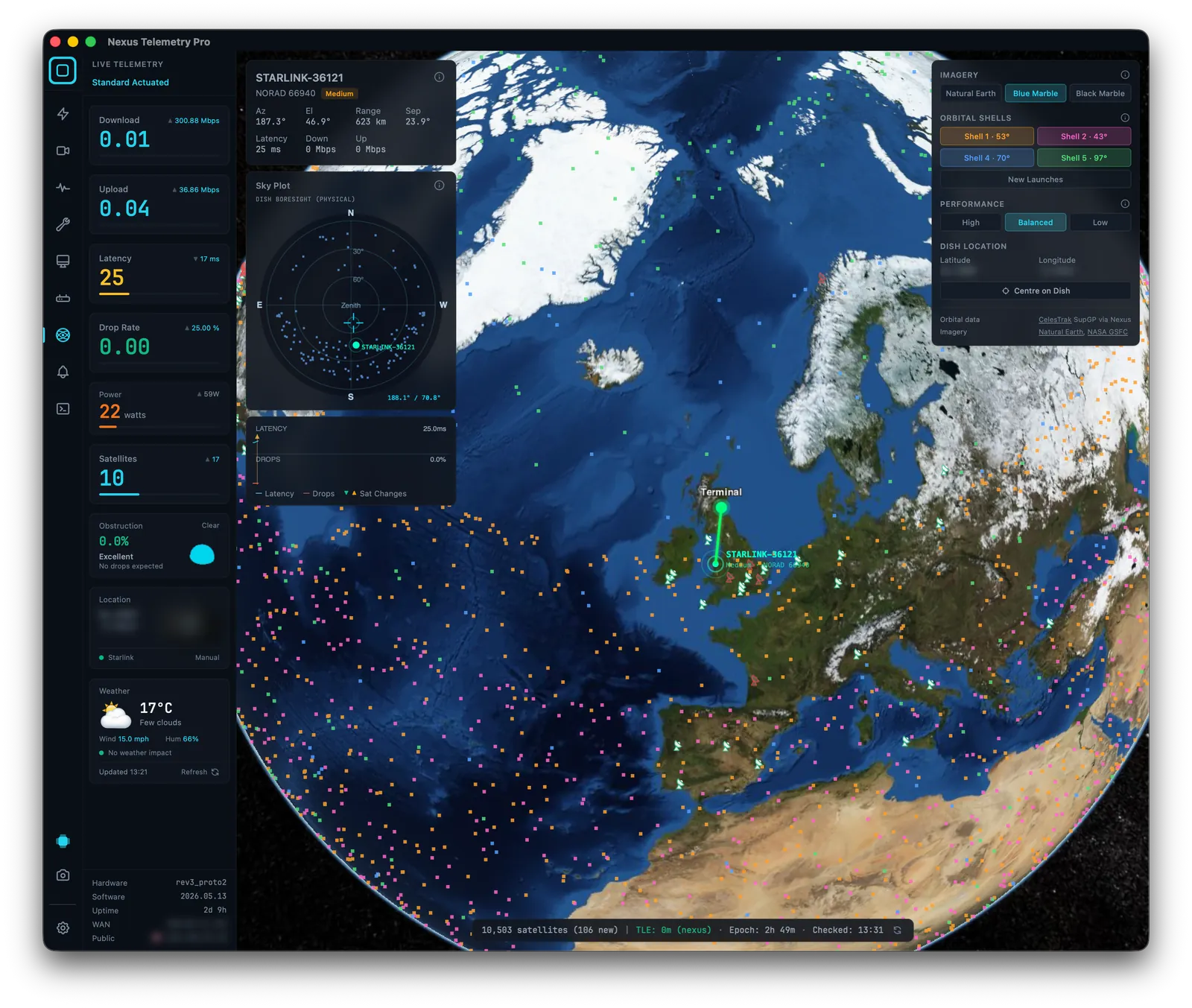
Isang natural na kasunod na tanong: alin sa mahigit 10,000 satellite sa constellation ang talagang ginagamit ng iyo? Lumalabas na hindi mo ito makukumpirma sa consumer hardware. Alam ito ng dish, ngunit hindi ito inilalahad. Maaari ka, gayunpaman, gumawa ng isang geometric na pagtatantya mula sa direksyong tinuturo ng dish at live na orbital data. Isinulat namin nang eksakto kung ano ang posible at kung ano ang hindi.
Aling Starlink satellite ang kinokonekta mo? →
Paano talaga makita ang data na ito
May tatlong malawak na ruta.
Ang opisyal na app. Libre, nasa iyong telepono, ipinapakita sa iyo ang mga pangunahing bagay: status, isang pinasimpleng obstruction view, isang speed test. Maayos para sa isang mabilis na check, ngunit hindi ito nagtatala ng kasaysayan, hindi ka nito inaalertuhan, at itinatago ang karamihan sa detalye sa itaas.
Mga open-source na command-line tool. Ang mga proyekto tulad ng starlink-grpc-tools ay nagbibigay-daan sa mga technically-minded na user na direktang i-query ang lokal na API ng dish. Makapangyarihan at libre, ngunit ipinapalagay nila na komportable ka sa isang command line, handang buuin ang sarili mong mga dashboard, at masayang i-maintain ito nang mag-isa.
Isang mas magiliw na alternatibo sa starlink-grpc-tools →
Isang dedikadong desktop app. Ito ang puwang na pinupunan ng Nexus Telemetry: isang native na application para sa macOS, Windows, at Linux na nagbabasa ng parehong lokal na telemetry, nagtatala nito, nagcha-chart nito, nag-aalerto dito, at ipinapakita ito nang hindi mo kailangang bumuo ng kahit ano. Tumatakbo ito nang buo sa sarili mong makina, walang account at walang cloud relay, at ito ang unang cross-platform desktop app na ginawa partikular para dito.
Starlink sa Mac · Windows · Linux
Isang tala sa lokasyon at GPS
Ilan sa mga tampok na ito (ang iyong posisyon sa mapa, lokal na panahon, satellite matching) ay nakadepende sa pagkaalam kung nasaan ang iyong dish. Dating direktang nanggaling iyon mula sa GPS ng dish sa lokal na API, ngunit inalis ito ng Starlink mula sa lokal na API noong 20 May 2026, na nakaapekto sa maraming monitoring setup at Home Assistant integration. Kung umasa ang tool mo sa dish GPS, kakailanganin mo na ngayon ng isang alternatibong source: isang USB GPS receiver, NMEA sa network, o basta pagtatakda ng isang fixed na lokasyon.
Ano ang ibig sabihin ng pag-alis ng GPS, at paano ito malulutas →
Pagsubaybay sa higit sa isang dish
Kung responsable ka sa ilang dish, tulad ng isang fleet ng mga barkong pinamamahalaan mula sa pampang, isang customer base ng reseller, o maraming remote office, ang single-dish monitoring ay hindi na nasa-scale. Kailangan mo ng isang fleet view: kalusugan ng bawat dish sa isang screen, mga alerto kapag lumalala ang isa, paggamit sa buong fleet. Iyon ay isang ibang problema na may ibang tool.
Paano hinahawakan ng Nexus Telemetry Fleet ang multi-terminal monitoring →
Isang Starlink management platform para sa mga Enterprise account: Nexus Telemetry Enterprise →
Saan magsisimula
Kung gusto mo lang makita kung ano ang alam ng iyong dish, i-download ang Nexus Telemetry at patakbuhin ang libreng pagsubok. Ipapakita nito sa iyo ang lahat ng nasa itaas sa loob ng isang minuto ng pagkonekta. Kung mas gusto mong maintindihan muna ang isang partikular na problema, ang mga troubleshooting guide na naka-link sa buong pahinang ito ay tumatalakay sa isang isyu at dinadaanan ito mula simula hanggang katapusan.
Ang Nexus Telemetry ay binuo ng Liquidbinary Ltd, ang team sa likod ng isa sa mga unang Starlink Enterprise management platform, sa produksyon sa libu-libong terminal mula 2022 hanggang 2025. Higit pa tungkol sa team →