Starlink 監視:完全ガイド
すべての Starlink アンテナは、ローカルネットワーク上に詳細なテレメトリのストリームをすでに出力しています。障害物マップ、衛星へのレイテンシ、パケットロス率、消費電力、アライメントなどです。スマートフォンアプリが見せてくれるのは、そのほんの一部にすぎません。残りを監視するには、そのローカルデータをデスクトップソフトウェアで読み取ります。本ガイドでは、何を見る価値があるのか、各指標が何を意味するのか、そしてそれをどう確認するのかを解説します。
以下の内容のほとんどは、どのソフトウェアを使っていても役立ちます。専用のデスクトップツールが特定の作業を容易にする場合には、Nexus Telemetry がそれをどう扱うかを示します。
そもそもなぜ Starlink を監視するのか?
接続が正常に動いているなら、なぜ詳しく見る必要があるのでしょうか。理由は繰り返し 3 つ挙がります。
何かがおかしいのに、アプリがその理由を教えてくれません。「オンライン」とときどきの切断、それが公式アプリの語彙のすべてです。木が成長して障害物が 0.2% から 1.2% に忍び寄ったことも、ファームウェア更新後にアンテナが静かに位置を変えたことも、特定の時間帯に衛星へのレイテンシが倍増したことも、アプリは見せてくれません。データは存在しているのに、アプリがそれを表に出さないだけです。
接続に依存している場合。 ダウンタイムにコストがかかる人、たとえばリモートワーカー、船舶、地方のビジネス、現場を引き渡す設置業者などにとって、「だいたい大丈夫」では不十分です。記録、アラート、そして何がいつ起きたかを証明できることが必要です。
単純に興味がある場合。 Starlink は本当に驚くべき技術であり、その動作を眺めること自体が報酬になります。どの衛星と通信していそうかを追跡したり、アンテナが向きを変えるのを見たり、障害物マップが何日もかけて埋まっていくのを観察したりです。
実際に重要な指標
すべてのテレメトリが同じだけ有用なわけではありません。以下は見る価値のある数値と、それが示す意味です。
障害物
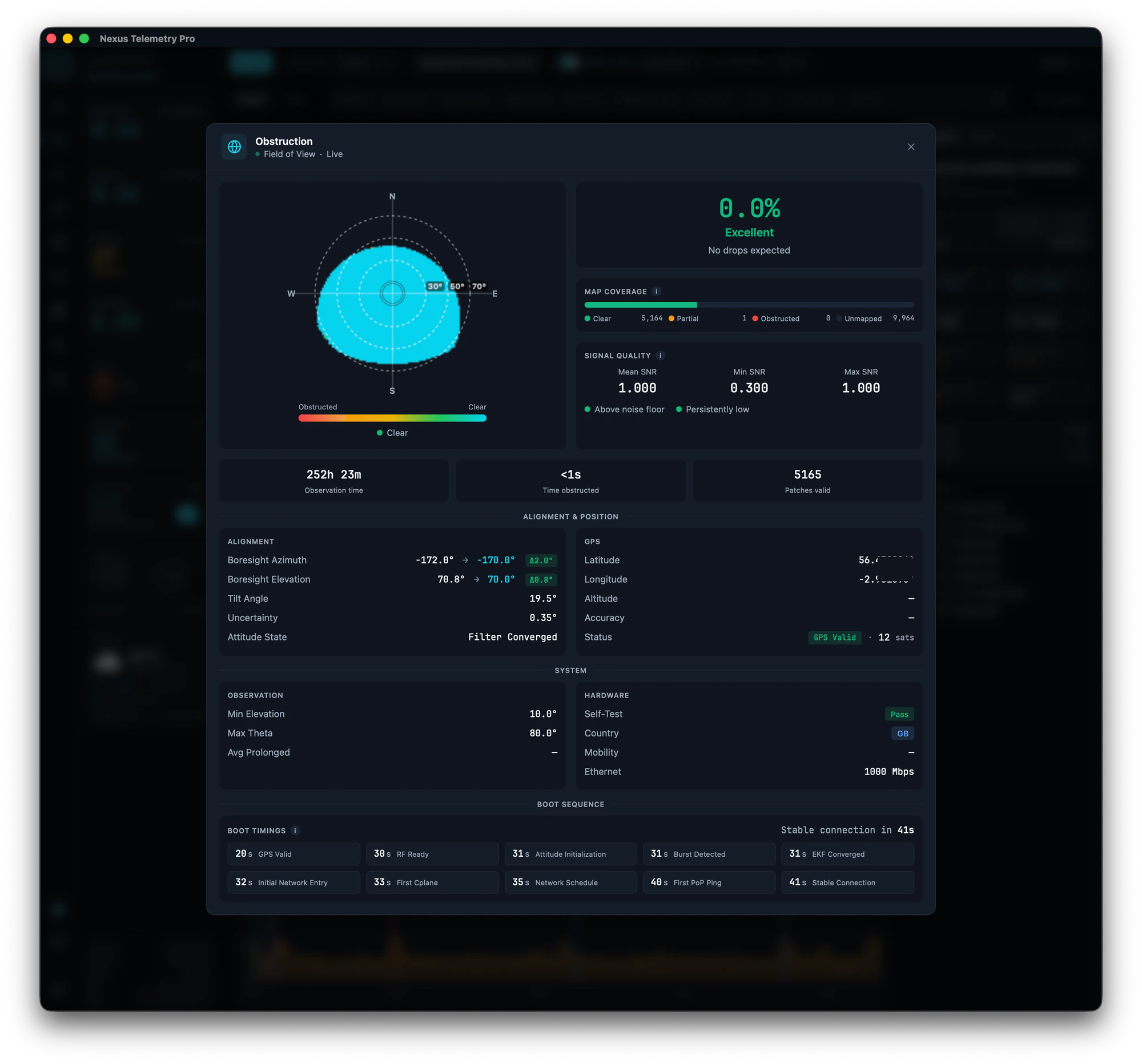
接続品質において最も重要な単一の指標です。アンテナには空が開けた視界が必要で、それを遮るもの(木、屋根のライン、ポールなど)があると、衛星が障害物の背後を通過するたびに短い切断が発生します。Starlink は障害物の パーセンテージ を報告し、時間をかけて空の マップ を作成します。
健全な設置では 0% かそれに近い値に収まります。数週間かけて数値が忍び寄っていく場合、通常は植生の成長を意味します。理解しておくべきなのは、わずかな障害物のパーセンテージでも、空の混雑した部分に位置していれば、不釣り合いなほど大きな混乱を引き起こしうるということです。だからこそ単一の数値よりも マップ のほうが重要なのです。
レイテンシ
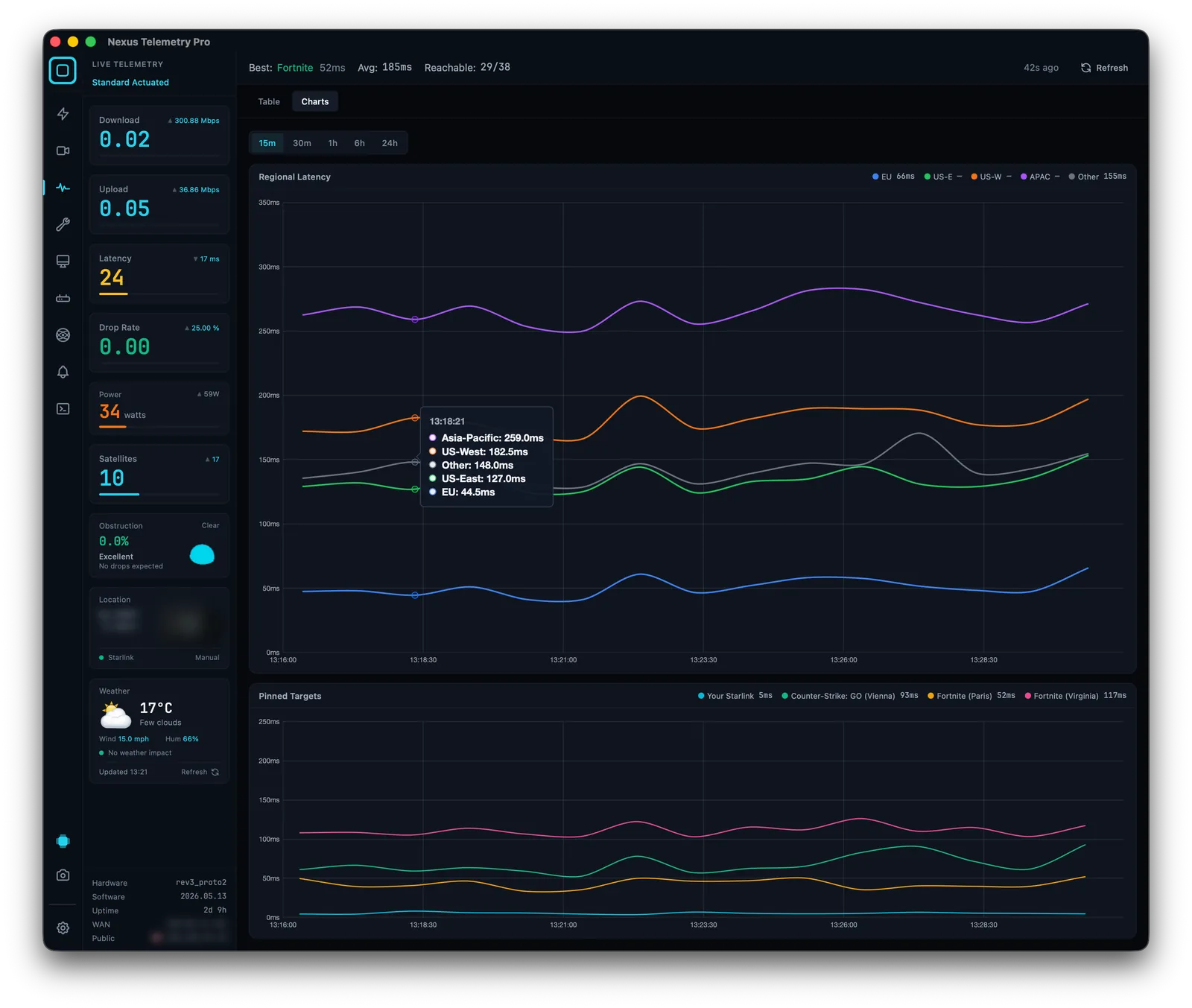
パケットが宛先に到達して戻ってくるまでにかかる時間です。Starlink ではこれにいくつかの要素があります。デバイスからアンテナまで、アンテナから衛星まで、衛星から地上局まで、そしてその先のインターネットを横断する経路です。一般的な Starlink のレイテンシは 25 〜 50 ms の範囲で、多くは 30 ms 台前半です。平均よりもスパイクのほうが重要です。安定した 40 ms は、平均 25 ms でも周期的に 200 ms まで跳ね上がるジッターの多い接続よりも、ビデオ通話やゲームには適しています。
Starlink の良い ping とは、そしてレイテンシの読み方 →
パケットロス率
Starlink のポイントオブプレゼンスへの ping のうち、アンテナが失われたと報告する割合を 1 秒ごとにサンプリングしたものです。これは「一瞬インターネットが変になった」という体感に最も直接的に対応する指標です。Starlink が衛星間でハンドオーバーする際の短い切断は正常です。持続的に高いパケットロス率は、障害物、ハードウェアの問題、または輻輳を示しています。
消費電力
見落とされがちですが、オフグリッド、船舶、またはバッテリーやソーラー環境で運用しているなら本当に役立ちます。Starlink のアンテナは、活動状況やアライメントを保つためにどれだけ働いているかに応じて、変動する量の電力を消費します。スペックシートの最大値ではなく実際の平均消費量を知ることで、バッテリーとソーラーを適切にサイジングできます。
アライメントとアンテナ位置
アンテナは自身のチルト、方位角、仰角、つまり物理的に向いている方向を報告します。ほとんどの場合これは設定したら放置で済みます。ただし知っておく価値があるのは、アクチュエーター付き のアンテナ(モーター駆動のモデル)は物理的に自分で向きを変えられることがあり、ファームウェア更新がときおりそれを動かすという点です。これはまれで、固定式の非アクチュエーターユニットでは一切起こらず、通常はパフォーマンスに影響しません。私たちは一度、ファームウェア更新後にアンテナが約 190° 回転してほぼ水平に倒れるのを捉えましたが、フェーズドアレイが単に再捕捉したため、接続は影響を受けずに続きました。もし気になることがあれば、再起動すれば通常はアンテナが意図された位置に戻ります。いずれにせよ、明らかな理由なくパフォーマンスが変化した場合、アライメントの数値は最初に確認すべき妥当な場所です。
信号品質(SNR)
信号対雑音比、つまりアンテナが衛星をどれだけクリアに受信しているかです。Starlink は時間とともにこの一部を裏側に移してきましたが、利用できる場合は、ノイズフロアを上回る健全な SNR が望ましく、持続的に低い値は調べる価値のある問題を示しています。
接続している衛星はどれか
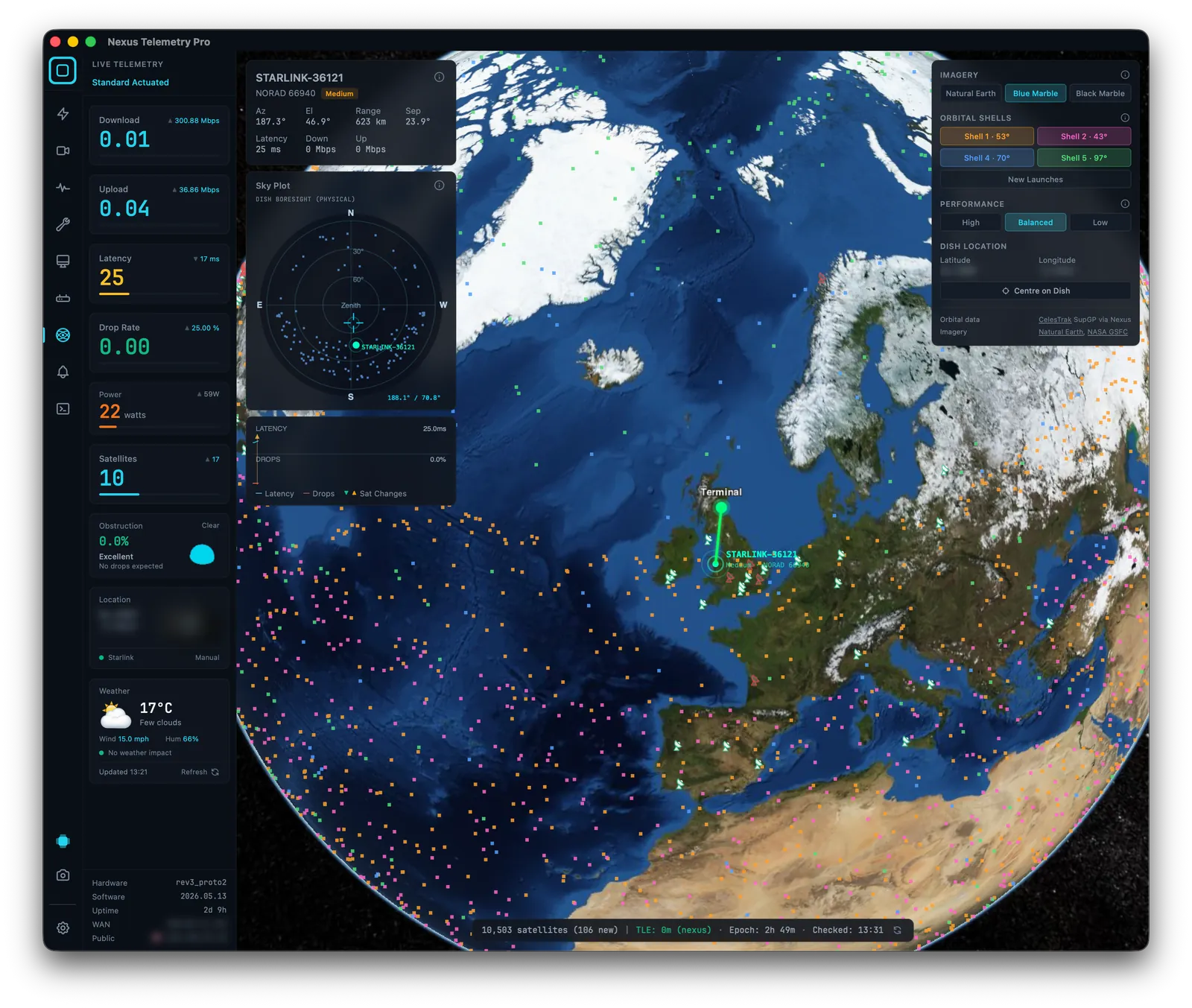
自然と出てくる次の疑問です。コンステレーションにある 10,000 基を超える衛星のうち、実際に使っているのはどれなのか。コンシューマーハードウェアではこれを 確認 することはできません。アンテナは知っていますが、それを公開しません。ただし、アンテナの指向方向とライブの軌道データから幾何学的に推定することはできます。私たちは何が可能で何が不可能かを詳しくまとめました。
このデータを実際に見る方法
大きく分けて 3 つの方法があります。
公式アプリ。 無料で、スマートフォン上にあり、基本的な情報を見せてくれます。ステータス、簡略化された障害物表示、スピードテストです。手早い確認には十分ですが、履歴を記録せず、アラートも出さず、上で挙げた詳細のほとんどを隠しています。
オープンソースのコマンドラインツール。 starlink-grpc-tools のようなプロジェクトを使えば、技術に明るいユーザーがアンテナのローカル API を直接照会できます。強力で無料ですが、コマンドラインに慣れていて、自分でダッシュボードを組み立てる意欲があり、自力でメンテナンスする覚悟があることが前提です。
starlink-grpc-tools のより親しみやすい代替手段 →
専用のデスクトップアプリ。 これは Nexus Telemetry が埋めるギャップです。macOS、Windows、Linux 向けのネイティブアプリケーションで、同じローカルテレメトリを読み取り、記録し、チャート化し、アラートを出し、何も構築する必要なく提示します。アカウントもクラウド中継もなく、すべてご自身のマシン上で動作します。そしてこの目的のために専用に作られた、初のクロスプラットフォームデスクトップアプリでした。
Mac の Starlink · Windows · Linux
位置情報と GPS についての注意
これらの機能のいくつか(マップ上の自分の位置、ローカルの天気、衛星のマッチング)は、アンテナがどこにあるかを知ることに依存しています。従来はこれがローカル API 経由でアンテナの GPS から直接得られていましたが、Starlink は 2026 年 5 月 20 日にこれをローカル API から削除しました。これは多くの監視構成や Home Assistant 連携に影響します。お使いのツールがアンテナの GPS に依存していた場合、今後は別のソースが必要になります。USB GPS レシーバー、ネットワーク経由の NMEA、または単に固定位置を設定する方法です。
複数のアンテナを監視する
複数のアンテナを管理する責任がある場合、たとえば陸上から管理する船舶フリート、リセラーの顧客基盤、複数のリモートオフィスなどでは、単一アンテナの監視では拡張できません。フリートビューが必要です。すべてのアンテナの健全性を 1 画面に、1 台が劣化したときのアラート、フリート全体にわたる使用状況です。これは別のツールで扱う別の問題です。
Nexus Telemetry Fleet がマルチターミナル監視をどう扱うか →
Enterprise アカウント向けの Starlink 管理プラットフォーム:Nexus Telemetry Enterprise →
どこから始めるか
アンテナが知っていることをただ 見たい だけなら、Nexus Telemetry をダウンロードして無料トライアルを実行してください。接続から 1 分以内に上記のすべてを見せてくれます。特定の問題をまず理解したい場合は、このページ全体でリンクしているトラブルシューティングガイドが、それぞれ 1 つの問題を取り上げ、最初から最後まで解説します。
Nexus Telemetry は、2022 年から 2025 年にかけて数千台のターミナルで本番運用された最初期の Starlink Enterprise 管理プラットフォームの一つを手がけたチーム、Liquidbinary Ltd によって作られています。チームについて詳しく →