การตรวจสอบ Starlink: คู่มือฉบับสมบูรณ์
จาน Starlink ทุกเครื่องสร้างสตรีมเทเลเมทรีโดยละเอียดบนเครือข่ายท้องถิ่นอยู่แล้ว: แผนที่สิ่งกีดขวาง เวลาหน่วงไปยังดาวเทียม อัตราสูญหาย การใช้พลังงาน การจัดตำแหน่ง และอื่นๆ แอปบนมือถือแสดงเพียงเศษเสี้ยวเดียวเท่านั้น หากต้องการตรวจสอบส่วนที่เหลือ ต้องอ่านข้อมูลท้องถิ่นนั้นด้วยซอฟต์แวร์เดสก์ท็อป และคู่มือนี้อธิบายว่าอะไรควรค่าแก่การเฝ้าดู แต่ละเมตริกหมายถึงอะไร และจะดูได้อย่างไร
เนื้อหาส่วนใหญ่ต่อจากนี้มีประโยชน์ไม่ว่าจะใช้ซอฟต์แวร์ใด ในจุดที่เครื่องมือเดสก์ท็อปเฉพาะทางทำให้งานหนึ่งง่ายขึ้น เราจะชี้ให้เห็นว่า Nexus Telemetry จัดการเรื่องนั้นอย่างไร
ทำไมต้องตรวจสอบ Starlink เลย?
หากการเชื่อมต่อใช้งานได้ ทำไมต้องดูให้ละเอียดขึ้น? มีสามเหตุผลที่เกิดขึ้นซ้ำแล้วซ้ำเล่า:
มีบางอย่างผิดปกติแต่แอปไม่บอกว่าทำไม "ออนไลน์" พร้อมการหลุดเป็นครั้งคราวคือคำศัพท์ทั้งหมดของแอปอย่างเป็นทางการ แอปจะไม่แสดงว่าสิ่งกีดขวางค่อยๆ เพิ่มจาก 0.2% เป็น 1.2% เมื่อต้นไม้โตขึ้น หรือว่าจานเปลี่ยนตำแหน่งเงียบๆ หลังการอัปเดตเฟิร์มแวร์ หรือว่าเวลาหน่วงไปยังดาวเทียมเพิ่มขึ้นเป็นสองเท่าในบางช่วงเวลาของวัน ข้อมูลมีอยู่ เพียงแต่แอปไม่นำออกมาแสดง
เมื่อต้องพึ่งพาการเชื่อมต่อนี้ สำหรับใครก็ตามที่การขัดข้องมีต้นทุน ไม่ว่าจะเป็นคนทำงานทางไกล เรือ ธุรกิจในชนบท หรือช่างติดตั้งที่กำลังเซ็นรับงานในพื้นที่ คำว่า "ปกติก็ใช้ได้" นั้นยังไม่ดีพอ สิ่งที่ต้องมีคือบันทึก การแจ้งเตือน และความสามารถในการพิสูจน์ว่าเกิดอะไรขึ้นและเมื่อใด
เพราะอยากรู้ Starlink เป็นงานวิศวกรรมที่น่าทึ่งอย่างแท้จริง และการเฝ้าดูการทำงานของมันก็เป็นรางวัลในตัวเอง: ติดตามว่าน่าจะกำลังคุยกับดาวเทียมดวงใด เห็นจานปรับเล็งใหม่ เฝ้าดูแผนที่สิ่งกีดขวางค่อยๆ เติมเต็มตลอดหลายวัน
เมตริกที่สำคัญจริงๆ
ไม่ใช่เทเลเมทรีทุกอย่างจะมีประโยชน์เท่ากัน นี่คือตัวเลขที่ควรค่าแก่การเฝ้าดู และสิ่งที่แต่ละค่าบอก
สิ่งกีดขวาง
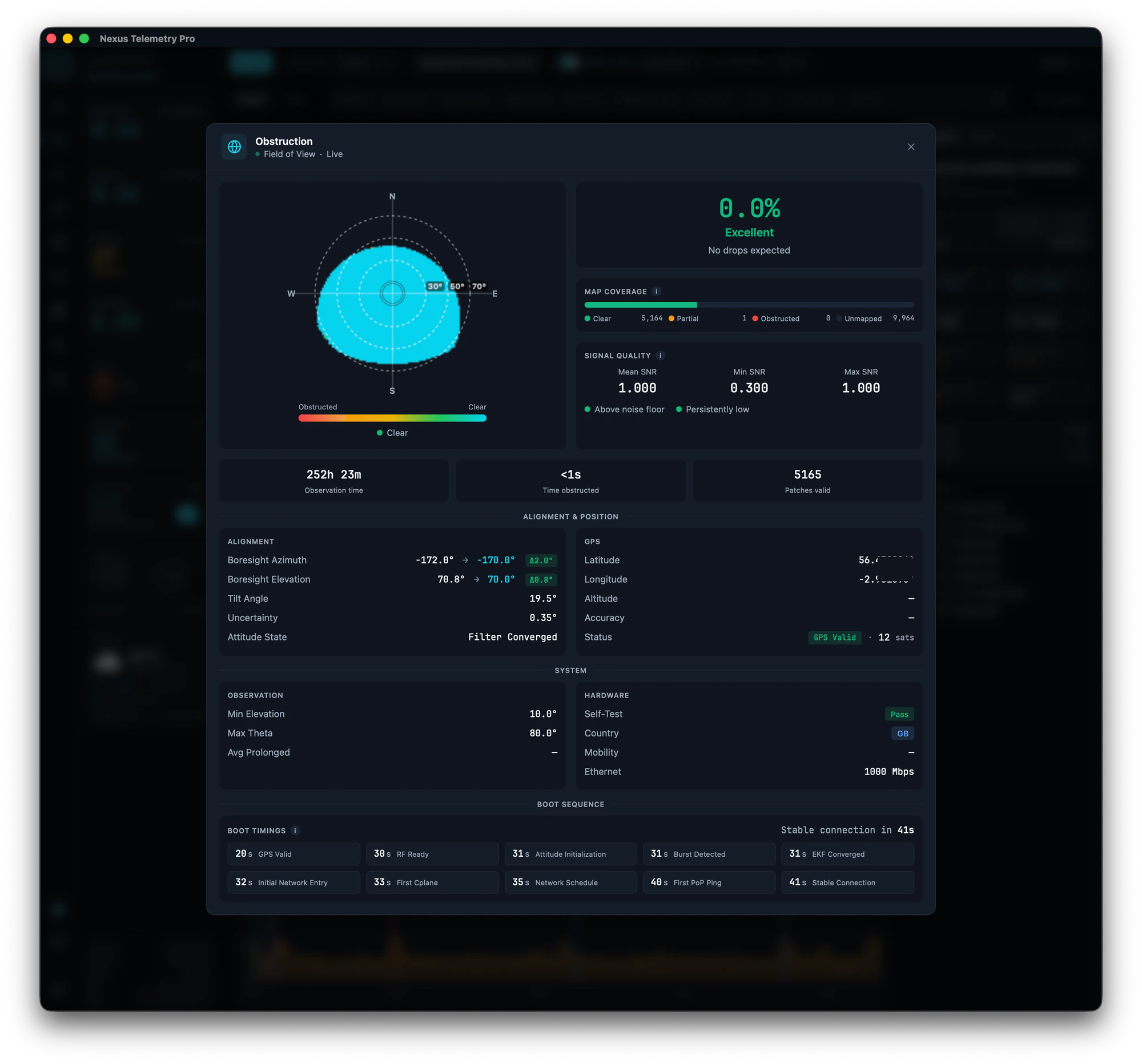
เมตริกเดียวที่สำคัญที่สุดสำหรับคุณภาพการเชื่อมต่อ จานต้องการมุมมองท้องฟ้าที่โล่ง และสิ่งใดก็ตามที่เข้ามาขวาง (ต้นไม้ แนวหลังคา เสา) จะทำให้เกิดการหลุดสั้นๆ เมื่อดาวเทียมโคจรผ่านหลังสิ่งกีดขวาง Starlink รายงาน เปอร์เซ็นต์ สิ่งกีดขวางและสร้าง แผนที่ ท้องฟ้าตามช่วงเวลา
การติดตั้งที่ปกติดีจะอยู่ที่หรือใกล้ 0% ตัวเลขที่ค่อยๆ เพิ่มขึ้นในช่วงหลายสัปดาห์มักหมายถึงการเติบโตของพืชพรรณ สิ่งที่ต้องเข้าใจคือแม้เปอร์เซ็นต์สิ่งกีดขวางเพียงเล็กน้อยก็สามารถก่อให้เกิดการรบกวนเกินตัวได้ หากมันอยู่ในส่วนที่คึกคักของท้องฟ้า ซึ่งเป็นเหตุผลว่าทำไม แผนที่ จึงสำคัญกว่าตัวเลขเดียว
สิ่งกีดขวางทำงานอย่างไร และจะแก้ไขอย่างไร →
เวลาหน่วง
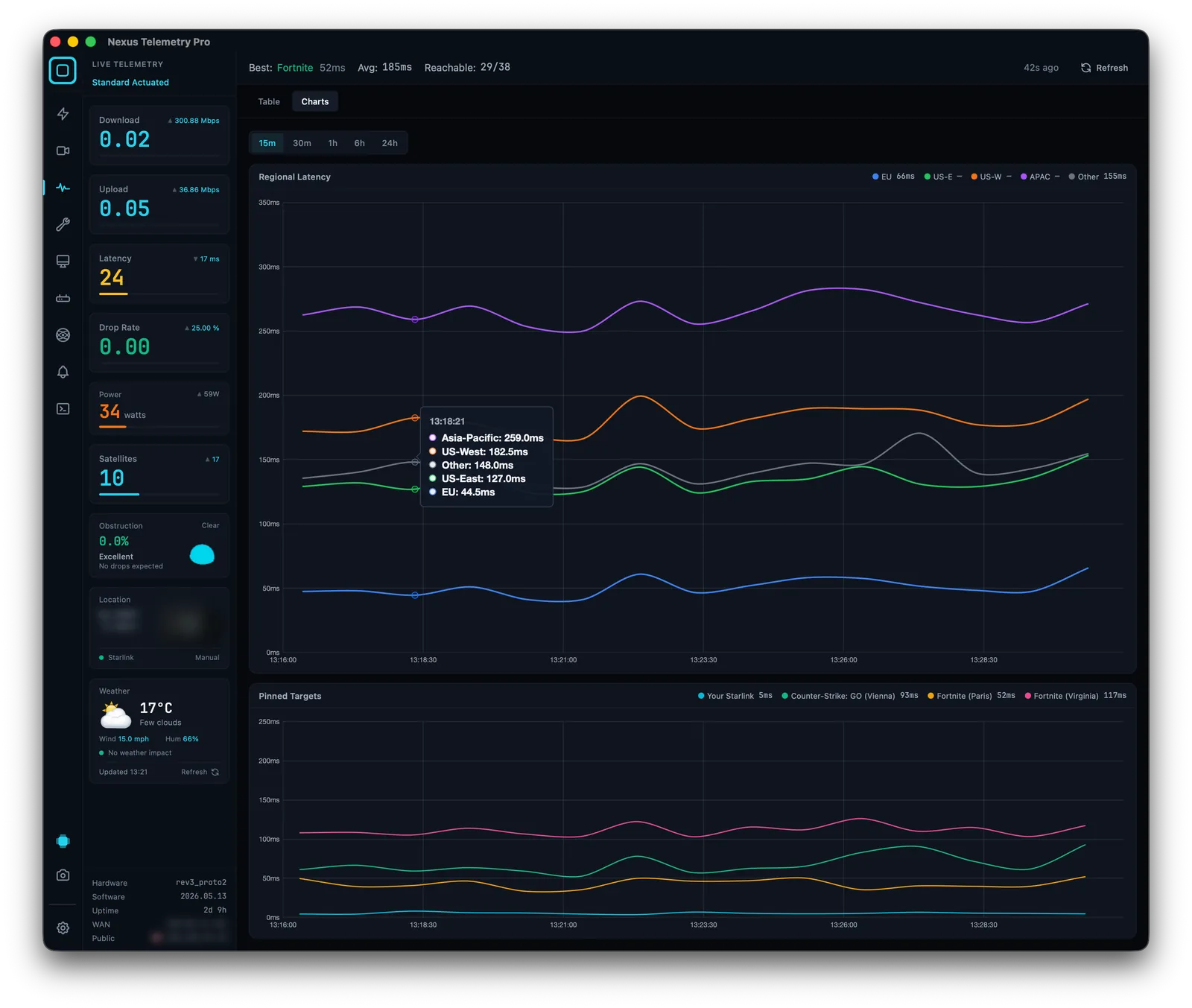
ระยะเวลาที่แพ็กเก็ตใช้ในการเดินทางไปยังปลายทางและกลับมา สำหรับ Starlink สิ่งนี้มีหลายองค์ประกอบ: จากอุปกรณ์ไปยังจาน จากจานไปยังดาวเทียม จากดาวเทียมไปยังสถานีภาคพื้นดิน และต่อไปข้ามอินเทอร์เน็ต เวลาหน่วงทั่วไปของ Starlink อยู่ในช่วง 25 ถึง 50 ms มักอยู่ในช่วง 30 ต้น ค่าที่พุ่งขึ้นสำคัญกว่าค่าเฉลี่ย ค่า 40 ms ที่เสถียรดีกว่าสำหรับการประชุมทางวิดีโอและการเล่นเกม เมื่อเทียบกับค่าเฉลี่ย 25 ms ที่กระตุกและพุ่งขึ้นไปถึง 200 ms เป็นระยะ
Ping ของ Starlink ที่ดีคือเท่าไร และวิธีอ่านค่าเวลาหน่วง →
อัตราสูญหาย
สัดส่วนของ ping ไปยังจุดเชื่อมต่อโครงข่ายของ Starlink ที่จานรายงานว่าสูญหาย โดยเก็บตัวอย่างทุกวินาที นี่คือเมตริกที่สัมพันธ์โดยตรงที่สุดกับประสบการณ์ที่ว่า "อินเทอร์เน็ตรวนไปแวบหนึ่ง" การหลุดสั้นๆ เป็นเรื่องปกติบน Starlink ขณะที่มันส่งต่อระหว่างดาวเทียม อัตราสูญหายที่สูงขึ้นอย่างต่อเนื่องชี้ไปที่สิ่งกีดขวาง ปัญหาฮาร์ดแวร์ หรือความแออัด
ทำไม Starlink ของคุณจึงหลุดบ่อย →
การใช้พลังงาน
มักถูกมองข้าม แต่มีประโยชน์จริงหากอยู่นอกระบบไฟฟ้า บนเรือ หรือใช้งานจากแบตเตอรี่หรือระบบพลังงานแสงอาทิตย์ จาน Starlink ดึงพลังงานในปริมาณที่ผันแปรขึ้นอยู่กับกิจกรรมและความหนักในการทำงานเพื่อรักษาการจัดตำแหน่ง การรู้ค่าเฉลี่ยที่แท้จริง แทนที่จะเป็นค่าสูงสุดบนสเปกชีต ทำให้กำหนดขนาดแบตเตอรี่และแผงพลังงานแสงอาทิตย์ได้อย่างเหมาะสม
การจัดตำแหน่งและตำแหน่งจาน
จานรายงานความเอียง ทิศ และมุมเงย: ทิศทางที่มันชี้อยู่จริงทางกายภาพ ส่วนใหญ่นี่เป็นแบบตั้งแล้วลืมได้ อย่างไรก็ตาม สิ่งที่ควรรู้คือจานแบบ ขับเคลื่อน (รุ่นที่มีมอเตอร์) สามารถปรับเล็งตัวเองใหม่ได้ทางกายภาพ และการอัปเดตเฟิร์มแวร์บางครั้งก็ทำให้มันขยับ เรื่องนี้พบได้ยาก ไม่เกิดขึ้นเลยกับหน่วยแบบตายตัวที่ไม่มีมอเตอร์ และมักไม่มีผลต่อประสิทธิภาพ ครั้งหนึ่งเราเคยจับได้ว่าจานหมุนราว 190° และเอนเกือบราบหลังการอัปเดตเฟิร์มแวร์ และการเชื่อมต่อก็ดำเนินต่อไปโดยไม่ได้รับผลกระทบ เพราะ phased array เพียงแค่กลับมาจับสัญญาณใหม่ หากเรื่องนี้รบกวนใจ การรีบูตมักจะคืนจานไปยังตำแหน่งที่ตั้งใจไว้ ไม่ว่าจะอย่างไร หากประสิทธิภาพเปลี่ยนไปโดยไม่มีเหตุผลชัดเจน ตัวเลขการจัดตำแหน่งคือจุดแรกที่ควรตรวจสอบ
ครั้งที่จานเปลี่ยนตำแหน่งเงียบๆ →
คุณภาพสัญญาณ (SNR)
อัตราส่วนสัญญาณต่อสัญญาณรบกวน: จานได้ยินดาวเทียมชัดเจนเพียงใด Starlink ได้ย้ายบางส่วนของสิ่งนี้ไปอยู่เบื้องหลังตามเวลาที่ผ่านไป แต่ในจุดที่มันยังมีให้ดู ค่า SNR ที่อยู่ในเกณฑ์ดีเหนือพื้นสัญญาณรบกวนคือสิ่งที่ต้องการเห็น และค่าที่ต่ำต่อเนื่องเป็นสัญญาณของปัญหาที่ควรค่าแก่การตรวจสอบ
เชื่อมต่ออยู่กับดาวเทียมดวงใด
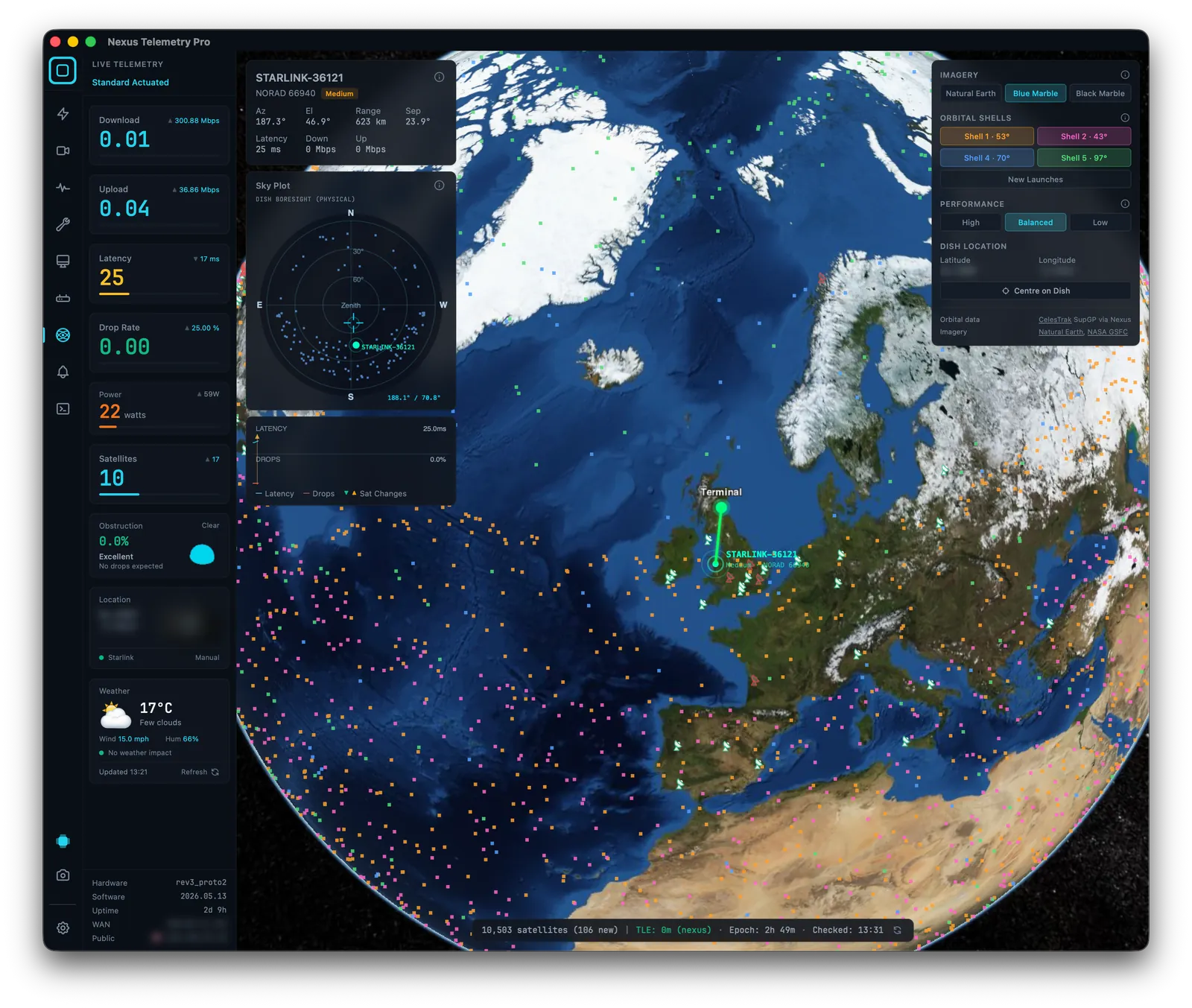
คำถามต่อเนื่องที่เป็นธรรมชาติ: ในบรรดาดาวเทียมกว่า 10,000 ดวงในกลุ่มดาวเทียม จานกำลังใช้ดวงใดกันแน่? ปรากฏว่าไม่สามารถ ยืนยัน สิ่งนี้บนฮาร์ดแวร์ผู้บริโภคได้ จานรู้ แต่ไม่เปิดเผยออกมา อย่างไรก็ตาม สามารถประมาณการเชิงเรขาคณิตได้จากทิศทางที่จานชี้และข้อมูลวงโคจรแบบสด เราเขียนไว้อย่างชัดเจนว่าอะไรทำได้และอะไรทำไม่ได้
คุณกำลังเชื่อมต่อกับดาวเทียม Starlink ดวงใด? →
วิธีดูข้อมูลนี้จริงๆ
มีสามเส้นทางกว้างๆ
แอปอย่างเป็นทางการ ฟรี อยู่บนมือถือ แสดงข้อมูลพื้นฐาน: สถานะ มุมมองสิ่งกีดขวางแบบย่อ การทดสอบความเร็ว เหมาะสำหรับการตรวจสอบอย่างรวดเร็ว แต่ไม่บันทึกประวัติ ไม่แจ้งเตือน และซ่อนรายละเอียดส่วนใหญ่ข้างต้น
เครื่องมือบรรทัดคำสั่งแบบโอเพนซอร์ส โครงการอย่าง starlink-grpc-tools ช่วยให้ผู้ใช้ที่มีความรู้ทางเทคนิคสอบถาม API ท้องถิ่นของจานได้โดยตรง ทรงพลังและฟรี แต่ถือว่าผู้ใช้สบายใจกับบรรทัดคำสั่ง เต็มใจประกอบแดชบอร์ดของตัวเอง และยินดีดูแลรักษาเอง
ทางเลือกที่เป็นมิตรกว่าสำหรับ starlink-grpc-tools →
แอปเดสก์ท็อปเฉพาะทาง นี่คือช่องว่างที่ Nexus Telemetry เติมเต็ม: แอปพลิเคชันเนทีฟสำหรับ macOS, Windows และ Linux ที่อ่านเทเลเมทรีท้องถิ่นชุดเดียวกัน บันทึกมัน วาดกราฟ แจ้งเตือน และนำเสนอโดยไม่ต้องสร้างอะไรเอง ทำงานทั้งหมดบนเครื่องของตัวเอง ไม่มีบัญชีและไม่มีการถ่ายทอดผ่านคลาวด์ และเป็นแอปเดสก์ท็อปข้ามแพลตฟอร์มตัวแรกที่สร้างขึ้นมาเพื่อสิ่งนี้โดยเฉพาะ
Starlink บน Mac · Windows · Linux
หมายเหตุเกี่ยวกับตำแหน่งและ GPS
คุณสมบัติเหล่านี้หลายอย่าง (ตำแหน่งบนแผนที่ สภาพอากาศท้องถิ่น การจับคู่ดาวเทียม) ขึ้นอยู่กับการรู้ว่าจานอยู่ที่ไหน ในอดีตข้อมูลนี้มาจาก GPS ของจานโดยตรงผ่าน API ท้องถิ่น แต่ Starlink ได้นำออกจาก API ท้องถิ่นเมื่อวันที่ 20 พฤษภาคม 2026 ซึ่งส่งผลกระทบต่อระบบตรวจสอบและการผสานรวมกับ Home Assistant จำนวนมาก หากเครื่องมือที่ใช้อยู่พึ่งพา GPS ของจาน ตอนนี้จะต้องใช้แหล่งข้อมูลทางเลือก: เครื่องรับ GPS แบบ USB, NMEA ผ่านเครือข่าย หรือเพียงตั้งตำแหน่งแบบตายตัว
การนำ GPS ออกหมายความว่าอย่างไร และจะแก้ไขอย่างไร →
การตรวจสอบมากกว่าหนึ่งจาน
หากรับผิดชอบจานหลายเครื่อง เช่น ฟลีตเรือที่จัดการจากฝั่ง ฐานลูกค้าของตัวแทนจำหน่าย หรือสำนักงานทางไกลหลายแห่ง การตรวจสอบจานเดียวจะขยายขนาดไม่ได้ สิ่งที่ต้องใช้คือมุมมองฟลีต: สถานะของจานทุกเครื่องบนหน้าจอเดียว การแจ้งเตือนเมื่อเครื่องใดเสื่อมลง การใช้งานทั่วทั้งฟลีต นั่นเป็นปัญหาที่ต่างออกไปด้วยเครื่องมือที่ต่างออกไป
Nexus Telemetry Fleet จัดการการตรวจสอบหลายเทอร์มินัลอย่างไร →
เริ่มต้นที่ไหน
หากแค่อยาก เห็น สิ่งที่จานรู้ ดาวน์โหลด Nexus Telemetry แล้วรันการทดลองใช้ฟรี จะแสดงทุกอย่างข้างต้นภายในหนึ่งนาทีหลังการเชื่อมต่อ หากอยากทำความเข้าใจปัญหาเฉพาะอย่างก่อน คู่มือแก้ไขปัญหาที่เชื่อมโยงทั่วทั้งหน้านี้แต่ละบทจะหยิบปัญหาหนึ่งไปจนจบครบถ้วน
Nexus Telemetry สร้างโดย Liquidbinary Ltd ทีมงานเบื้องหลังหนึ่งในแพลตฟอร์มการจัดการ Starlink Enterprise ตัวแรกๆ ที่ใช้งานจริงในเทอร์มินัลหลายพันเครื่องตั้งแต่ปี 2022 ถึง 2025 อ่านเพิ่มเติมเกี่ยวกับทีม →