Monitorování Starlinku: Kompletní průvodce
Každá anténa Starlink už produkuje podrobný proud telemetrie přes místní síť: mapy překážek, latenci k satelitu, ztrátu paketů, výkon, zarovnání a další. Mobilní aplikace z toho ukazuje jen zlomek. Zbytek se čte z těchto místních dat pomocí desktopového softwaru a tato příručka vysvětluje, co stojí za sledování, co každá metrika znamená a jak ji vidět.
Většina toho, co následuje, je užitečná bez ohledu na to, jaký software používáte. Tam, kde specializovaný desktopový nástroj usnadňuje konkrétní úkol, ukazujeme, jak to řeší Nexus Telemetry.
Proč Starlink vůbec monitorovat?
Když připojení funguje, proč se dívat blíž? Tři důvody se objevují znovu a znovu:
Něco je špatně a aplikace neřekne proč. „Online“ s občasnými výpadky je celá slovní zásoba oficiální aplikace. Neukáže, že překážky stouply z 0,2 % na 1,2 %, jak rostl strom, ani že se anténa po aktualizaci firmwaru potichu přemístila, ani že se latence k satelitu v určitou denní dobu zdvojnásobila. Data existují; aplikace je jen nezobrazuje.
Jste na připojení závislí. Pro každého, koho výpadek něco stojí, ať už jde o vzdálené pracovníky, plavidla, venkovské podniky nebo montážní techniky předávající zakázku, „obvykle je to v pohodě“ nestačí. Chcete záznam, upozornění a možnost prokázat, co se stalo a kdy.
Jste zvědaví. Starlink je opravdu pozoruhodný kus inženýrství a sledovat, jak pracuje, je samo o sobě odměnou: sledovat, se kterým satelitem nejspíš komunikujete, pozorovat, jak se anténa přesměrovává, a dívat se, jak se mapa překážek během dní zaplňuje.
Metriky, na kterých skutečně záleží
Ne všechna telemetrie je stejně užitečná. Tohle jsou čísla, která stojí za sledování, a co vypovídají.
Překážky
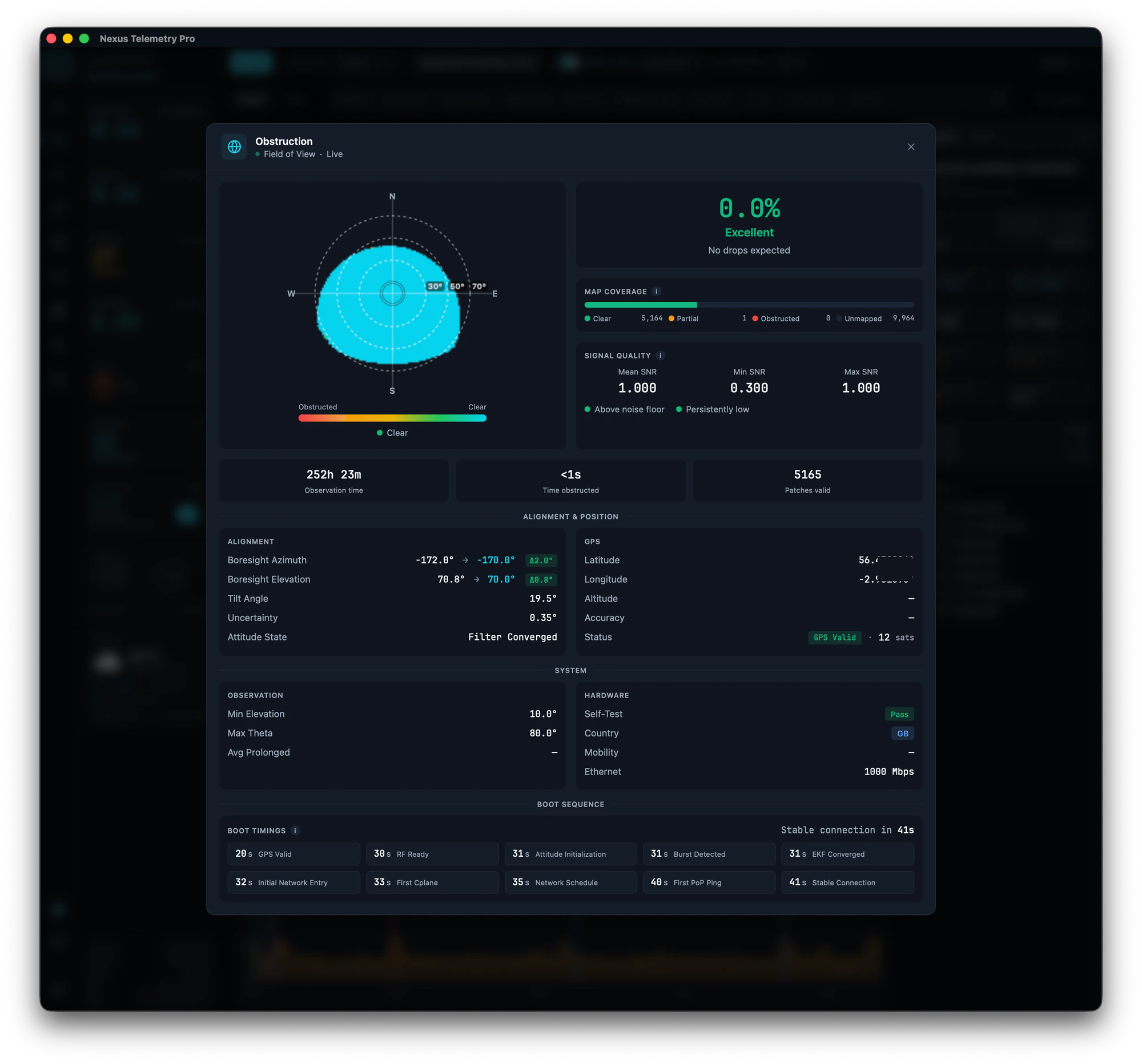
Jediná nejdůležitější metrika pro kvalitu připojení. Anténa potřebuje volný výhled na oblohu a cokoli, co ji blokuje (stromy, hřebeny střech, sloupy), způsobuje krátké výpadky, jak satelity procházejí za překážkou. Starlink uvádí procento překážek a v čase vytváří mapu oblohy.
Zdravá instalace se drží na úrovni 0 % nebo blízko ní. Číslo stoupající během týdnů obvykle znamená růst vegetace. Důležité je pochopit, že i malé procento překážek může způsobit nadměrné narušení provozu, pokud leží v rušné části oblohy, a proto na mapě záleží více než na jediném čísle.
Jak fungují překážky a jak je vyřešit →
Latence
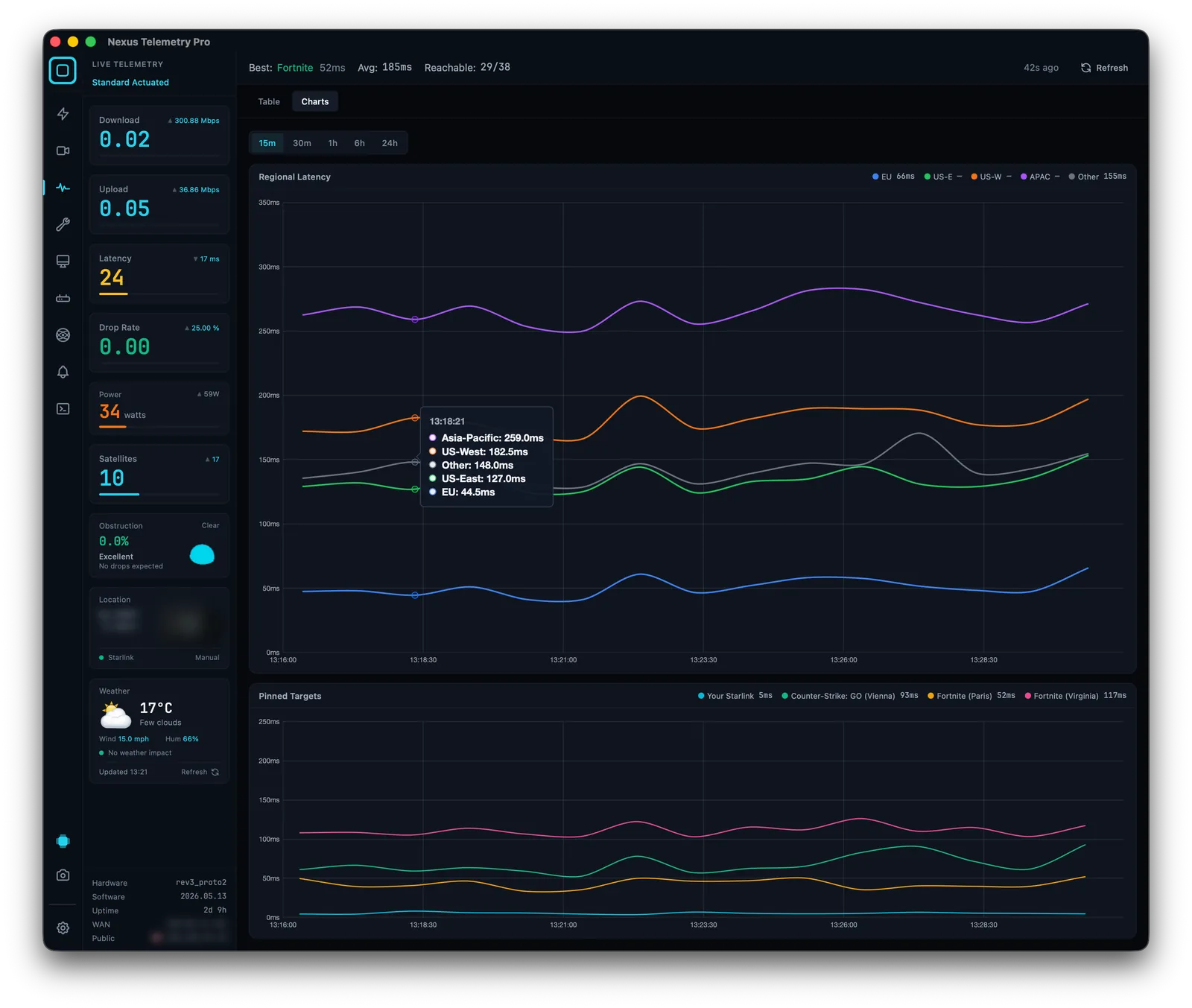
Jak dlouho trvá paketu dorazit do cíle a vrátit se. U Starlinku má několik složek: od zařízení k anténě, od antény k satelitu, od satelitu k pozemní stanici a dále přes internet. Typická latence Starlinku se pohybuje v rozmezí 25 až 50 ms, často v dolní části pásma 30 ms. Výkyvy jsou důležitější než průměr. Stabilních 40 ms je pro videohovory a hraní lepších než kolísavý průměr 25 ms, který občas vyskočí na 200 ms.
Jaký je dobrý ping u Starlinku a jak číst latenci →
Ztráta paketů
Podíl pingů na bod přítomnosti Starlink, které anténa hlásí jako zahozené, vzorkovaný každou sekundu. Tohle je metrika, která nejpříměji koreluje se zážitkem „na vteřinu se internet zbláznil“. Krátké výpadky jsou u Starlinku normální při přepnutí mezi satelity. Trvale zvýšená ztráta paketů poukazuje na překážku, hardwarový problém nebo přetížení.
Proč vám Starlink stále vypadává →
Výkon
Často přehlížený, a opravdu užitečný, pokud jste v ostrovním provozu, na plavidle nebo provozujete zařízení z baterie či solárního systému. Antény Starlink odebírají proměnlivé množství energie v závislosti na aktivitě a na tom, jak tvrdě anténa pracuje, aby zůstala zarovnaná. Znalost skutečného průměrného odběru, místo maxima z katalogového listu, umožní správně dimenzovat baterie a solární systém.
Kolik energie spotřebovává Starlink →
Zarovnání a poloha antény
Anténa hlásí svůj náklon, azimut a elevaci: směr, kterým fyzicky míří. Většinou platí nastavit a zapomenout. Za zmínku ale stojí, že motorizované antény (modely s natáčecími motory) se mohou fyzicky samy přesměrovat a aktualizace firmwaru jednou z nich občas pohne. To je vzácné, u pevných nemotorizovaných jednotek se to neděje vůbec a obvykle to nemá žádný vliv na výkonnost. Jednou jsme zachytili anténu, která se po aktualizaci firmwaru otočila o 190° a lehla si téměř naplocho, a připojení pokračovalo nedotčeno, protože fázované pole jednoduše znovu zachytilo signál. Pokud vás to někdy přece jen znepokojí, restart obvykle vrátí anténu do zamýšlené polohy. Tak či tak, pokud se výkonnost bezdůvodně změní, hodnoty zarovnání jsou rozumné místo, kam se podívat jako první.
Případ, kdy se anténa potichu přemístila →
Kvalita signálu (SNR)
Poměr signálu k šumu: jak čistě anténa slyší satelit. Starlink část tohoto časem přesunul mimo dohled, ale tam, kde je k dispozici, je zdravý SNR nad úrovní šumu to, co chcete, a trvale nízká hodnota signalizuje problém, který stojí za prošetření.
Ke kterému satelitu jste připojeni
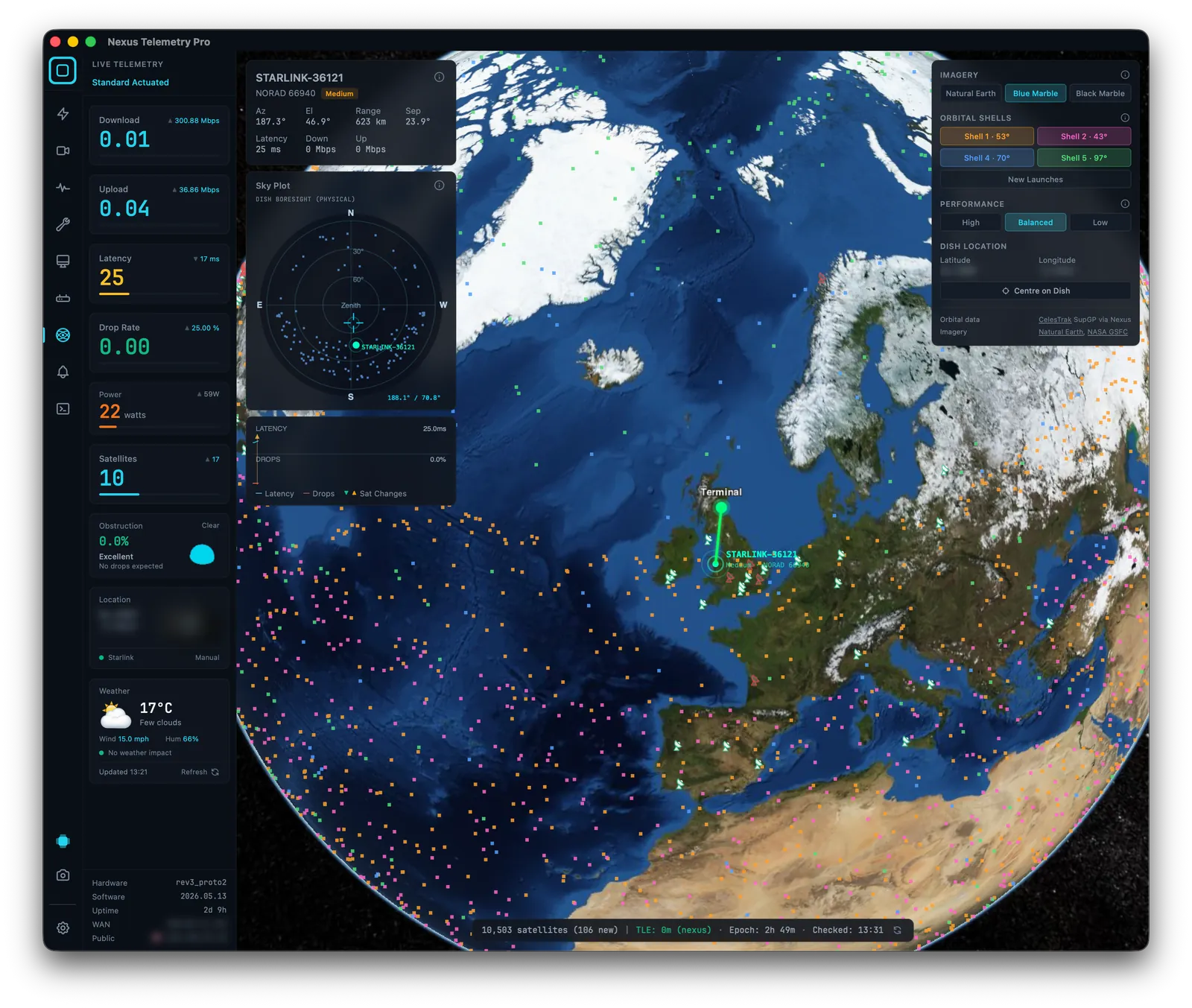
Přirozená navazující otázka: který z více než 10 000 satelitů v konstelaci anténa vlastně používá? Ukazuje se, že na spotřebitelském hardwaru to nelze potvrdit. Anténa to ví, ale neodhaluje to. Můžete však provést geometrický odhad ze směru natočení antény a živých orbitálních dat. Sepsali jsme přesně to, co je možné a co ne.
Ke kterému satelitu Starlink jste připojeni? →
Jak tato data vlastně vidět
Existují zhruba tři cesty.
Oficiální aplikace. Zdarma, v telefonu, ukáže základy: stav, zjednodušený pohled na překážky, test rychlosti. V pořádku pro rychlou kontrolu, ale nezaznamenává historii, neupozorňuje a skrývá většinu výše uvedených detailů.
Open-source nástroje příkazové řádky. Projekty jako starlink-grpc-tools umožňují technicky zdatným uživatelům dotazovat se přímo na místní API antény. Výkonné a zdarma, ale předpokládají uživatele, kterému nevadí příkazová řádka, který si sám sestaví dashboardy a sám je i udržuje.
Přívětivější alternativa k starlink-grpc-tools →
Specializovaná desktopová aplikace. To je mezera, kterou vyplňuje Nexus Telemetry: nativní aplikace pro macOS, Windows a Linux, která čte stejnou místní telemetrii, zaznamenává ji, vykresluje grafy, upozorňuje na ni a prezentuje ji, aniž byste museli cokoli budovat. Běží zcela na vlastním počítači, bez účtu a bez cloudového přenosu, a byla to první multiplatformní desktopová aplikace vytvořená speciálně pro tento účel.
Starlink na Macu · Windows · Linux
Poznámka o poloze a GPS
Několik z těchto funkcí (poloha na mapě, místní počasí, párování satelitů) závisí na znalosti toho, kde se anténa nachází. Historicky to přicházelo přímo z GPS antény přes místní API, ale Starlink to z místního API odstranil 20. května 2026, což ovlivňuje spoustu monitorovacích prostředí a integrací Home Assistant. Pokud se nástroj spoléhal na GPS antény, budete nyní potřebovat alternativní zdroj: USB GPS přijímač, NMEA přes síť nebo prostě nastavení pevné polohy.
Co znamená odstranění GPS a jak to obejít →
Monitorování více než jedné antény
Pokud máte na starosti několik antén, například flotilu plavidel řízenou z pevniny, zákaznickou základnu prodejce nebo více vzdálených kanceláří, monitorování jedné antény se nedá škálovat. Potřebujete přehled o flotile: stav každé antény na jedné obrazovce, upozornění, když se jedna zhorší, využití napříč celou flotilou terminálů. To je jiný problém s jiným nástrojem.
Jak Nexus Telemetry Fleet řeší monitorování více terminálů →
Platforma pro správu Starlinku pro účty Enterprise: Nexus Telemetry Enterprise →
Kde začít
Pokud chcete jen vidět, co anténa ví, stáhněte si Nexus Telemetry a spusťte bezplatnou zkušební verzi. Vše výše uvedené se ukáže během minuty od připojení. Pokud raději nejprve pochopíte konkrétní problém, každá z příruček pro řešení potíží odkazovaných na této stránce vezme jeden problém a provede jím od začátku do konce.
Nexus Telemetry vytváří Liquidbinary Ltd, tým stojící za jednou z prvních platforem pro správu Starlink Enterprise, v produkčním nasazení napříč tisíci terminály v letech 2022 až 2025. Více o týmu →