Monitorovanie Starlinku: Kompletný návod
Každá anténa Starlink už produkuje podrobný prúd telemetrie cez lokálnu sieť: mapy prekážok, latenciu k satelitu, stratu paketov, výkon, zarovnanie a ďalšie. Telefónna aplikácia z toho ukáže len zlomok. Na monitorovanie zvyšku načítate tieto lokálne dáta pomocou desktopového softvéru a tento návod vysvetľuje, čo stojí za sledovanie, čo každá metrika znamená a ako to vidieť.
Väčšina toho, čo nasleduje, je užitočná bez ohľadu na to, aký softvér používate. Tam, kde dedikovaný desktopový nástroj uľahčuje konkrétnu úlohu, poukazujeme na to, ako to rieši Nexus Telemetry.
Prečo vôbec monitorovať Starlink?
Ak pripojenie funguje, prečo sa pozerať bližšie? Opakovane sa objavujú tri dôvody:
Niečo je v neporiadku a aplikácia vám nepovie prečo. „Online“ s občasnými výpadkami je celá slovná zásoba oficiálnej aplikácie. Neukáže vám, že prekážky vzrástli z 0,2 % na 1,2 %, ako rástol strom, alebo že sa anténa po aktualizácii firmvéru ticho prestavila, alebo že sa latencia k satelitu v určitú dennú dobu zdvojnásobila. Dáta existujú; aplikácia ich len nezobrazuje.
Závisíte od pripojenia. Pre každého, koho výpadky stoja peniaze, či už ide o vzdialených pracovníkov, plavidlá, vidiecke firmy alebo montážnych technikov odovzdávajúcich lokalitu, „zvyčajne je to v poriadku“ nestačí. Chcete záznam, upozornenia a možnosť dokázať, čo sa stalo a kedy.
Ste zvedaví. Starlink je naozaj pozoruhodný kus inžinierstva a sledovať, ako funguje, je samo o sebe odmenou: sledovať, s ktorým satelitom pravdepodobne komunikujete, vidieť, ako sa anténa znovu nasmeruje, sledovať, ako sa mapa prekážok počas dní zapĺňa.
Metriky, na ktorých skutočne záleží
Nie všetka telemetria je rovnako užitočná. Toto sú čísla, ktoré stoja za sledovanie, a čo hovoria.
Prekážky
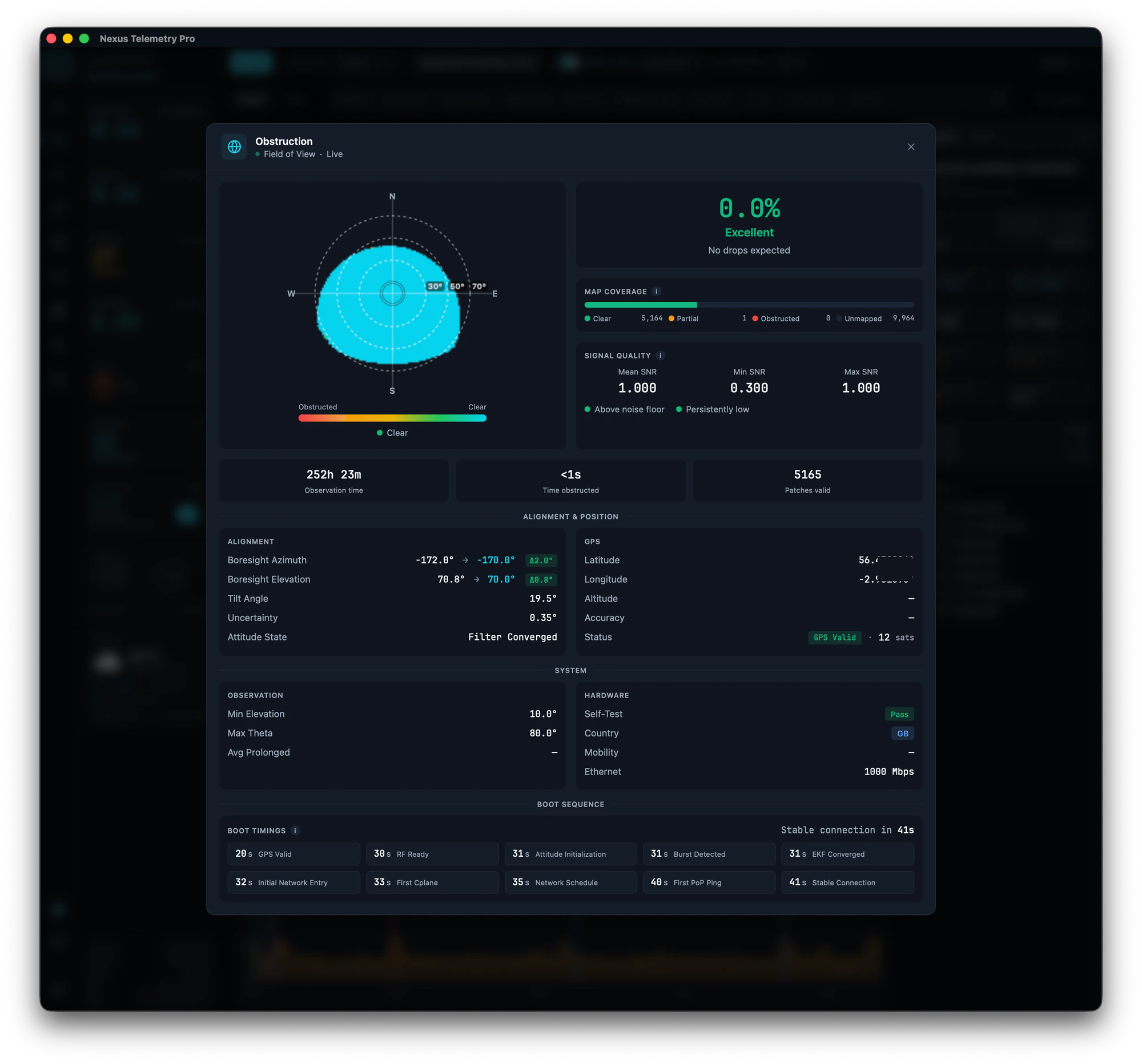
Najdôležitejšia metrika kvality pripojenia. Anténa potrebuje čistý výhľad na oblohu a čokoľvek, čo ho blokuje (stromy, línie striech, stĺpy), spôsobuje krátke výpadky, keď satelity prechádzajú za prekážkou. Starlink hlási percento prekážok a v čase buduje mapu vašej oblohy.
Zdravá inštalácia sa drží na alebo blízko 0 %. Číslo, ktoré v priebehu týždňov stúpa, zvyčajne znamená rast vegetácie. Treba pochopiť, že aj malé percento prekážok môže spôsobiť neúmerné narušenie, ak sa nachádza v rušnej časti oblohy, a preto na mape záleží viac než na jedinom čísle.
Ako prekážky fungujú a ako ich vyriešiť →
Latencia
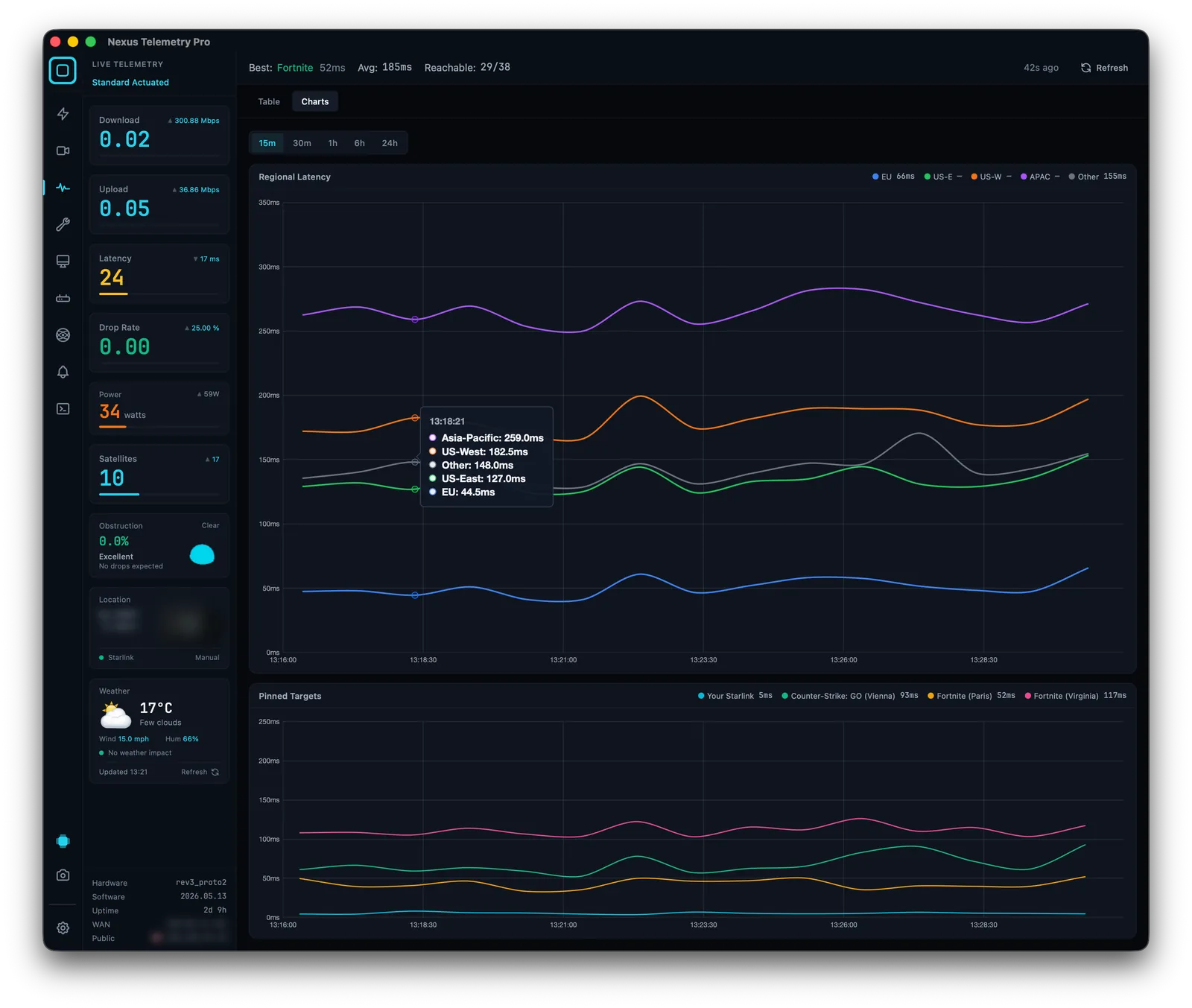
Ako dlho trvá paketu, kým dorazí do cieľa a vráti sa späť. Pri Starlinku má niekoľko zložiek: od zariadenia k anténe, od antény k satelitu, od satelitu k pozemnej stanici a ďalej cez internet. Typická latencia Starlinku sa pohybuje v rozsahu 25 až 50 ms, často v nízkych tridsiatkach. Výkyvy sú dôležitejšie než priemer. Stabilných 40 ms je pre videohovory a hranie lepšie než kolísavý priemer 25 ms, ktorý občas vyskočí na 200 ms.
Aký je dobrý ping pri Starlinku a ako čítať latenciu →
Strata paketov
Podiel pingov do bodu prítomnosti Starlink, ktoré anténa hlási ako stratené, vzorkovaný každú sekundu. Toto je metrika, ktorá najpriamejšie koreluje so zážitkom „internet sa na sekundu zbláznil“. Krátke výpadky sú pri Starlinku normálne, keď prepína medzi satelitmi. Trvalo zvýšená strata paketov poukazuje na prekážku, hardvérový problém alebo preťaženie.
Prečo vám Starlink stále vypadáva →
Spotreba energie
Často prehliadaná a naozaj užitočná, ak ste off-grid, na plavidle alebo sa napájate z batérie alebo solárnej zostavy. Antény Starlink odoberajú premenlivé množstvo energie v závislosti od aktivity a od toho, ako tvrdo anténa pracuje na udržaní zarovnania. Poznanie skutočného priemerného odberu, namiesto maxima z technického listu, umožní správne nadimenzovať batérie a solárne panely.
Koľko energie spotrebuje Starlink →
Zarovnanie a poloha antény
Anténa hlási svoj náklon, azimut a eleváciu: smer, ktorým fyzicky mieri. Väčšinou sa to raz nastaví a ďalej sa nerieši. Stojí za to vedieť, že aktuované antény (motorizované modely) sa môžu fyzicky znovu nasmerovať a aktualizácia firmvéru ich občas posunie. Toto je zriedkavé, na pevných neaktuovaných jednotkách sa to nedeje vôbec a zvyčajne to nemá žiadny vplyv na výkonnosť. Raz sme zachytili, ako sa anténa po aktualizácii firmvéru otočila približne o 190° a ľahla si takmer naplocho, a pripojenie pokračovalo bez ovplyvnenia, pretože fázované pole jednoducho znovu nadviazalo spojenie. Ak vás to niekedy obťažuje, reštart zvyčajne vráti anténu do zamýšľanej polohy. Tak či onak, ak sa výkonnosť zmení bez zjavného dôvodu, hodnoty zarovnania sú rozumné prvé miesto, kam sa pozrieť.
Keď sa anténa ticho prestavila →
Kvalita signálu (SNR)
Pomer signálu k šumu: ako čisto anténa počuje satelit. Starlink časom časť tohto presunul do zákulisia, ale tam, kde je dostupný, je zdravý SNR nad úrovňou šumu to, čo chcete, a trvalo nízka hodnota signalizuje problém, ktorý stojí za preskúmanie.
S ktorým satelitom ste spojení
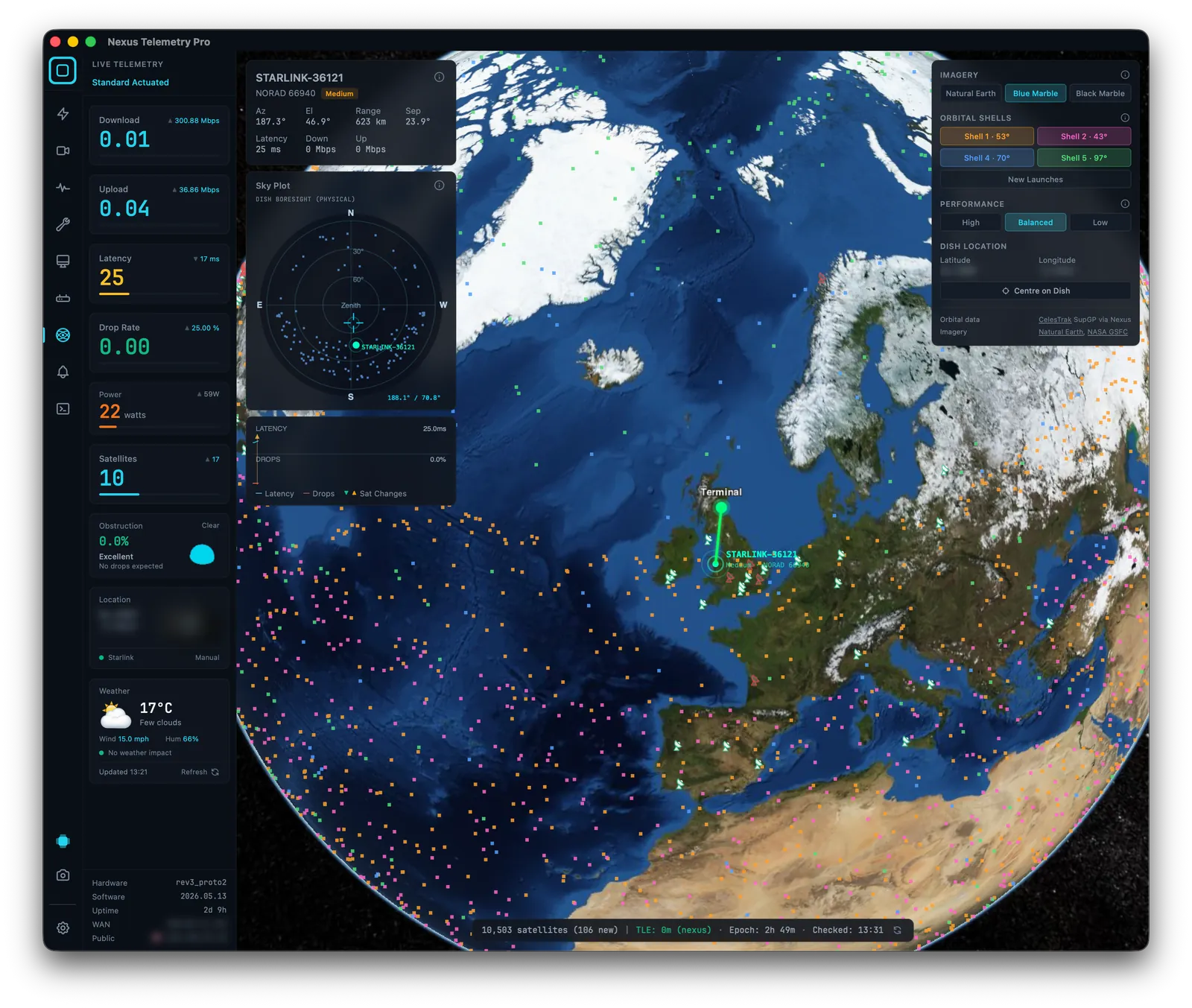
Prirodzená nadväzujúca otázka: ktorý z viac ako 10 000 satelitov v konštelácii anténa vlastne používa? Ukazuje sa, že na spotrebiteľskom hardvéri sa to nedá potvrdiť. Anténa to vie, ale neodhalí to. Môžete však urobiť geometrický odhad zo smeru, ktorým anténa mieri, a živých orbitálnych dát. Spísali sme presne to, čo je možné a čo nie.
S ktorým satelitom Starlink ste spojení? →
Ako tieto dáta vlastne vidieť
Existujú v zásade tri cesty.
Oficiálna aplikácia. Zadarmo, v telefóne, ukáže základy: stav, zjednodušený pohľad na prekážky, test rýchlosti. Vhodná na rýchlu kontrolu, ale nezaznamenáva históriu, neupozorňuje a skrýva väčšinu detailov vyššie.
Open-source nástroje príkazového riadka. Projekty ako starlink-grpc-tools umožňujú technicky zdatným používateľom priamo dotazovať lokálne API antény. Výkonné a zadarmo, ale predpokladajú, že sa cítite pohodlne na príkazovom riadku, ste ochotní si zostaviť vlastné panely a radi si to sami udržiavate.
Priateľskejšia alternatíva k starlink-grpc-tools →
Dedikovaná desktopová aplikácia. Toto je medzera, ktorú Nexus Telemetry zapĺňa: natívna aplikácia pre macOS, Windows a Linux, ktorá načítava rovnakú lokálnu telemetriu, zaznamenáva ju, zobrazuje ju v grafoch, upozorňuje na ňu a prezentuje ju bez toho, aby ste museli čokoľvek budovať. Beží úplne na vlastnom počítači, bez účtu a bez cloudového prenosu, a bola to prvá multiplatformová desktopová aplikácia vytvorená špeciálne na tento účel.
Starlink na Macu · Windows · Linux
Poznámka o polohe a GPS
Niekoľko z týchto funkcií (poloha na mape, miestne počasie, párovanie satelitov) závisí od toho, či je známe, kde sa anténa nachádza. Historicky to prichádzalo priamo z GPS antény cez lokálne API, ale Starlink to z lokálneho API odstránil 20. mája 2026, čo ovplyvňuje veľa monitorovacích zostáv a integrácií Home Assistant. Ak sa nástroj spoliehal na GPS antény, budete teraz potrebovať alternatívny zdroj: USB GPS prijímač, NMEA cez sieť alebo jednoducho nastavenie pevnej polohy.
Čo znamená odstránenie GPS a ako to obísť →
Monitorovanie viac než jednej antény
Ak ste zodpovední za niekoľko antén, ako napríklad flotila plavidiel riadená z brehu, zákaznícka základňa predajcu alebo viaceré vzdialené kancelárie, monitorovanie jedinej antény sa nedá škálovať. Potrebujete pohľad na flotilu: stav každej antény na jednej obrazovke, upozornenia, keď sa jedna zhorší, využitie naprieč parkom terminálov. To je iný problém s iným nástrojom.
Ako Nexus Telemetry Fleet zvláda monitorovanie viacerých terminálov →
Platforma na správu Starlink pre účty Enterprise: Nexus Telemetry Enterprise →
Kde začať
Ak chcete len vidieť, čo anténa vie, stiahnite si Nexus Telemetry a spustite bezplatnú skúšobnú verziu. Ukáže vám všetko vyššie do minúty od pripojenia. Ak by ste radšej najprv pochopili konkrétny problém, návody na riešenie problémov prepojené po celej tejto stránke berú každý jednu vec a prevedú ju od začiatku do konca.
Nexus Telemetry vytvára Liquidbinary Ltd, tím, ktorý stojí za jednou z prvých platforiem na správu Starlink Enterprise, v prevádzke naprieč tisíckami terminálov od roku 2022 do 2025. Viac o tíme →
