May Starlink App ba para sa Mac?
Ang Nexus Telemetry ay isang independiyenteng desktop app para sa Starlink sa mga Apple Silicon Mac. Notarised ito ng Apple, at nagbabasa ito ng live na telemetry ng iyong dish sa lokal na network. Hindi gumagawa ng desktop app ang Starlink para sa macOS: naii-install ang iPad app nito sa mga Apple Silicon Mac, kung saan nakalista ito sa App Store bilang hindi verified para sa macOS.
Hindi lang ang phone app ang paraan mo para makita ang dish. Ipinapaliwanag ng pahinang ito kung ano ang posible sa isang Mac, kung ano ang mga opsyon mo (mula sa libreng command-line tools hanggang sa native na app), at kung ano ang aktwal mong makukuha sa bawat isa.
Bakit walang opisyal na Mac app?
Ang app ng Starlink ay idinisenyo para sa setup at mabibilis na check: ituro ito sa langit habang nag-iinstall, magpatakbo ng isang speed test, tingnan kung online ka. Iyon ay isang trabahong pang-telepono, kaya ginawa ito ng SpaceX para sa mga telepono. Wala silang ipinakitang senyales ng pagbuo ng desktop software, at ang pangunahing status page na dating ibinibigay mismo ng dish sa isang browser ay halos itinigil na.
Ngunit walang pakialam ang mismong dish kung ano ang humihingi. Inilalahad nito ang isang detalyadong daloy ng telemetry sa lokal na network, ang parehong data na kinukuha ng phone app, na may mas maraming detalye kaysa sa inilalahad ng app sa normal na tanaw nito. Anumang application sa network ay maaaring magbasa nito, kasama ang isang tumatakbo sa iyong Mac.
Ano ang maaari mong subaybayan mula sa isang Mac
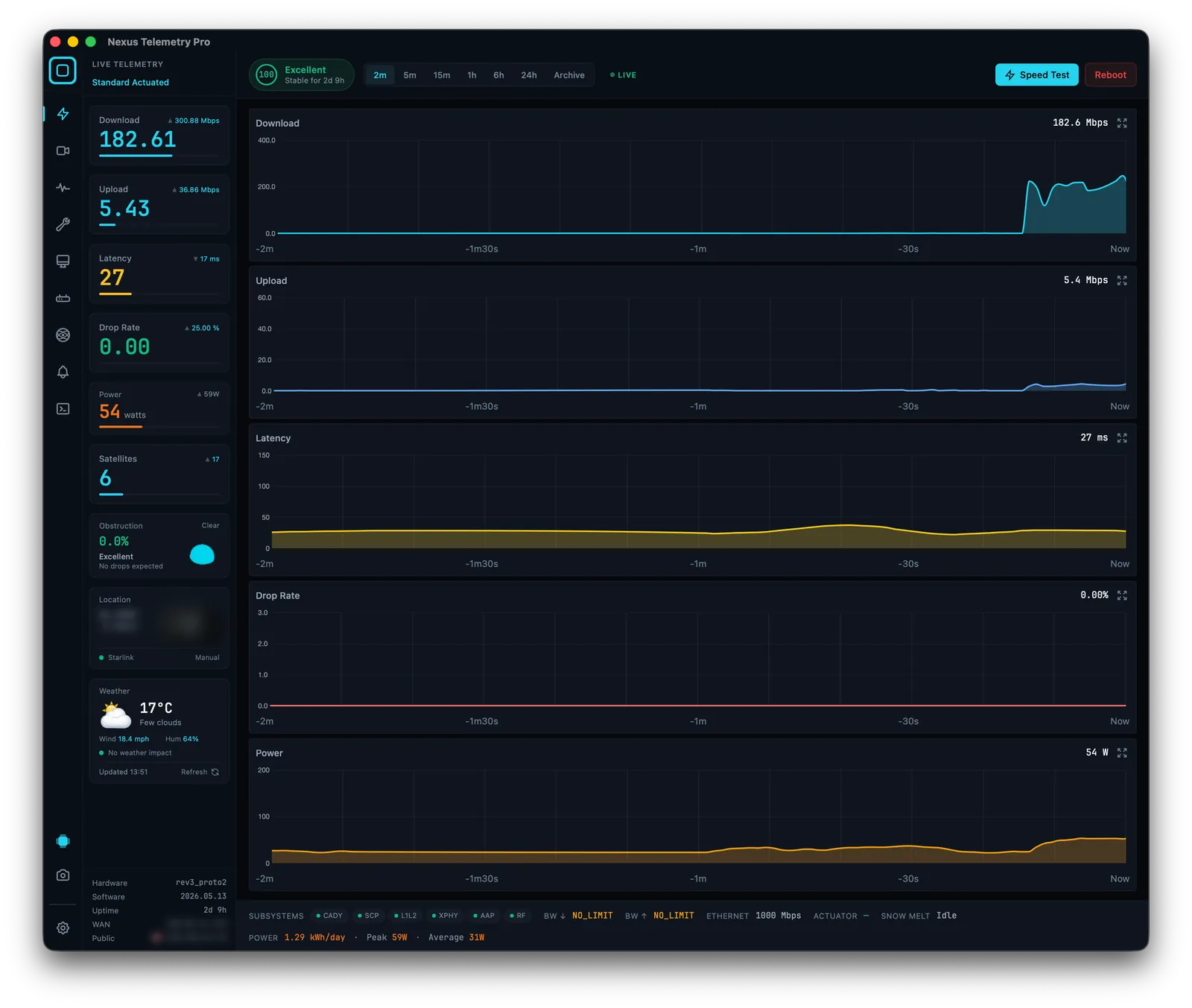
Gamit ang tamang software, maipapakita sa iyo ng Mac ang lahat ng inuulat ng dish nang real time:
- Obstruction: ang live na percentage at ang buong sky map, na nabubuo sa paglipas ng panahon
- Latency, download, upload, at pagkawala: patuloy na naka-chart, hindi lamang isang beses na speed test
- Konsumo ng kuryente: tunay na average na draw, kapaki-pakinabang para sa off-grid at marine setup
- Alignment ng dish: tilt, azimuth, elevation, at anumang pagbabago sa mga ito
- Kalusugan ng koneksyon at kasaysayan ng outage: isang naitalang log, hindi isang panandaliang snapshot
- Ang malamang na satellite na kinokonektahan mo: hinihinuha mula sa direksyong tinuturo ng dish at live na orbital data
Wala sa mga ito ang nangangailangan ng isang Starlink account, isang login, o anumang cloud service. Nangyayari ang lahat nito nang lokal sa pagitan ng iyong Mac at ng dish. Isang pagbubukod na nararapat malaman: noong May 2026 inalis ng Starlink ang dish GPS mula sa lokal na API para sa karamihan ng service plan, at kalaunan ay ibinalik ito para sa mga Priority plan lamang, kaya ang lokasyon sa mga consumer plan ay nangangailangan na ngayon ng isang alternatibong source. (Ano ang ibig sabihin ng pag-alis ng GPS, at paano ito malulutas →)
Ang mga opsyon para sa mga user ng Mac
Magpatakbo ng command-line tools. Ang mga open-source na proyekto tulad ng starlink-grpc-tools ay nagta-query sa dish mula sa isang terminal, at tumatakbo ang mga ito sa macOS. Kung komportable ka sa command line at gustong bumuo ng sarili mong mga dashboard, ito ay isang mahusay at libreng ruta, ngunit ito ay isang proyekto, hindi isang app.
Isang mas magiliw na alternatibo →
Gamitin ang Nexus Telemetry. Ito ang native na opsyon: isang tunay na macOS application para sa mga Apple Silicon Mac na kumokonekta sa iyong dish, nagbabasa ng telemetry, at ipinapakita ang lahat ng nasa itaas nang real time, na may recording, charts, at alerto na nakapaloob. Walang setup maliban sa paglulunsad nito sa parehong network ng iyong Starlink. Ito ang unang cross-platform desktop app na ginawa para sa eksaktong ito, at ang parehong app ay tumatakbo rin sa Windows at Linux.
Pag-install sa macOS
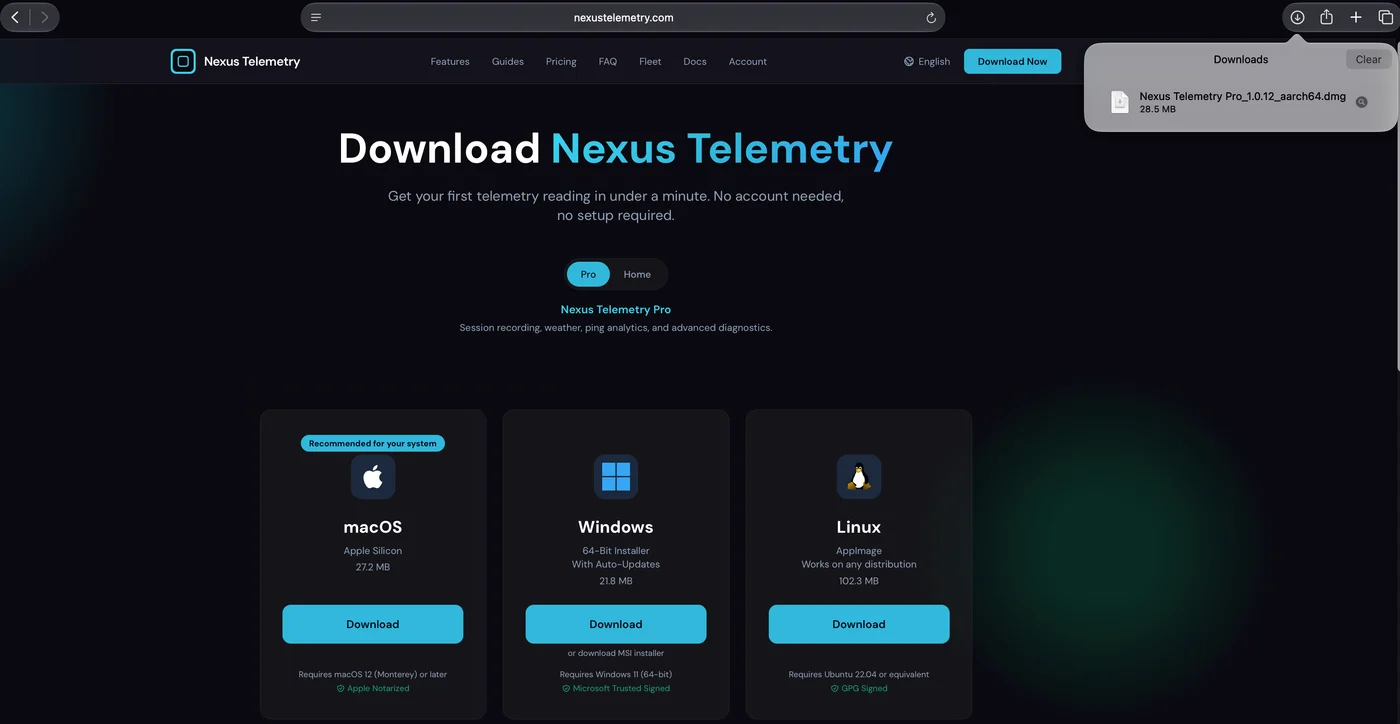
1. I-download. Sa pahina ng download, piliin ang macOS. Kailangan ng app ang macOS 12 (Monterey) o mas bago.
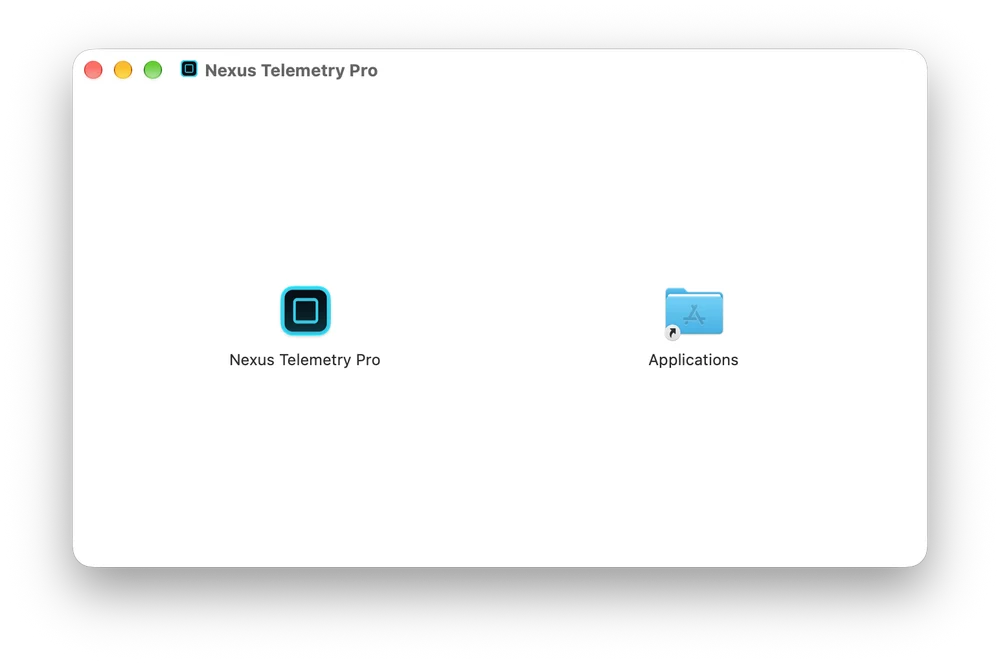
2. I-drag sa Applications. Buksan ang disk image at i-drag ang Nexus Telemetry Pro papunta sa Applications folder.
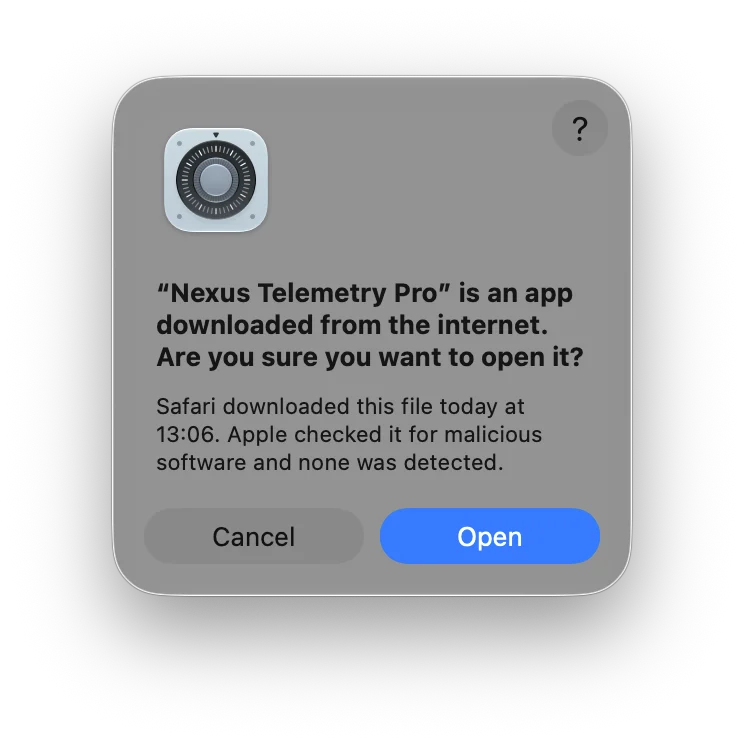
3. Buksan ito sa unang pagkakataon. Itatanong ng macOS kung bubuksan ang isang app na na-download mula sa internet. Notarised ng Apple ang Nexus Telemetry, kaya sinasabi ng prompt na sinuri ito ng Apple para sa malisyosong software at walang nakita. I-click ang Open.
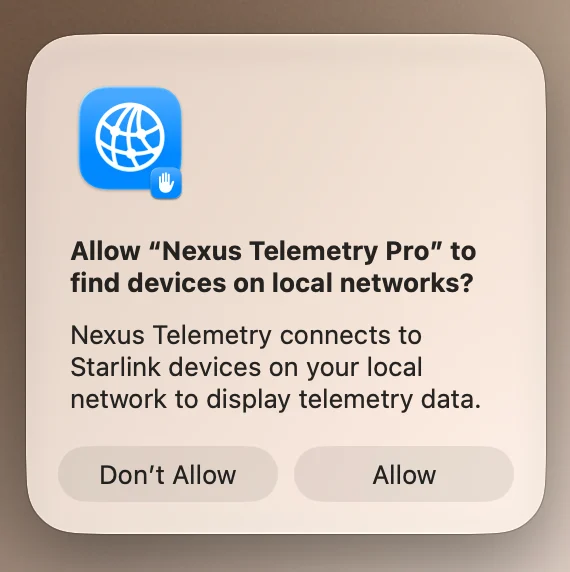
4. Payagan ang access sa lokal na network. Sa macOS 15 at mas bago, itatanong ng macOS kung maaaring maghanap ang app ng mga device sa mga lokal na network. I-click ang Allow. Binabasa ng app ang dish sa iyong lokal na network, at kung wala ang pahintulot na ito, hindi nito maaabot ang dish. Kung na-click mo ang Don't Allow, buksan ang System Settings, pagkatapos ang Privacy & Security, pagkatapos ang Local Network, at i-on ang Nexus Telemetry Pro.
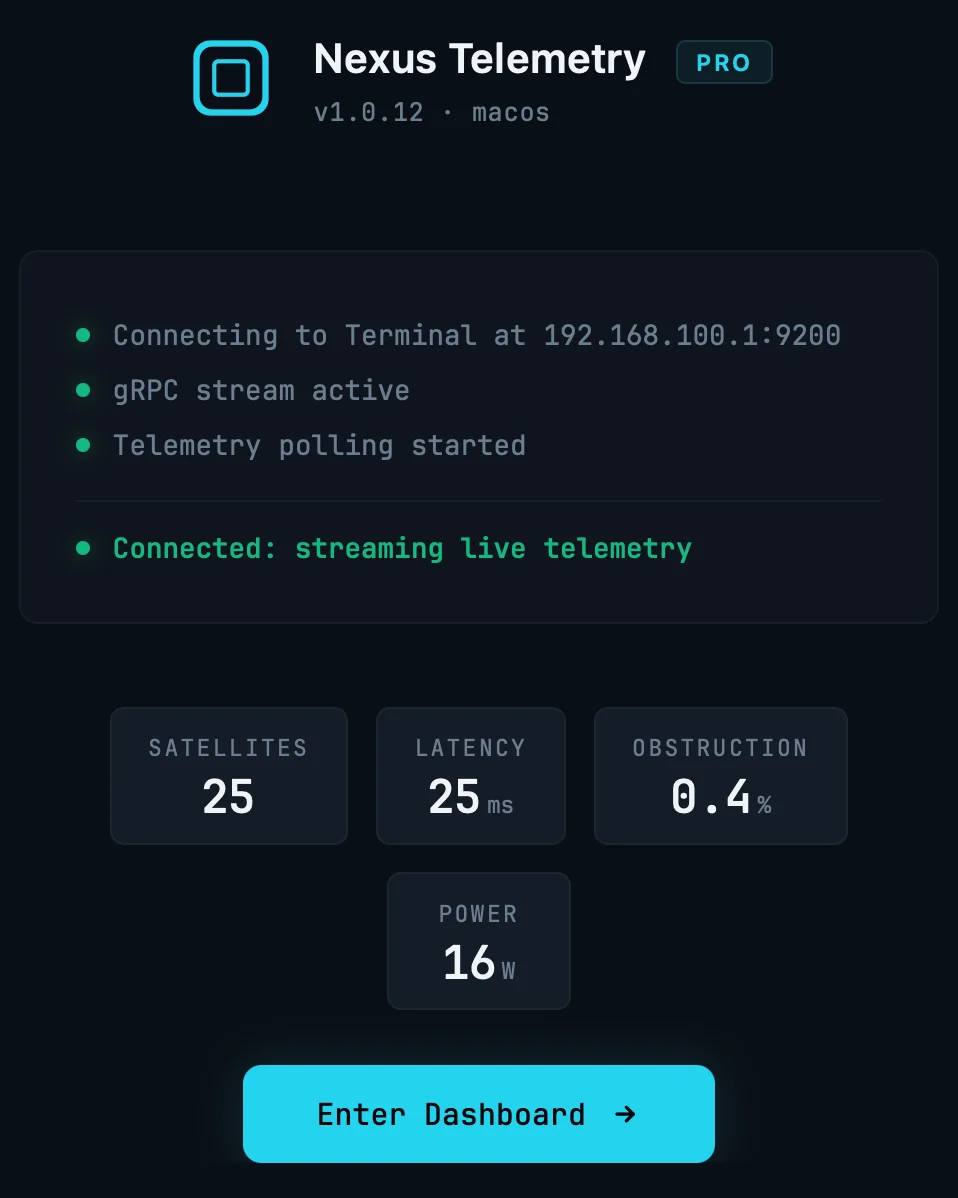
5. Unang paglulunsad. Kusang hinahanap ng app ang dish sa 192.168.100.1 at ipinapakita ang mga satellite, latency, obstruction at kuryente sa loob ng ilang segundo. I-click ang Enter Dashboard para sa buong view.
May libreng pagsubok, kaya makikita ang tunay na data ng sarili mong dish bago magpasya. Kung naisip mo na kung ano ang hindi sinasabi sa iyo ng phone app, ito ang pinakamabilis na paraan upang malaman.
Isang tala sa kung ano ang itinatago ng phone app
Sulit itong makita sa aksyon. Isa sa aming sariling mga dish ang tahimik na muling itinutok ang sarili pagkatapos ng isang firmware update. Buong panahong nagpakita ang opisyal na app ng malinis na berdeng status, samantalang itinala ng aming desktop telemetry ang paggalaw habang nangyayari ito, kahit na nagpatuloy ang koneksyon nang hindi naaapektuhan. Iyon ang pagkakaiba sa pagitan ng isang status light at tunay na monitoring: hindi drama, kundi visibility lang sa kung ano talaga ang ginagawa ng dish.
