Esiste un'app Starlink per Mac?
Nexus Telemetry è un'app desktop indipendente per Starlink sui Mac con Apple Silicon. È notarizzata da Apple e legge la telemetria in tempo reale della tua antenna sulla rete locale. Starlink non sviluppa alcuna app desktop per macOS: la sua app per iPad si installa sui Mac con Apple Silicon, dove l'App Store la indica come non verificata per macOS.
L'app per telefono non è l'unica finestra sull'antenna. Questa pagina spiega cosa è possibile su un Mac, quali opzioni hai (dagli strumenti gratuiti da riga di comando all'app nativa) e cosa ottieni davvero da ciascuna.
Perché non c'è un'app Mac ufficiale?
L'app di Starlink è pensata per l'installazione e i controlli veloci: puntarla al cielo durante l'installazione, eseguire un test di velocità, vedere se sei online. È un lavoro da telefono, quindi SpaceX l'ha creata per i telefoni. Non ha dato alcun segno di voler costruire un software desktop, e la pagina di stato di base che l'antenna stessa serviva in un browser è stata in gran parte ritirata.
Ma all'antenna in sé non importa chi sta chiedendo. Espone un flusso di telemetria dettagliato sulla rete locale, gli stessi dati da cui attinge l'app per telefono, con più dettagli di quelli che l'app mostra nella sua vista normale. Qualsiasi applicazione sulla rete può leggerlo, inclusa una in esecuzione sul tuo Mac.
Cosa puoi monitorare da un Mac
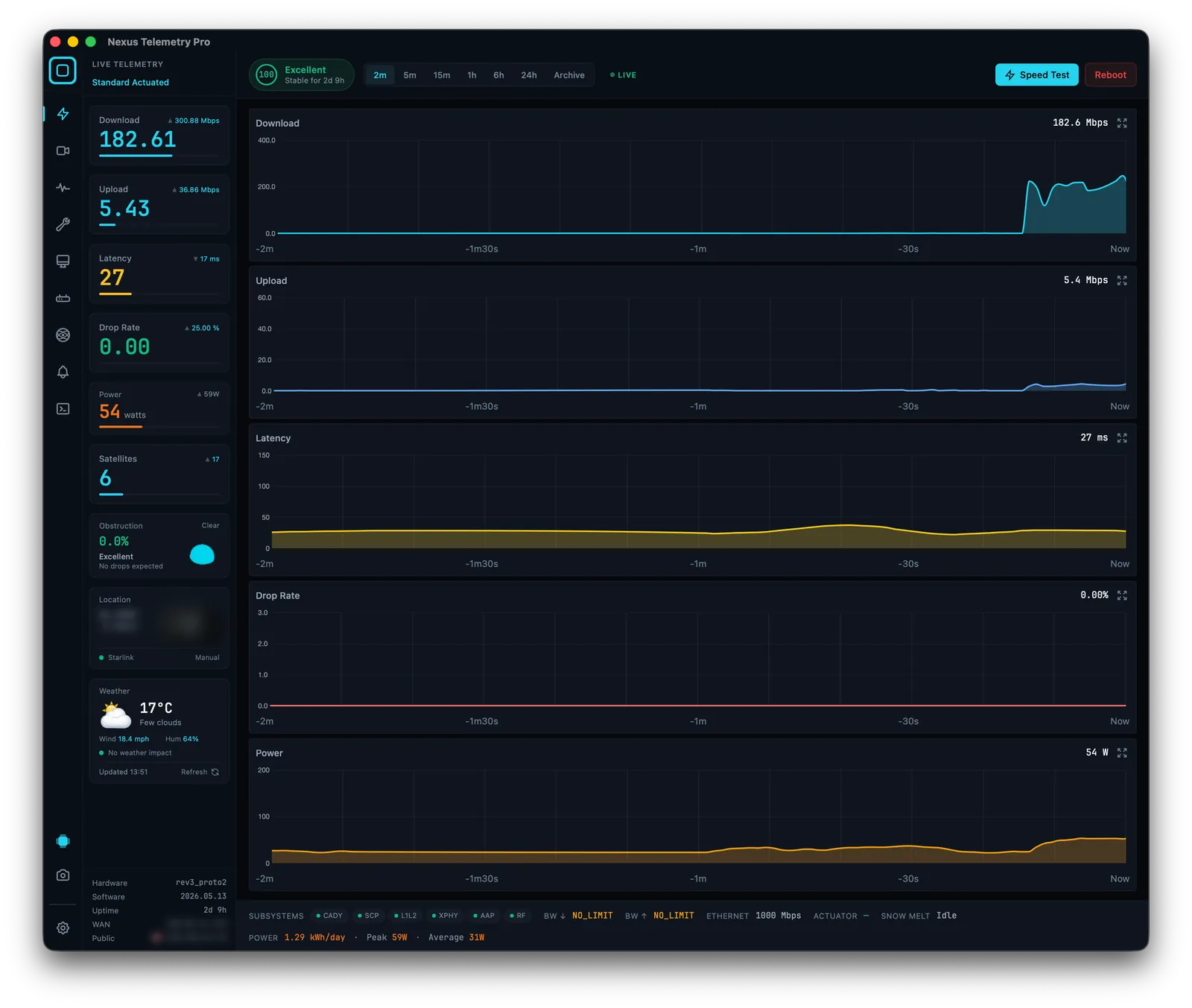
Con il software giusto, il Mac può mostrarti in tempo reale tutto ciò che l'antenna riporta:
- Ostruzione: la percentuale in tempo reale e la mappa completa del cielo, costruita nel tempo
- Latenza, download, upload e perdita: tracciati in continuo, non solo un test di velocità una tantum
- Assorbimento di potenza: il valore medio reale, utile per ambienti off-grid e marini
- Allineamento dell'antenna: inclinazione, azimut, elevazione e ogni loro variazione
- Stato della connessione e storico delle interruzioni: un registro salvato, non un'istantanea momentanea
- Il probabile satellite a cui sei connesso: dedotto dalla direzione di puntamento dell'antenna e dai dati orbitali in tempo reale
Niente di tutto questo richiede un account Starlink, un login o un servizio cloud. Avviene tutto localmente tra il Mac e l'antenna. Un'eccezione da conoscere: a maggio 2026 Starlink ha rimosso il GPS dell'antenna dall'API locale per la maggior parte dei piani di servizio, ripristinandolo in seguito solo per i piani Priority, quindi sui piani consumer la posizione ora ha bisogno di una fonte alternativa. (Cosa significa la rimozione del GPS e come aggirarla →)
Le opzioni per gli utenti Mac
Usare strumenti da riga di comando. Progetti open source come starlink-grpc-tools interrogano l'antenna da un terminale e girano su macOS. Se sei a tuo agio sulla riga di comando e vuoi costruire dashboard personalizzate, questa è una strada gratuita e valida, ma è un progetto, non un'app.
Un'alternativa più amichevole →
Usare Nexus Telemetry. Questa è l'opzione nativa: una vera applicazione macOS per i Mac con Apple Silicon, che si collega all'antenna, legge la telemetria e presenta tutto quanto sopra in tempo reale, con registrazione, grafici e avvisi integrati. Nessuna configurazione oltre ad avviarla sulla stessa rete del tuo Starlink. È stata la prima app desktop multipiattaforma costruita esattamente per questo, e la stessa app gira anche su Windows e Linux.
Installazione su macOS
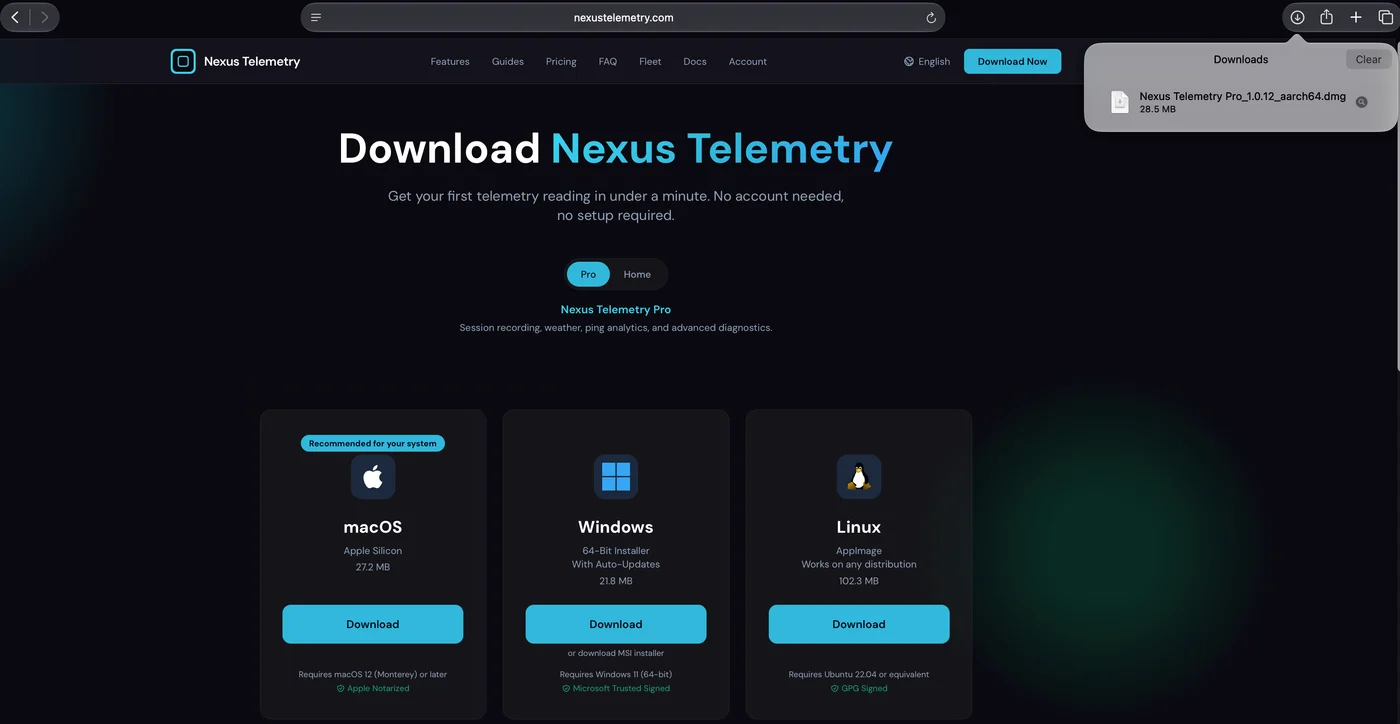
1. Scaricare. Nella pagina di download, scegli macOS. L'app richiede macOS 12 (Monterey) o versioni successive.
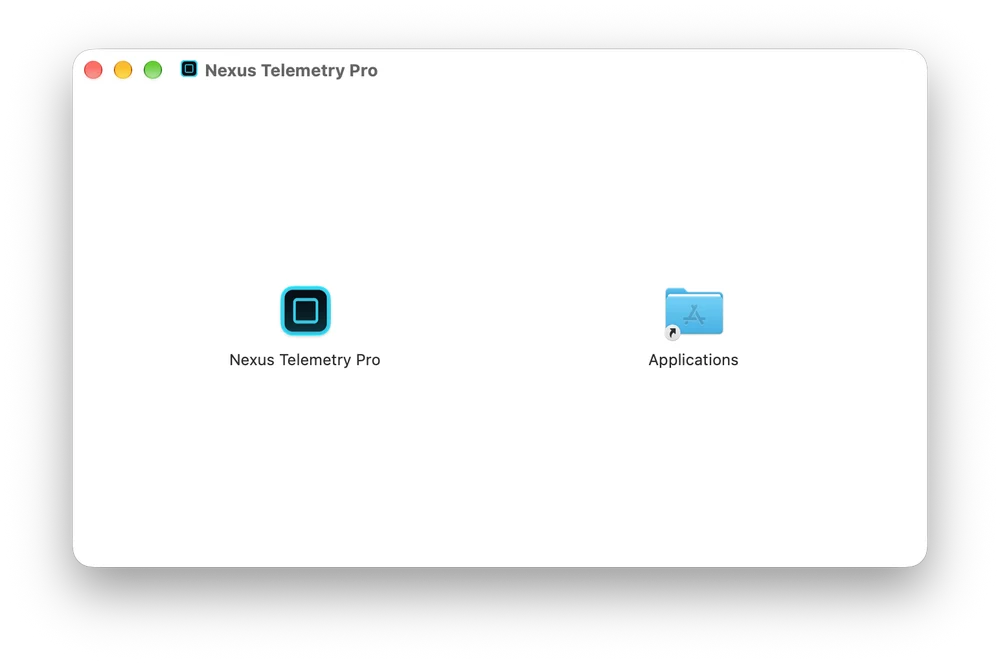
2. Trascinare nella cartella Applications. Apri l'immagine disco e trascina Nexus Telemetry Pro sulla cartella Applications.
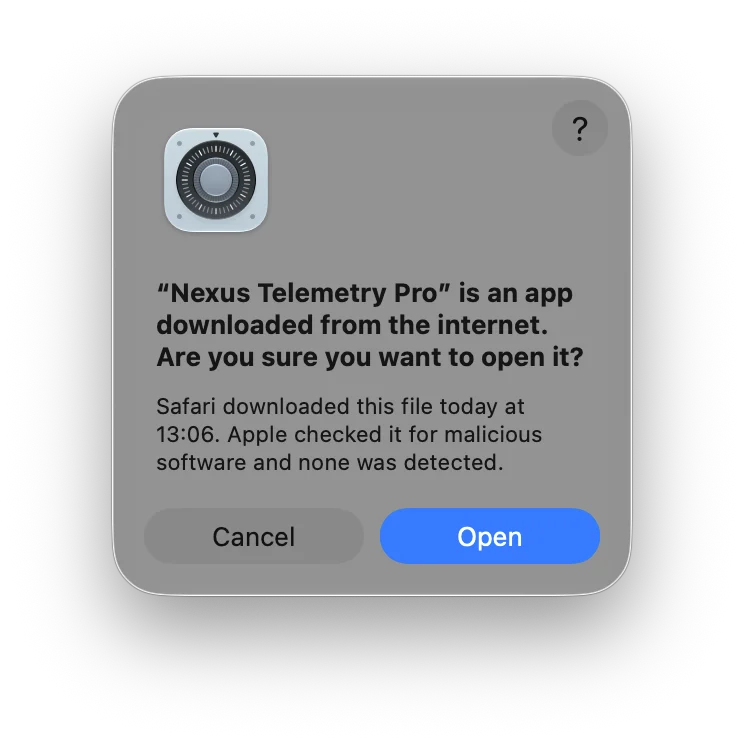
3. Aprire l'app la prima volta. macOS chiede se aprire un'app scaricata da Internet. Apple ha notarizzato Nexus Telemetry, quindi il messaggio indica che Apple l'ha controllata alla ricerca di software dannoso e non ne ha trovato. Fai clic su Apri.
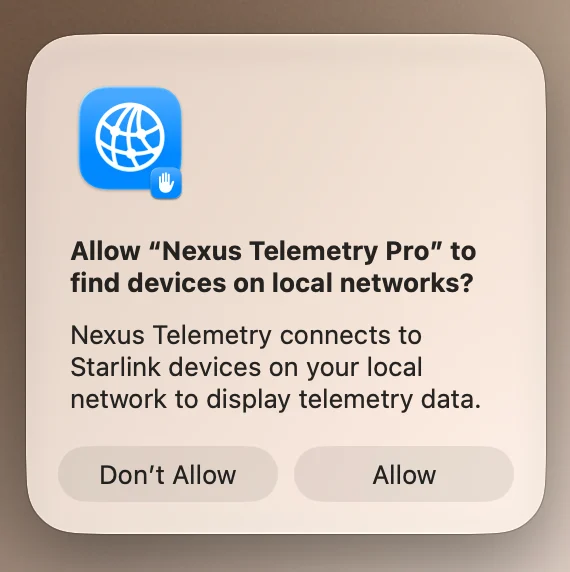
4. Consentire l'accesso alla rete locale. Su macOS 15 e versioni successive, macOS chiede se l'app può trovare dispositivi sulle reti locali. Fai clic su Consenti. L'app legge l'antenna tramite la rete locale e, senza questa autorizzazione, non può raggiungerla. Se hai fatto clic su Non consentire, apri Impostazioni di Sistema, poi Privacy e sicurezza, poi Rete locale, e attiva Nexus Telemetry Pro.
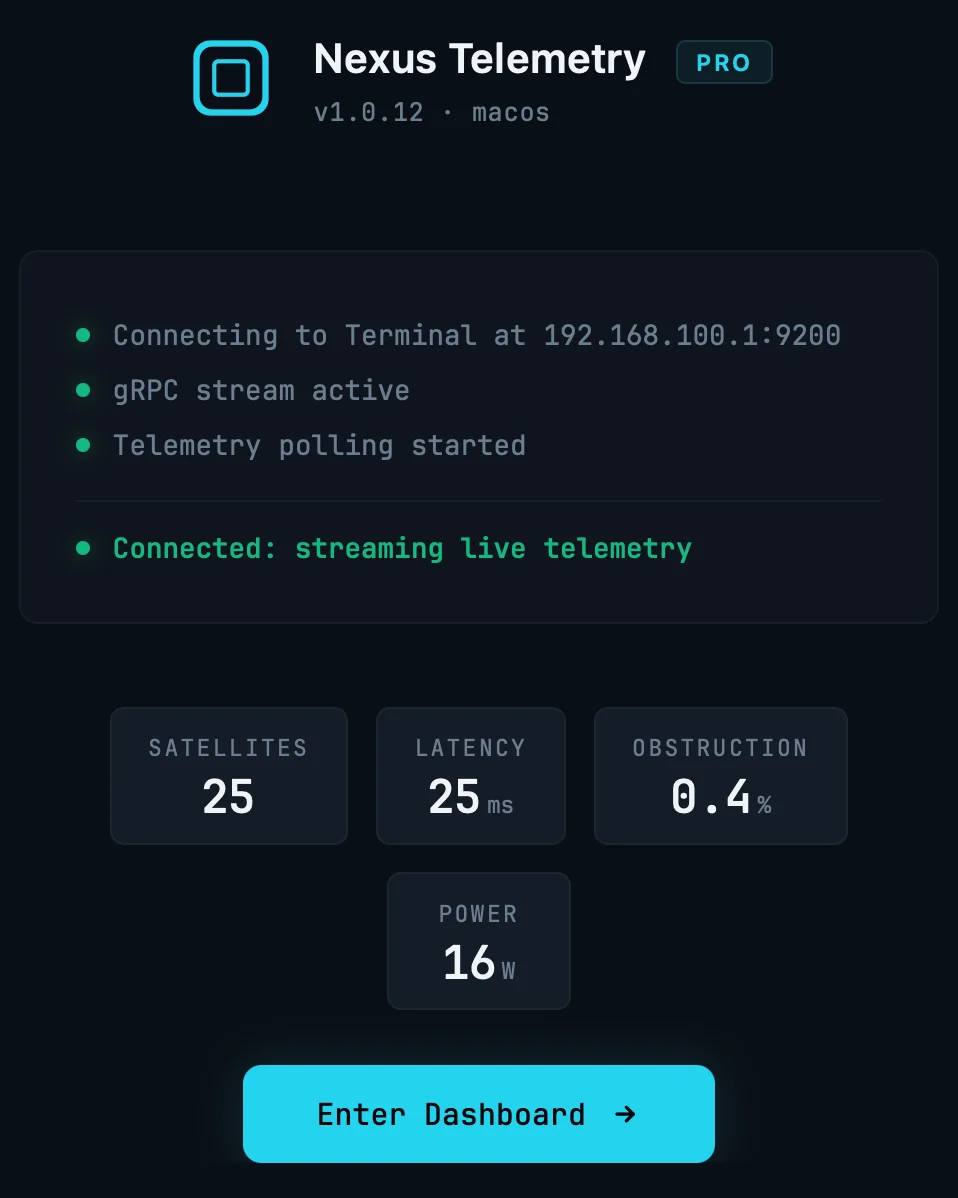
5. Primo avvio. L'app trova da sola l'antenna all'indirizzo 192.168.100.1 e in pochi secondi mostra satelliti, latenza, ostruzione e potenza. Fai clic su Enter Dashboard per la vista completa.
C'è una prova gratuita, così puoi vedere i dati reali della tua antenna prima di decidere. Se ti sei mai chiesto cosa non ti sta dicendo l'app per telefono, questo è il modo più rapido per scoprirlo.
Una nota su cosa nasconde l'app per telefono
Vale la pena vederlo all'opera. Una delle nostre antenne si è riorientata silenziosamente da sola dopo un aggiornamento del firmware, con l'app ufficiale che mostrava uno stato verde pulito per tutto il tempo mentre la nostra telemetria desktop registrava il movimento nel momento in cui avveniva, anche se la connessione proseguiva inalterata. È questa la differenza tra una spia di stato e un vero monitoraggio: niente drammi, solo visibilità su cosa sta davvero facendo la tua antenna.
La storia completa dell'antenna che si è riposizionata da sola →
