Starlink が切断され続けるのはなぜ?
短く、たまに起きる Starlink の切断は、通常は正常です。頻繁または持続的な切断は、いくつかの要因のいずれかを示しています。障害物、ハードウェアや電源の問題、天候、過熱、またはネットワークの輻輳です。本ガイドでは、どれが原因かを見分け、それぞれにどう対処するかを解説します。
最初にすべきことは、そもそも本当に問題があるのかどうかを見極めることです。なぜなら、ときどき発生してすぐに回復する切断は、Starlink の仕組みそのものだからです。
本当に問題なのか、それとも正常な乱れなのか
Starlink は、固定スケジュール(およそ 15 秒ごと)でアンテナを新しい衛星やビームに再割り当てし、その境界での再構成が一瞬の乱れを引き起こすことがあります。これは一般に衛星ハンドオーバーと呼ばれますが、測定結果からは衛星を切り替えなくても落ち込みが発生することが示唆されているため、実際にはスケジュールされたネットワークの再構成です。いずれにせよ、1 〜 2 秒で回復する短い切断がときどき起きるのは正常であり、追いかける価値はありません。
正常でないのは、頻繁な切断、一瞬以上続く切断、特定の時間帯に集中する切断、または時間とともに悪化していく切断です。そのような状態が見られる場合は、最も一般的なものから順に、以下の原因を確認していってください。
原因 1:障害物(最も一般的)
アンテナの上空への視界を遮る何かが、繰り返される切断の主要な原因です。衛星が樹木、屋根の輪郭、ポールの裏を通過する際、アンテナが別の衛星を捕捉するまで接続が切れます。
その兆候は、スカイマップ上の障害物と相関する切断であり、ゼロに近いのではなく上昇したパケットロス率です。障害物は植生が伸びるにつれてゆっくりと悪化する傾向もあるため、数週間かけて切断が増えてきた場合は、まずこれを疑ってください。
原因 2:ハードウェア、ケーブル、または電源
上空が開けているのに切断が続く場合は、物理的な構成を確認してください。
アンテナとルーター間のケーブルに損傷、折れ曲がり、緩んだ接続がないか確認し、両端を挿し直してください。社外品や延長ケーブルを使用している場合は、純正のものを試してください。バッテリーやソーラー構成では、容量不足の電源や負荷時の電圧降下(出力の弱いポータブル電源、容量不足のインバーター、細いケーブル)がアンテナを落として再起動を引き起こすことがあり、これがランダムな切断のように見えます。アンテナは起動時に大きな突入電流も引くため、電源は平均的な消費だけでなく、これにも対応できる必要があります。ここでは、アンテナの実際の消費電力を知ることが役立ちます。
再起動も、一時的な状態をクリアするため、早い段階で試す価値があります。アクチュエーター付きアンテナでは、ひそかに位置がずれてしまったアンテナを修正することもできますが、これはより稀な状況です。
原因 3:天候
激しい雨、雪、雹は、無線信号が強い気象によって減衰するため、短い切断を引き起こすことがあります。Starlink 自身のドキュメントでも、中程度から激しい降水時に一時的なサービスの切断が起き、天候が過ぎ去ると解消すると説明されています。そのため、切断が嵐と重なり、その後に回復するなら、天候が原因である可能性が高く、ときどきの悪天候の乱れを受け入れる以外に直すべきことはありません。晴天時に持続する切断は、別の原因を示しています。
原因 4:過熱
暑い条件では、アンテナやその電源が自身を保護するためにシャットダウンし、冷えると再起動することがあり、これが日中の暑い時間帯の切断として現れます。アンテナはこれを熱シャットダウンによる障害として直接報告するため、障害の理由を確認できれば、確認しやすい原因の 1 つです。アンテナ、特に電源まわりの通気を改善すること(囲い込んだり、直射日光に置いたりしない)が解決策です。
原因 5:輻輳
速度低下とときどきの切断が、混雑する時間帯(特に夜間)に確実に集中し、上空が開けていてハードウェアが健全な場合、混雑したセルに接続している可能性があります。輻輳は主に、完全な切断ではなく、ピーク時の速度低下、レイテンシの上昇、パケットロスとして現れますが、過負荷のセルでもたまに切断を引き起こすことがあります。これはアンテナで直せる不具合ではなく、お住まいの地域の容量の問題です。時間帯のパターンを監視することで、これを確認できます。
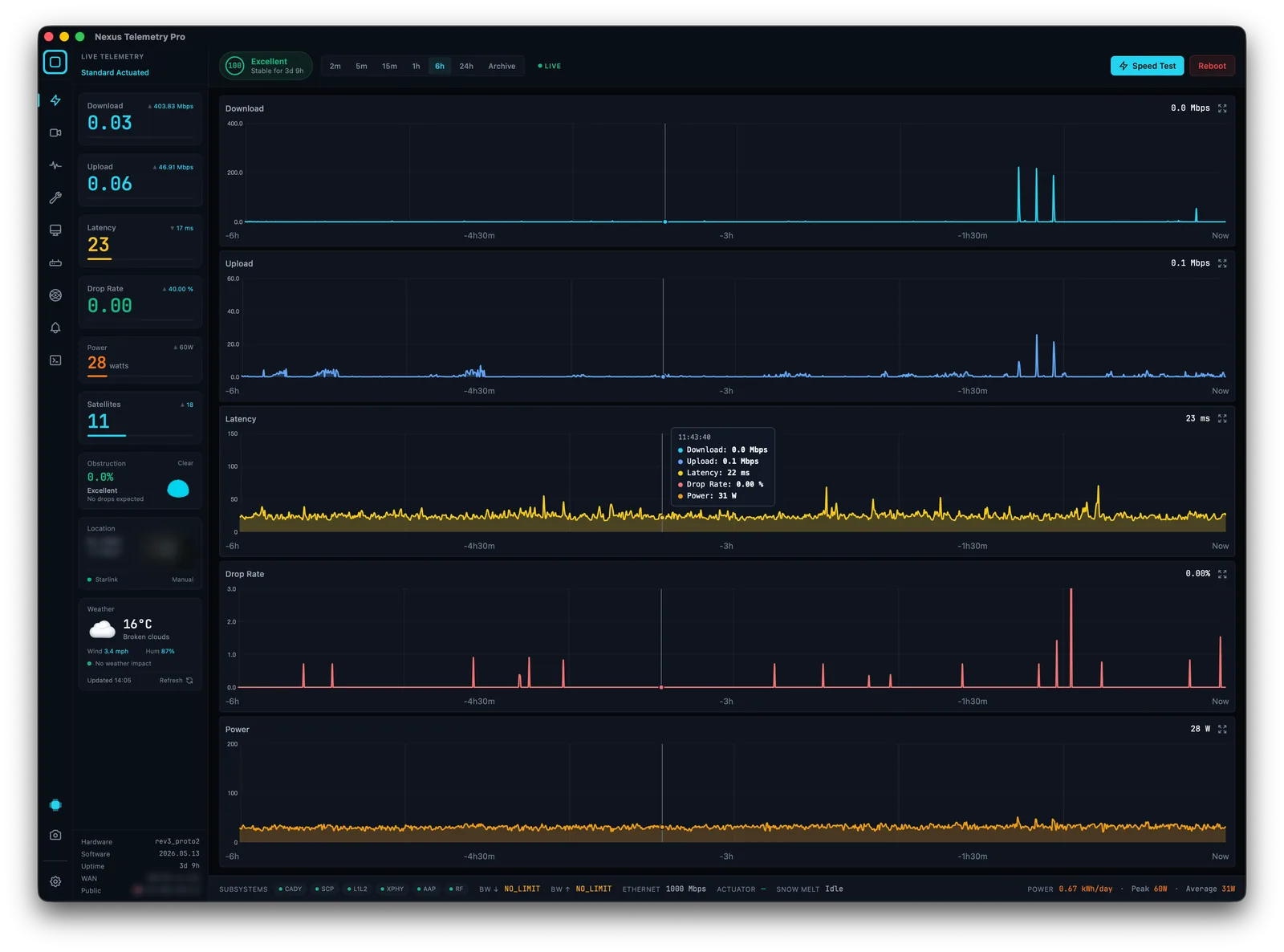
監視がどのように役立つか
切断の診断が厄介な理由は、公式アプリが限られた直近の範囲しか表示しないことです。障害ログはおおよそ過去 1 日分しかカバーしないため、より長いパターンを見たり、切断を他の指標と時系列で比較したりできません。継続的な監視は、すべての切断をタイムスタンプとともに、障害物やレイテンシと並べて記録するため、パターンから原因がたいてい明らかになります。障害物を追う切断、混雑時間帯の切断、暑い天候での切断、または電源イベントに結びついた切断などです。Nexus Telemetry はこれらすべてを記録します。
要点
たまに起きる短い切断は正常です。頻繁または悪化する切断については、まず障害物(断然最も一般的な原因)を確認し、次にハードウェア、ケーブル、電源、それから天候と過熱、最後に速度低下が混雑時間帯に集中する場合は輻輳を確認してください。再起動は手早い初手です。原因を見つける最も速い方法は、事後に推測するのではなく、切断を障害物やレイテンシと並べて時系列で観察することです。
Nexus Telemetry の無料トライアルで、接続がいつ、なぜ切断されるのかを正確に確認しましょう。