มีแอป Starlink สำหรับ Windows หรือไม่?
Nexus Telemetry เป็นแอปเดสก์ท็อปอิสระสำหรับ Starlink บน Windows 11 เป็นแอปที่เซ็นรับรองแล้ว และอ่านเทเลเมทรีแบบสดของจานผ่านเครือข่ายท้องถิ่น แอปของ Starlink เองมีเฉพาะบนโทรศัพท์และแท็บเล็ตเท่านั้น จึงไม่มีเวอร์ชัน Windows อย่างเป็นทางการ
แอปบนมือถือไม่ใช่ช่องทางเดียวในการเข้าถึงจาน หน้านี้อธิบายว่าอะไรทำได้บน Windows มีตัวเลือกอะไรบ้าง (ตั้งแต่เครื่องมือบรรทัดคำสั่งฟรีไปจนถึงแอปเนทีฟ) และจะได้อะไรจริงๆ จากแต่ละตัว
ทำไมจึงไม่มีแอป Windows อย่างเป็นทางการ?
แอปของ Starlink ออกแบบมาสำหรับการตั้งค่าและการตรวจสอบอย่างรวดเร็ว: เล็งไปที่ท้องฟ้าระหว่างการติดตั้ง รันการทดสอบความเร็ว ดูว่าออนไลน์อยู่หรือไม่ นั่นเป็นงานของมือถือ SpaceX จึงสร้างมันมาสำหรับมือถือ พวกเขาไม่มีท่าทีว่าจะสร้างซอฟต์แวร์เดสก์ท็อป และหน้าสถานะพื้นฐานที่จานเองเคยให้บริการในเบราว์เซอร์ก็ถูกเลิกใช้ไปเป็นส่วนใหญ่แล้ว
แต่ตัวจานเองไม่สนใจว่าอะไรกำลังถาม จานเปิดสตรีมเทเลเมทรีโดยละเอียดบนเครือข่ายท้องถิ่น ซึ่งเป็นข้อมูลเดียวกับที่แอปบนมือถือดึงมาใช้ พร้อมรายละเอียดมากกว่าที่แอปแสดงในมุมมองปกติ แอปพลิเคชันใดก็ตามบนเครือข่ายนั้นอ่านข้อมูลนี้ได้ รวมถึงแอปที่ทำงานอยู่บน Windows PC
ตรวจสอบอะไรได้บ้างจาก Windows
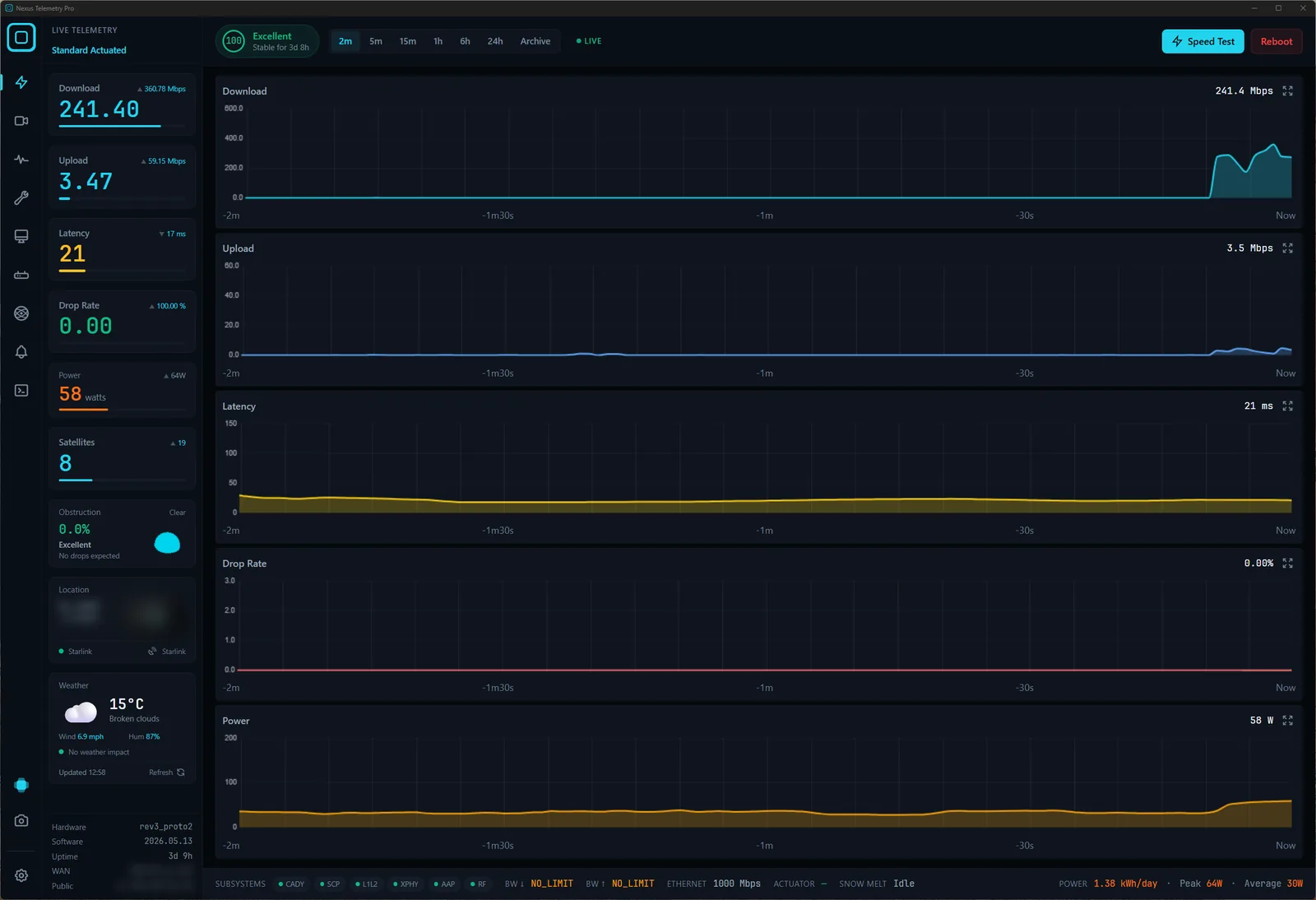
ด้วยซอฟต์แวร์ที่เหมาะสม PC แสดงทุกอย่างที่จานรายงานได้แบบเรียลไทม์:
- สิ่งกีดขวาง: เปอร์เซ็นต์แบบสดและแผนที่ท้องฟ้าเต็มรูปแบบ ที่สะสมตามช่วงเวลา
- เวลาหน่วง ดาวน์โหลด อัปโหลด และอัตราสูญหาย: วาดกราฟอย่างต่อเนื่อง ไม่ใช่แค่การทดสอบความเร็วครั้งเดียว
- การใช้พลังงาน: ค่าเฉลี่ยที่แท้จริง มีประโยชน์สำหรับการใช้งานนอกระบบไฟฟ้าและทางทะเล
- การจัดตำแหน่งจาน: ความเอียง ทิศ มุมเงย และการเปลี่ยนแปลงใดๆ ของค่าเหล่านั้น
- สุขภาพการเชื่อมต่อและประวัติการขัดข้อง: บันทึกที่จัดเก็บไว้ ไม่ใช่ภาพนิ่งชั่วขณะ
- ดาวเทียมที่น่าจะเชื่อมต่ออยู่: อนุมานจากทิศทางที่จานชี้และข้อมูลวงโคจรแบบสด
ทั้งหมดนี้ไม่ต้องใช้บัญชี Starlink การล็อกอิน หรือบริการคลาวด์ใดๆ ทุกอย่างเกิดขึ้นภายในเครื่องระหว่าง PC กับจาน มีข้อยกเว้นหนึ่งที่ควรรู้: ในเดือนพฤษภาคม 2026 Starlink นำ GPS ของจานออกจาก API ท้องถิ่นสำหรับแผนบริการส่วนใหญ่ แล้วภายหลังจึงคืนกลับมาเฉพาะแผน Priority เท่านั้น ดังนั้นตำแหน่งบนแผนสำหรับผู้ใช้ทั่วไปในตอนนี้จึงต้องใช้แหล่งข้อมูลทางเลือก (การนำ GPS ออกหมายความว่าอย่างไร และจะแก้ไขอย่างไร →)
ตัวเลือกสำหรับผู้ใช้ Windows
รันเครื่องมือบรรทัดคำสั่ง โครงการโอเพนซอร์สอย่าง starlink-grpc-tools จะเรียกข้อมูลจากจานผ่านเทอร์มินัล และทำงานบน Windows ได้ หากถนัดใช้บรรทัดคำสั่งและต้องการสร้างแดชบอร์ดของตัวเอง นี่เป็นเส้นทางฟรีที่มีความสามารถ แต่เป็นโปรเจกต์ ไม่ใช่แอป
ใช้ Nexus Telemetry นี่คือตัวเลือกแบบเนทีฟ: แอปพลิเคชัน Windows ที่แท้จริง ที่ลงนามและสร้างมาสำหรับ Windows 11 ซึ่งเชื่อมต่อกับจาน อ่านเทเลเมทรี และนำเสนอทุกอย่างข้างต้นแบบเรียลไทม์ พร้อมการบันทึก กราฟ และการแจ้งเตือนในตัว ไม่ต้องตั้งค่าอะไรนอกจากเปิดใช้งานบนเครือข่ายเดียวกับ Starlink นี่เป็นแอปเดสก์ท็อปข้ามแพลตฟอร์มตัวแรกที่สร้างมาเพื่อสิ่งนี้โดยเฉพาะ และแอปเดียวกันนี้ยังทำงานบน Mac และ Linux ด้วย
การติดตั้งบน Windows
1. ดาวน์โหลด ไปที่หน้าดาวน์โหลด แล้วเลือก Windows ตัวติดตั้งเป็นไฟล์เดียว คือ Nexus Telemetry Pro_<version>_x64-setup.exe สำหรับรุ่น Pro และต้องใช้ Windows 11 แบบ 64 บิต
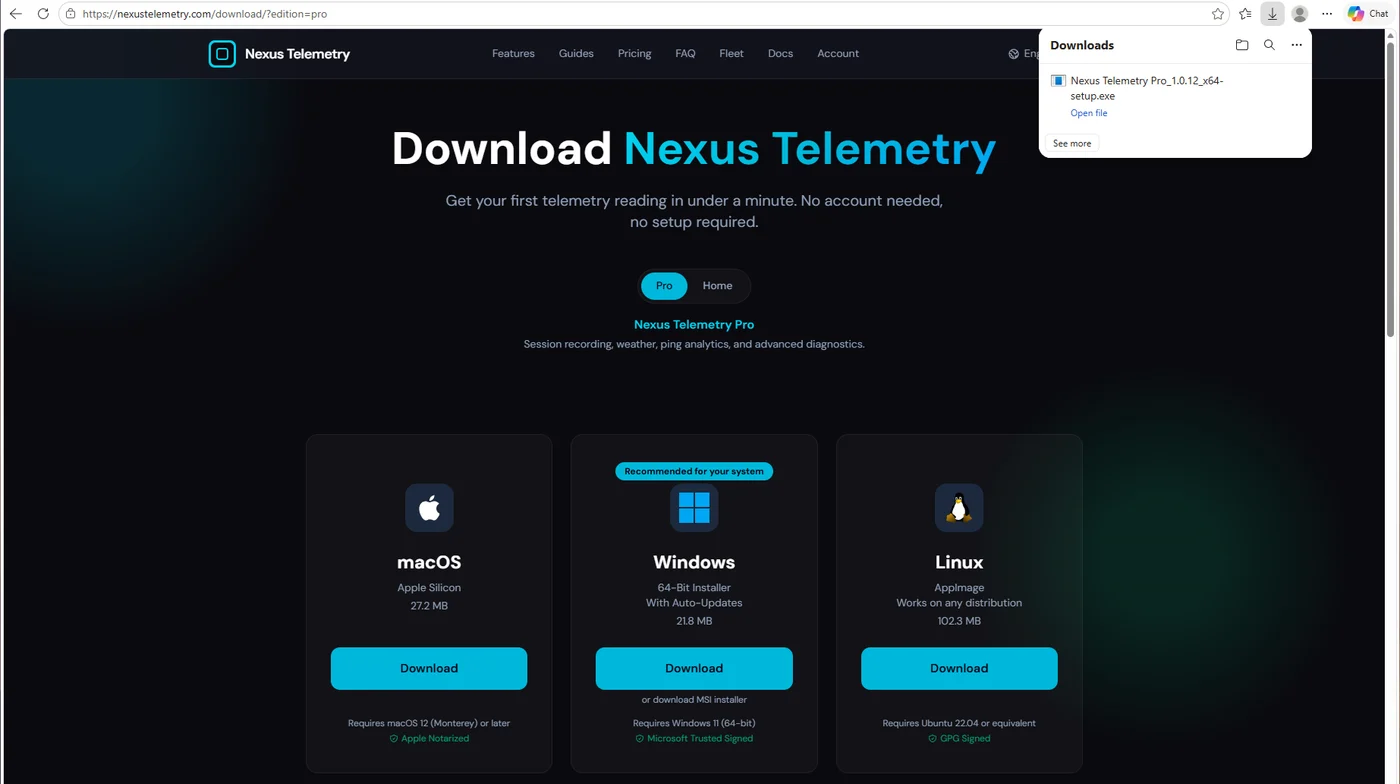
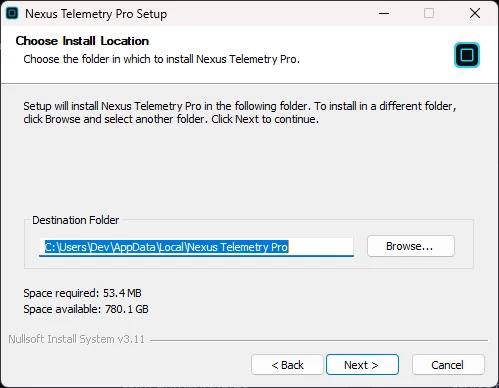
2. เรียกใช้ตัวติดตั้ง เปิดไฟล์ ตัวติดตั้งเซ็นรับรองด้วย Microsoft Trusted Signing ดังนั้น Windows จึงเรียกใช้โดยไม่มีคำเตือนจาก SmartScreen ตัวติดตั้งจะติดตั้งสำหรับบัญชี Windows ของคุณเท่านั้น ในโฟลเดอร์ผู้ใช้ของคุณ จึงไม่ขอรหัสผ่านผู้ดูแลระบบ
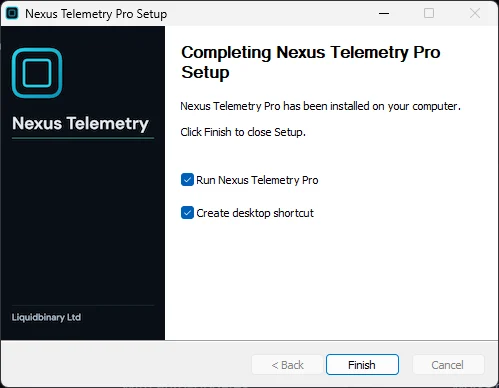
3. เสร็จสิ้น ปล่อยให้ "Run Nexus Telemetry Pro" ถูกเลือกไว้ แล้วคลิก Finish ตัวติดตั้งจะเพิ่มทางลัดบนเดสก์ท็อปด้วย เว้นแต่คุณจะยกเลิกการเลือก
4. การเปิดใช้งานครั้งแรก เมื่อ PC อยู่บนเครือข่ายเดียวกับ Starlink แอปจะค้นหาจานที่ 192.168.100.1 ได้เอง และแสดงดาวเทียม เวลาหน่วง สิ่งกีดขวาง และพลังงานภายในไม่กี่วินาที คลิก Enter Dashboard เพื่อดูมุมมองแบบเต็ม
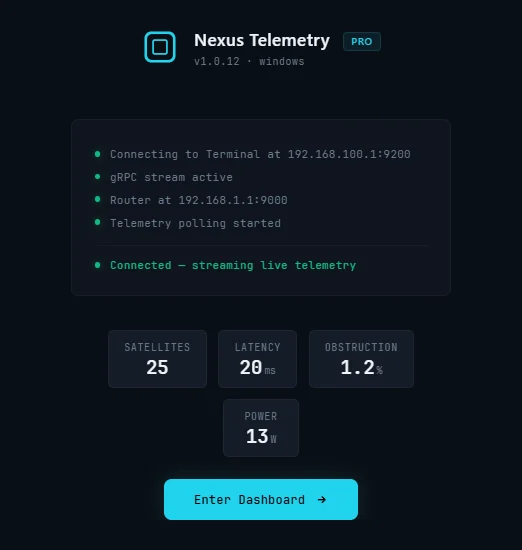
สำหรับการติดตั้งใช้งานทั่วทั้งองค์กร หน้าดาวน์โหลดยังมีตัวติดตั้ง MSI ให้ด้วย
มีการทดลองใช้ฟรี จึงดูข้อมูลจริงจากจานของตัวเองได้ก่อนตัดสินใจ หากเคยสงสัยว่าแอปบนมือถือไม่ได้บอกอะไรบ้าง นี่คือวิธีที่เร็วที่สุดในการค้นหาคำตอบ
หมายเหตุเกี่ยวกับสิ่งที่แอปบนมือถือซ่อน
ควรค่าแก่การได้เห็นในการใช้งานจริง แอปบนมือถือจะแสดงสถานะสีเขียวในขณะที่ค่าสิ่งกีดขวางค่อยๆ ไต่ขึ้นอย่างเงียบๆ จากเกือบศูนย์ เมื่อต้นไม้เติบโตเข้ามาในมุมมองของจาน ทำให้เกิดการสูญเสียแพ็กเก็ตโดยไม่มีคำอธิบายใดๆ การตรวจสอบบนเดสก์ท็อปสร้างกราฟการคืบคลานนั้นตลอดหลายสัปดาห์ จึงจับได้ก่อนที่มันจะกลายเป็นการหลุดรายวัน นั่นคือความแตกต่างระหว่างไฟแสดงสถานะกับการตรวจสอบจริง: ไม่ใช่เรื่องชวนตื่นตระหนก แค่การมองเห็นว่าจานกำลังทำอะไรอยู่จริงๆ
