Existuje aplikace Starlink pro Mac?
Nexus Telemetry je nezávislá desktopová aplikace pro Starlink na Macích s Apple Silicon. Je notarizovaná společností Apple a čte živou telemetrii vaší antény přes místní síť. Starlink nevydává žádnou desktopovou aplikaci pro macOS: jeho aplikaci pro iPad lze nainstalovat na Macy s Apple Silicon, kde ji App Store uvádí jako neověřenou pro macOS.
Mobilní aplikace není jediným oknem do antény. Tato stránka vysvětluje, co je na Macu možné, jaké máte možnosti (od bezplatných nástrojů příkazové řádky po nativní aplikaci) a co vlastně z každé z nich získáte.
Proč neexistuje oficiální aplikace pro Mac?
Aplikace Starlink je navržena pro nastavení a rychlé kontroly: namiřte ji na oblohu během instalace, spusťte test rychlosti, zjistěte, zda jste online. To je úkol pro telefon, takže ho SpaceX vytvořil pro telefony. Nic zatím nenasvědčuje tomu, že by chystal desktopový software, a základní stránka stavu, kterou anténa kdysi sama poskytovala v prohlížeči, byla z velké části vyřazena.
Samotné anténě je ale jedno, kdo se ptá. V místní síti vystavuje podrobný proud telemetrie, tedy stejná data, ze kterých čerpá mobilní aplikace, a to podrobněji, než kolik jich aplikace ukazuje ve svém běžném zobrazení. Přečíst si je může jakákoli aplikace ve vaší síti, včetně té, která běží na Macu.
Co můžete monitorovat z Macu
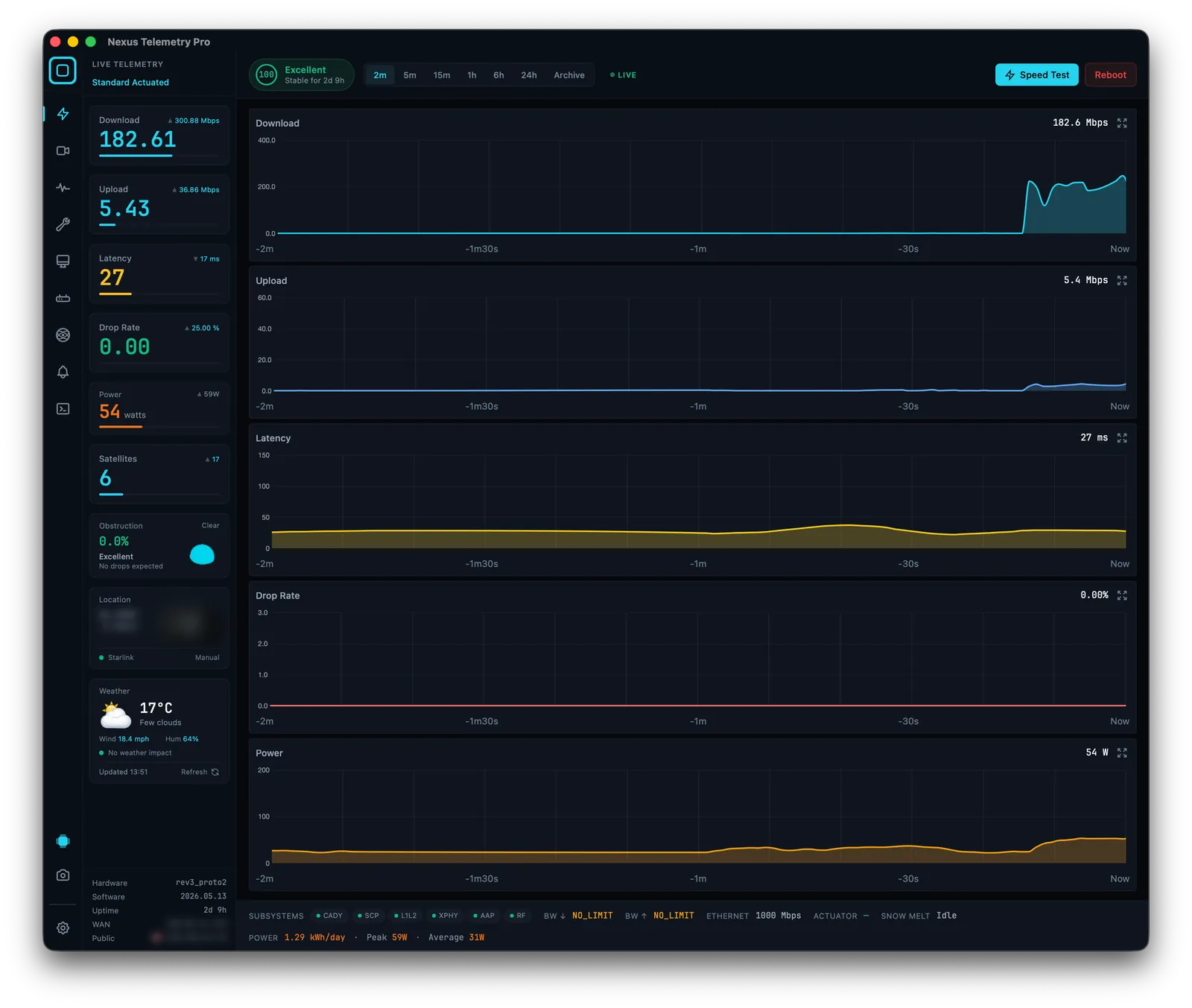
Se správným softwarem vám Mac může v reálném čase ukázat vše, co anténa hlásí:
- Překážky: živé procento a celou mapu oblohy, budovanou v čase
- Latence, stahování, odesílání a ztráta paketů: vykreslované průběžně, ne jen jednorázový test rychlosti
- Výkon: skutečný průměrný odběr, užitečný pro ostrovní a námořní prostředí
- Nasměrování antény: náklon, azimut, elevace a jejich případné změny
- Stav připojení a historie výpadků: zaznamenaný protokol, ne momentální snímek
- Pravděpodobný satelit, ke kterému jste připojeni: odvozený ze směru natočení antény a živých orbitálních dat
Nic z toho nevyžaduje účet Starlink, přihlášení ani žádnou cloudovou službu. Vše se odehrává místně mezi Macem a anténou. Jedna výjimka, o které stojí za to vědět: v květnu 2026 Starlink odstranil GPS antény z místního API pro většinu tarifů, později jej obnovil pouze pro tarify Priority, takže poloha u spotřebitelských tarifů nyní potřebuje alternativní zdroj. (Co znamená odstranění GPS a jak to obejít →)
Možnosti pro uživatele Macu
Spustit nástroje příkazové řádky. Open-source projekty jako starlink-grpc-tools se dotazují antény z terminálu a běží na macOS. Pokud se v příkazové řádce cítíte jako doma a chcete si sestavit vlastní dashboardy, jde o schopnou bezplatnou cestu, ale je to projekt, ne aplikace.
Použít Nexus Telemetry. To je nativní možnost: řádná aplikace pro macOS určená pro Macy s Apple Silicon, která se připojí k vaší anténě, čte telemetrii a prezentuje vše výše uvedené v reálném čase, se zabudovaným záznamem, grafy a upozorněními. Žádné nastavování nad rámec jejího spuštění ve stejné síti jako váš Starlink. Byla to první multiplatformní desktopová aplikace vytvořená přesně pro tento účel a stejná aplikace běží i na Windows a Linuxu.
Instalace na macOS
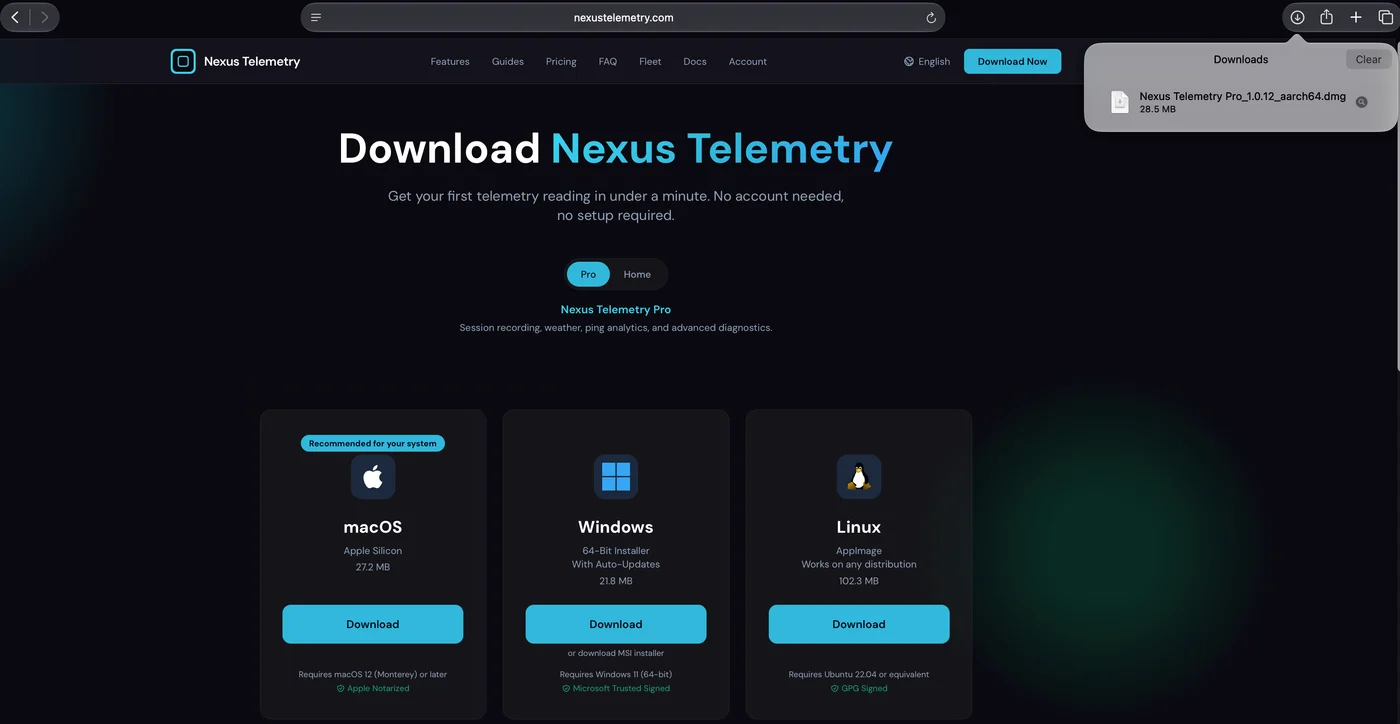
1. Stažení. Na stránce ke stažení zvolte macOS. Aplikace vyžaduje macOS 12 (Monterey) nebo novější.
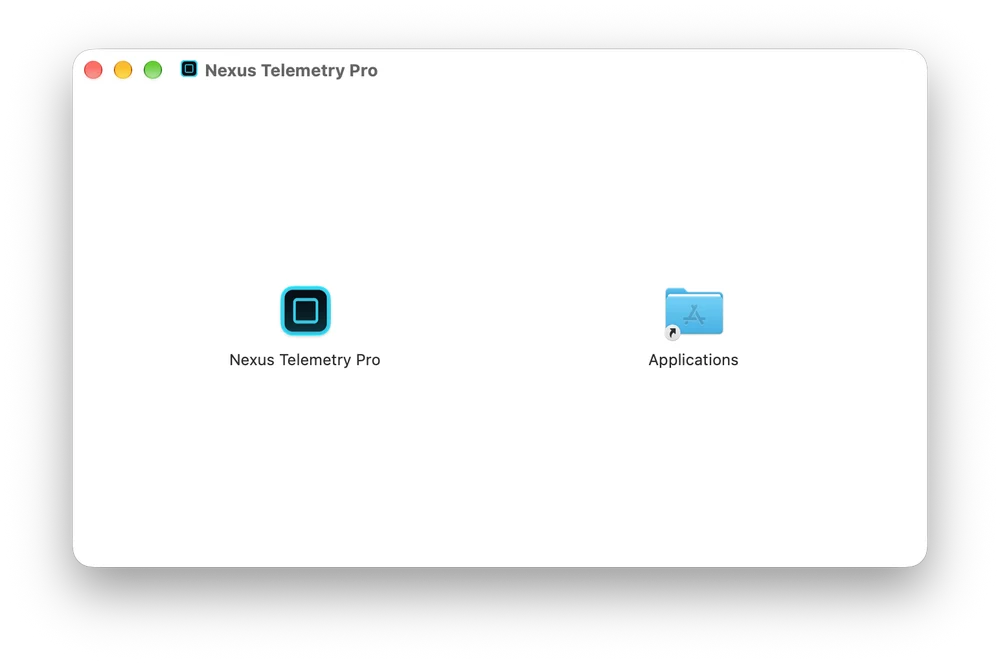
2. Přetažení do složky Applications. Otevřete obraz disku a přetáhněte Nexus Telemetry Pro na složku Applications.
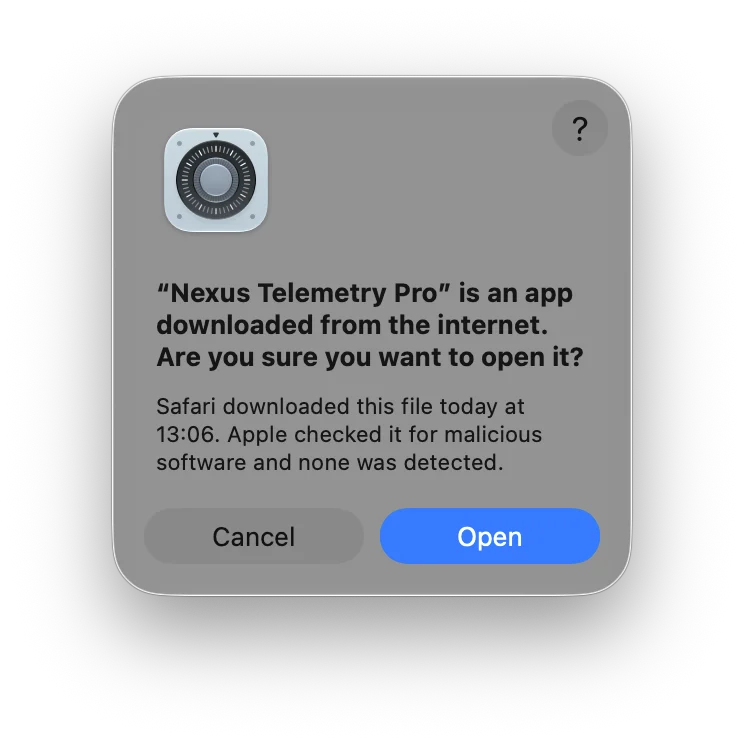
3. První otevření. macOS se zeptá, zda otevřít aplikaci staženou z internetu. Aplikace Nexus Telemetry je notarizovaná společností Apple, takže dialog uvádí, že ji Apple zkontroloval na škodlivý software a žádný nenašel. Klikněte na Otevřít.
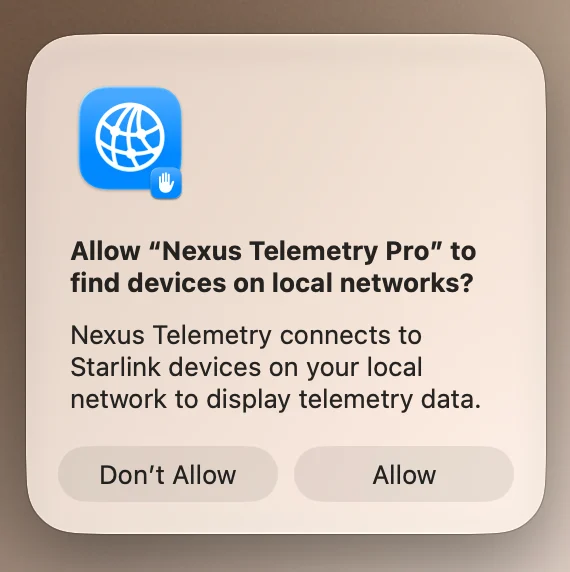
4. Povolení přístupu k místní síti. V macOS 15 a novějším se macOS zeptá, zda aplikace smí vyhledávat zařízení v místních sítích. Klikněte na Povolit. Aplikace čte data z antény přes místní síť a bez tohoto oprávnění se k ní nedostane. Pokud jste klikli na Nepovolit, otevřete Nastavení systému, poté Soukromí a zabezpečení, poté Místní síť a zapněte Nexus Telemetry Pro.
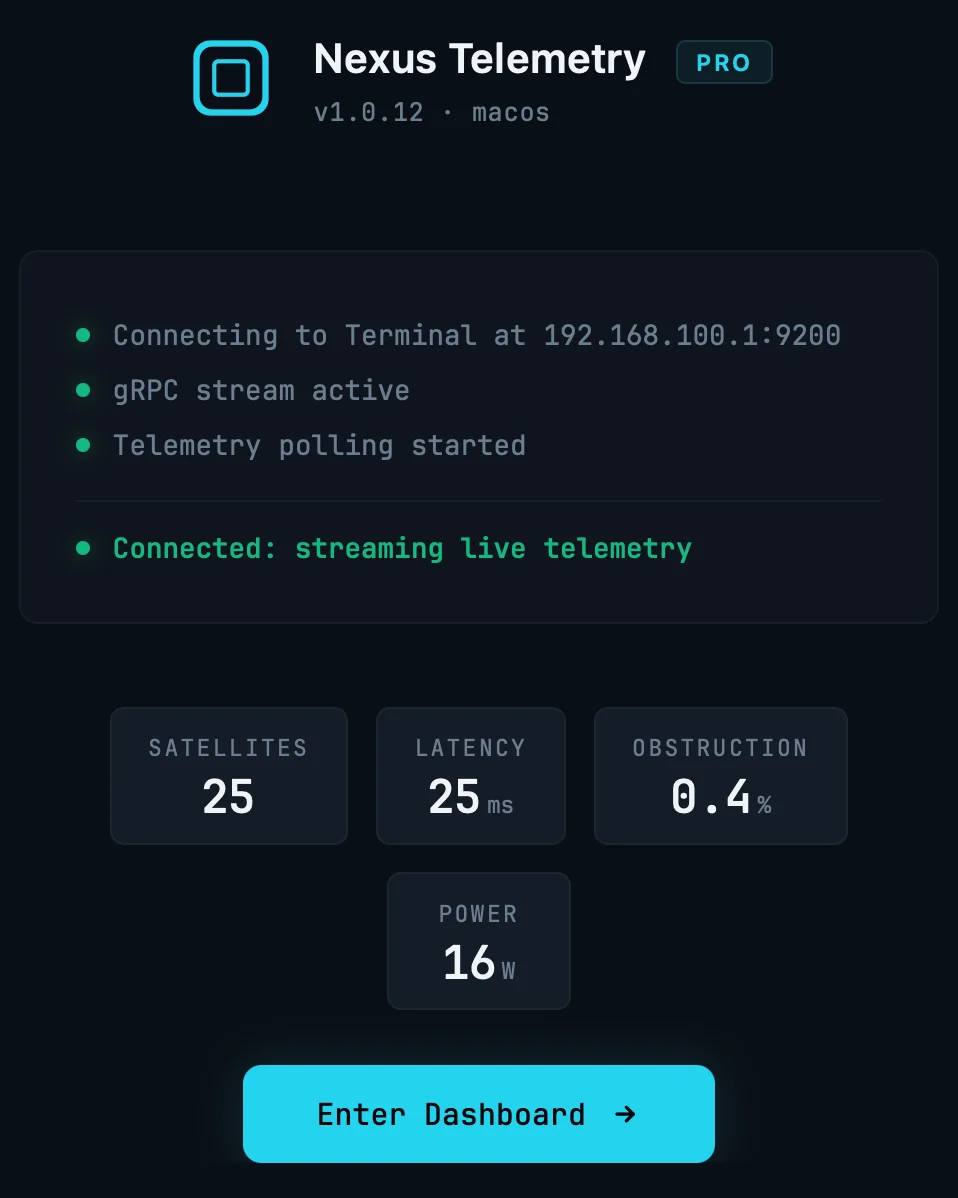
5. První spuštění. Aplikace sama najde anténu na adrese 192.168.100.1 a během několika sekund zobrazí satelity, latenci, překážky a výkon. Pro úplný přehled klikněte na Enter Dashboard.
K dispozici je bezplatná zkušební verze, takže si můžete prohlédnout skutečná data své vlastní antény, než se rozhodnete. Pokud jste někdy přemýšleli, co vám mobilní aplikace neříká, tohle je nejrychlejší způsob, jak to zjistit.
Poznámka o tom, co mobilní aplikace skrývá
Stojí za to vidět to v akci. Jedna z našich vlastních antén se po aktualizaci firmwaru potichu sama přesměrovala, přičemž oficiální aplikace celou dobu ukazovala čistý zelený stav, zatímco naše desktopová telemetrie zaznamenala ten pohyb v okamžiku, kdy nastal, i když připojení pokračovalo nedotčeno. To je rozdíl mezi kontrolkou stavu a skutečným monitorováním: žádné drama, jen přehled o tom, co anténa doopravdy dělá.
