Findes der en Starlink-app til Windows?
Nexus Telemetry er en uafhængig desktop-app til Starlink på Windows 11. Den er signeret og aflæser din parabols live-telemetri over dit lokale netværk. Starlinks egen app er kun til telefoner og tablets, så der findes ingen officiel Windows-version.
Telefonappen er ikke dit eneste vindue ind til parabolen. Denne side forklarer, hvad der er muligt på Windows, hvilke muligheder du har (fra gratis kommandolinjeværktøjer til den native app), og hvad du faktisk får ud af hver enkelt.
Hvorfor findes der ingen officiel Windows-app?
Starlinks app er designet til opsætning og hurtige tjek: peg den mod himlen under installation, kør en hastighedstest, se om du er online. Det er et telefonjob, så SpaceX byggede den til telefoner. De har ikke vist noget tegn på at bygge desktop-software, og den grundlæggende statusside, parabolen selv plejede at servere i en browser, er stort set blevet pensioneret.
Men selve parabolen er ligeglad med, hvad der spørger. Den udstiller en detaljeret telemetristrøm på dit lokale netværk, de samme data, som telefonappen henter fra, med flere detaljer, end appen viser i sin normale visning. Enhver applikation på dit netværk kan aflæse den, inklusive en, der kører på din Windows-PC.
Hvad du kan overvåge fra Windows
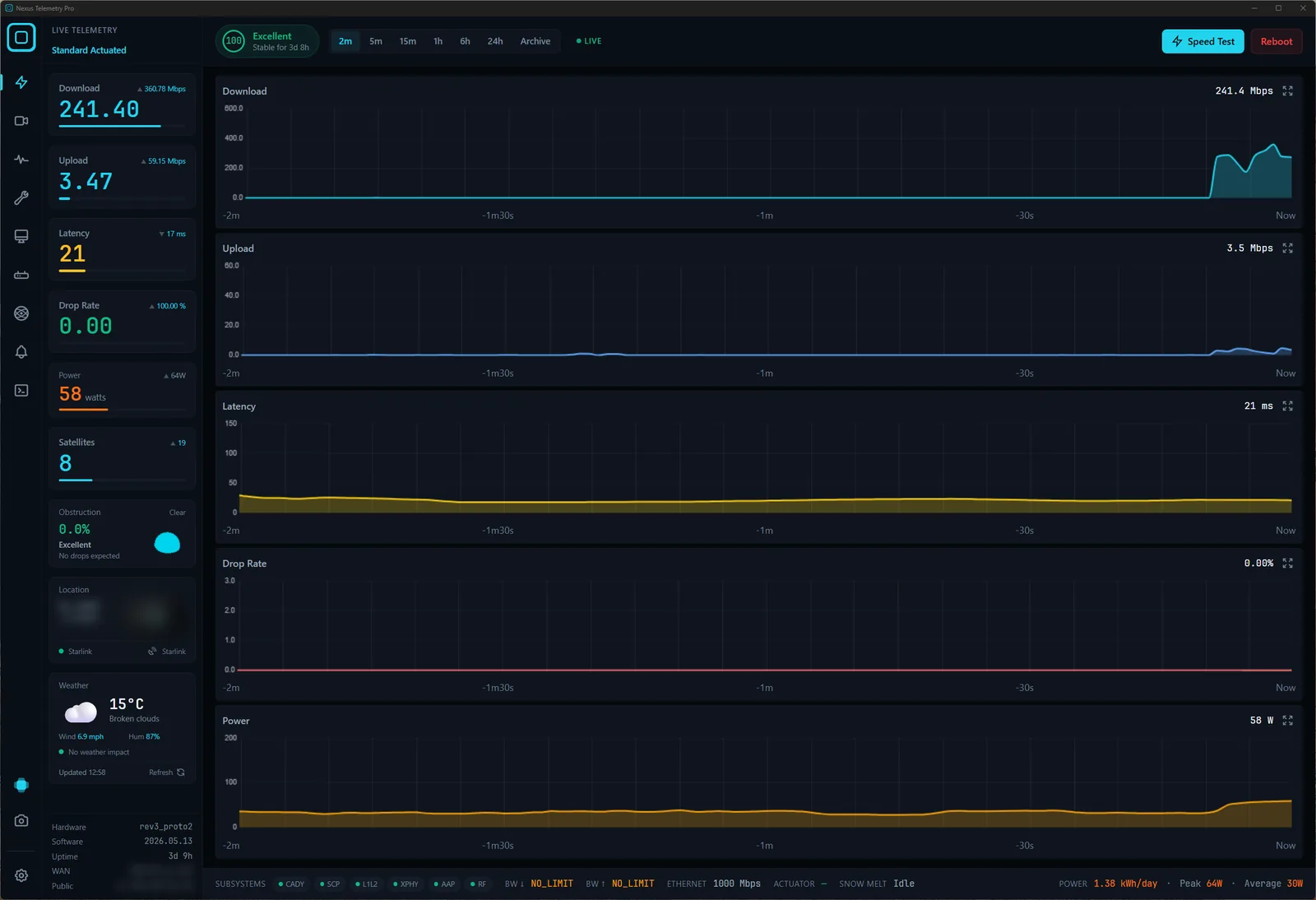
Med den rette software kan din PC vise dig alt, hvad parabolen rapporterer i realtid:
- Blokering: den live procent og det fulde himmelkort, opbygget over tid
- Forsinkelse, download, upload og pakketab: tegnet kontinuerligt, ikke bare en enkeltstående hastighedstest
- Strømforbrug: reelt gennemsnitligt forbrug, nyttigt til off-grid- og maritime anlæg
- Parabolens justering: hældning, azimut, elevation og eventuelle ændringer af dem
- Forbindelsens tilstand og udfaldshistorik: en registreret log, ikke et momentant øjebliksbillede
- Den satellit, du sandsynligvis er forbundet til: udledt af parabolens pejleretning og live banedata
Intet af dette kræver en Starlink-konto, et login eller nogen cloud-tjeneste. Det hele sker lokalt mellem din PC og parabolen. En undtagelse, der er værd at kende: i maj 2026 fjernede Starlink parabol-GPS fra det lokale API for de fleste abonnementstyper og genindførte det senere kun for Priority-abonnementer, så placering på forbrugerabonnementer kræver nu en alternativ kilde. (Hvad fjernelsen af GPS betyder, og hvordan du arbejder uden om det →)
Mulighederne for Windows-brugere
Kør kommandolinjeværktøjer. Open source-projekter som starlink-grpc-tools forespørger parabolen fra en terminal, og de kører på Windows. Hvis du er fortrolig med kommandolinjen og vil bygge dine egne dashboards, er dette en brugbar gratis vej, men det er et projekt, ikke en app.
Brug Nexus Telemetry. Dette er den native mulighed: en rigtig Windows-applikation, signeret og bygget til Windows 11, der forbinder til din parabol, aflæser telemetrien og præsenterer alt ovenstående i realtid, med optagelse, diagrammer og advarsler indbygget. Ingen opsætning ud over at starte den på samme netværk som din Starlink. Den var den første tværplatforms-desktopapp bygget netop til dette, og den samme app kører også på Mac og Linux.
Installation på Windows
1. Download. Vælg Windows på downloadsiden. Installationsprogrammet er én fil, Nexus Telemetry Pro_<version>_x64-setup.exe til Pro-udgaven, og det kræver 64-bit Windows 11.
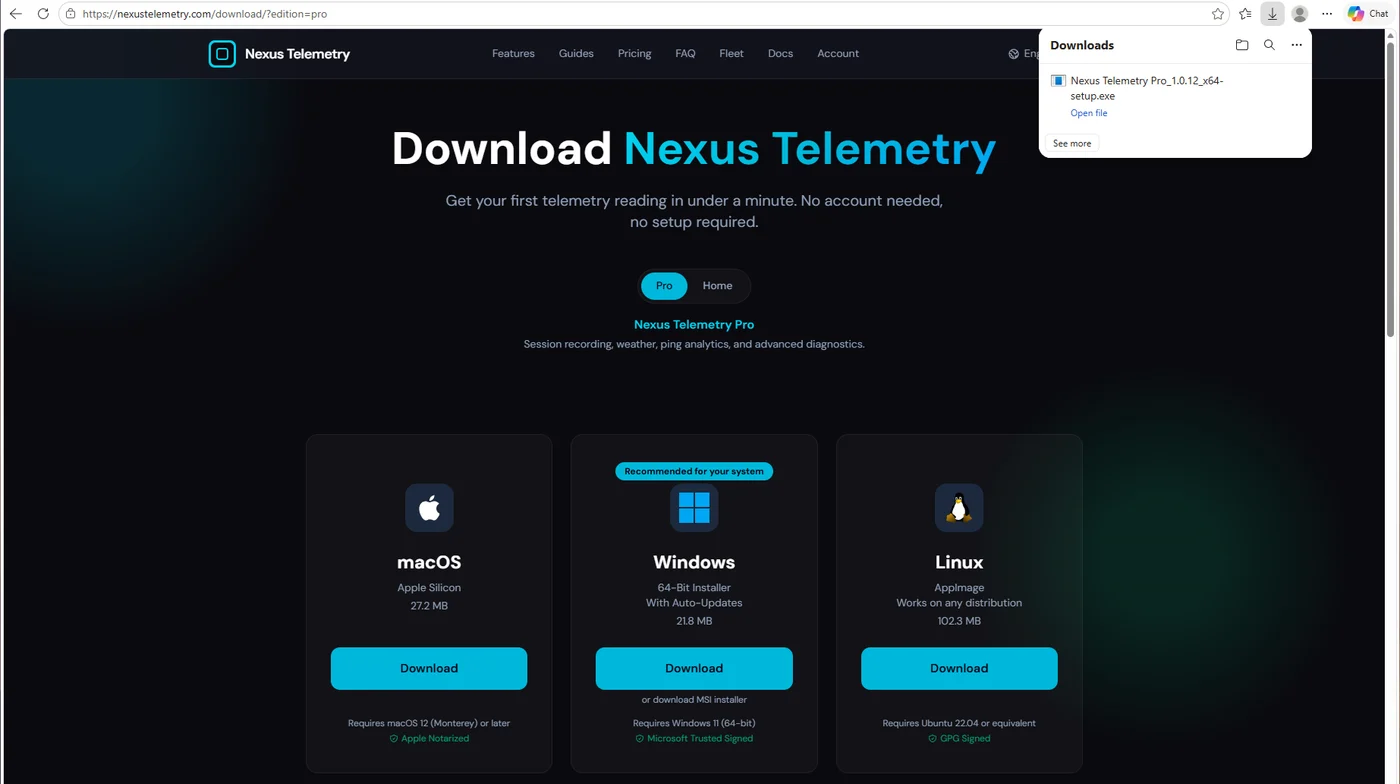
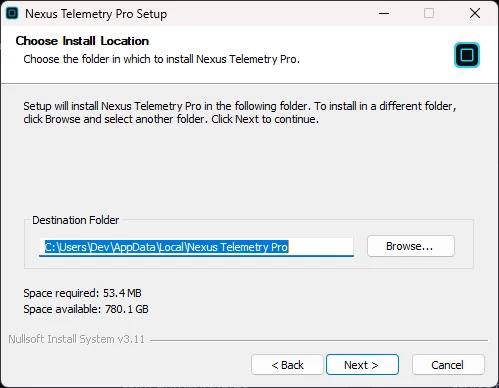
2. Kør installationsprogrammet. Åbn filen. Installationsprogrammet er signeret med Microsoft Trusted Signing, så Windows kører det uden en SmartScreen-advarsel. Det installeres kun til din Windows-konto, i din brugermappe, så det beder ikke om en administratoradgangskode.
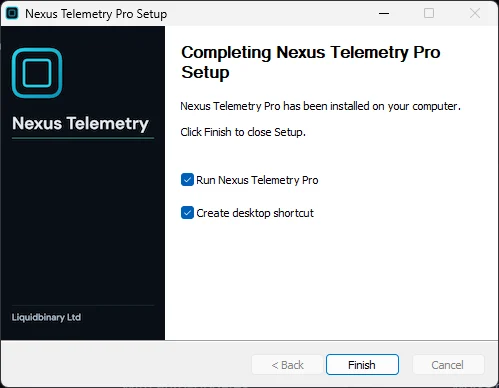
3. Afslut. Lad "Run Nexus Telemetry Pro" være markeret, og klik på Finish. Installationsprogrammet tilføjer også en genvej på skrivebordet, medmindre du fjerner markeringen.
4. Første start. Når din PC er på samme netværk som din Starlink, finder appen selv parabolen på 192.168.100.1 og viser satellitter, forsinkelse, blokering og effekt inden for få sekunder. Klik på Enter Dashboard for at se det fulde overblik.
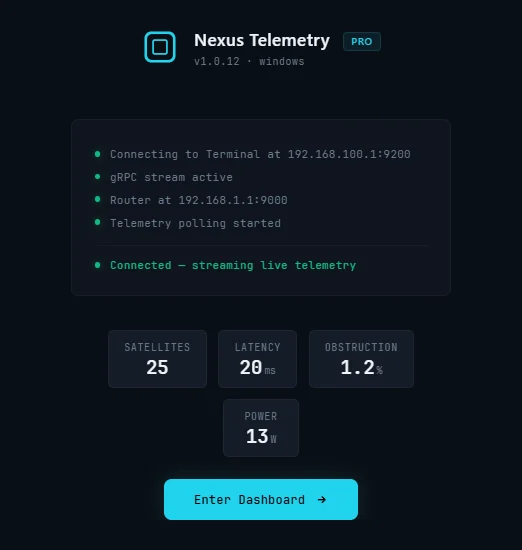
Til udrulning i virksomheder tilbyder downloadsiden også et MSI-installationsprogram.
Der er en gratis prøveversion, så du kan se din egen parabols reelle data, før du beslutter dig. Hvis du nogensinde har undret dig over, hvad telefonappen ikke fortæller dig, er dette den hurtigste måde at finde ud af det på.
En bemærkning om, hvad telefonappen skjuler
Det er værd at se dette i aktion. Telefonappen vil vise en grøn status, mens din blokering stille kryber op fra næsten nul, efterhånden som et træ vokser ind i parabolens udsyn, hvilket koster dig tabte pakker uden nogen forklaring vedhæftet. Desktop-overvågning tegner det snigende forløb over uger, så du opdager det, før det bliver til daglige udfald. Det er forskellen mellem en statuslampe og faktisk overvågning: ikke drama, bare indblik i, hvad din parabol virkelig laver.
Hvordan blokering virkelig fungerer, og hvordan du retter det →
