Czy istnieje aplikacja Starlink na Windows?
Nexus Telemetry to niezależna aplikacja desktopowa do Starlinka na Windows 11. Jest podpisana i odczytuje telemetrię Pana anteny na żywo przez sieć lokalną. Własna aplikacja Starlink jest przeznaczona wyłącznie na telefony i tablety, więc nie ma oficjalnej wersji na Windows.
Aplikacja na telefon nie jest jedynym oknem na Pana antenę. Ta strona wyjaśnia, co jest możliwe na Windows, jakie ma Pan opcje (od darmowych narzędzi wiersza poleceń po natywną aplikację) i co faktycznie daje każda z nich.
Dlaczego nie ma oficjalnej aplikacji na Windows?
Aplikacja Starlink jest przeznaczona do konfiguracji i szybkich sprawdzeń: proszę skierować ją na niebo podczas instalacji, uruchomić test prędkości, sprawdzić, czy jest Pan online. To zadanie dla telefonu, więc SpaceX stworzył ją na telefony. Nie dali oni żadnego sygnału, że budują oprogramowanie na komputery, a podstawowa strona statusu, którą sama antena udostępniała w przeglądarce, została w dużej mierze wycofana.
Ale samej antenie jest obojętne, co o nią pyta. Udostępnia ona szczegółowy strumień telemetrii w sieci lokalnej, te same dane, z których czerpie aplikacja na telefon, z większą ilością szczegółów, niż aplikacja pokazuje w swoim normalnym widoku. Każda aplikacja w Pana sieci może go odczytać, w tym jedna działająca na Pana komputerze z Windows.
Co można monitorować z poziomu Windows
Z odpowiednim oprogramowaniem Pana PC może pokazać wszystko, co antena zgłasza w czasie rzeczywistym:
- Przeszkody: procent na żywo i pełną mapę nieba, budowaną w czasie
- Opóźnienie, pobieranie, wysyłanie i utrata pakietów: wykreślane w sposób ciągły, a nie jako jednorazowy test prędkości
- Pobór mocy: rzeczywisty średni pobór, przydatny przy instalacjach off-grid i morskich
- Ustawienie anteny: nachylenie, azymut, elewacja i wszelkie ich zmiany
- Stan połączenia i historię przerw: zarejestrowany dziennik, a nie chwilowa migawka
- Prawdopodobny satelita, z którym jest Pan połączony: wywnioskowany z kierunku celowania anteny i danych orbitalnych na żywo
Nic z tego nie wymaga konta Starlink, logowania ani żadnej usługi w chmurze. Wszystko odbywa się lokalnie między Pana PC a anteną. Jeden wyjątek warto znać: w maju 2026 roku Starlink usunął GPS anteny z lokalnego API dla większości planów usługowych, później przywracając go tylko dla planów Priority, więc lokalizacja w planach konsumenckich wymaga teraz alternatywnego źródła. (Co oznacza usunięcie GPS i jak to obejść →)
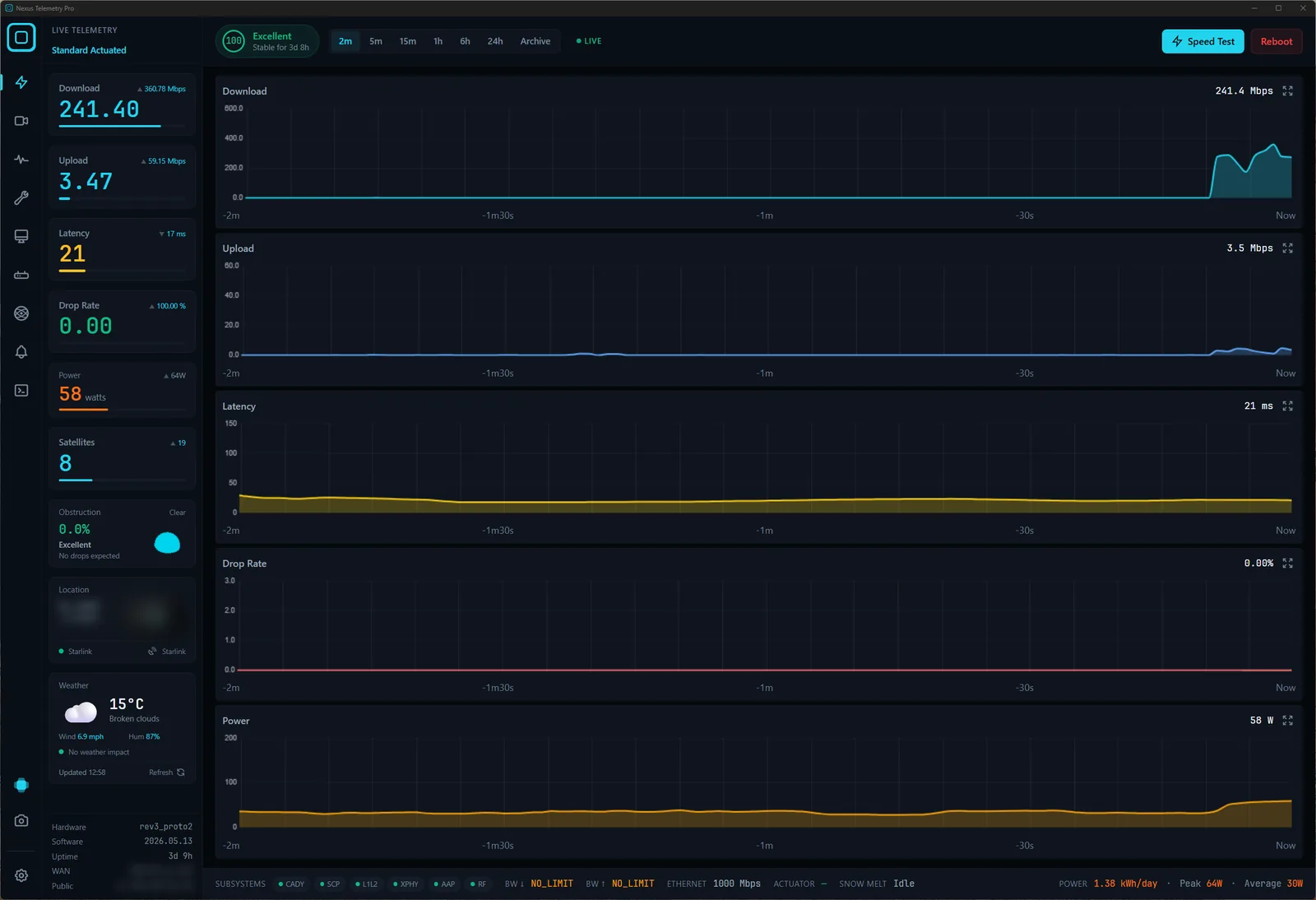
Opcje dla użytkowników Windows
Proszę uruchomić narzędzia wiersza poleceń. Projekty o otwartym kodzie źródłowym, takie jak starlink-grpc-tools, odpytują antenę z terminala i działają na Windows. Jeśli czuje się Pan swobodnie w wierszu poleceń i chce budować własne panele, jest to wydajna darmowa droga, ale to projekt, a nie aplikacja.
Proszę użyć Nexus Telemetry. To opcja natywna: właściwa aplikacja na Windows, podpisana i zbudowana dla Windows 11, która łączy się z anteną, odczytuje telemetrię i prezentuje wszystko powyższe w czasie rzeczywistym, z wbudowanym zapisem, wykresami i alertami. Bez konfiguracji poza uruchomieniem jej w tej samej sieci co Starlink. Była to pierwsza wieloplatformowa aplikacja na komputer stworzona dokładnie do tego celu, a ta sama aplikacja działa również na Macu i Linux.
Instalacja na Windows
1. Pobieranie. Na stronie pobierania proszę wybrać Windows. Instalator to jeden plik, Nexus Telemetry Pro_<version>_x64-setup.exe dla edycji Pro, i wymaga 64-bitowego systemu Windows 11.
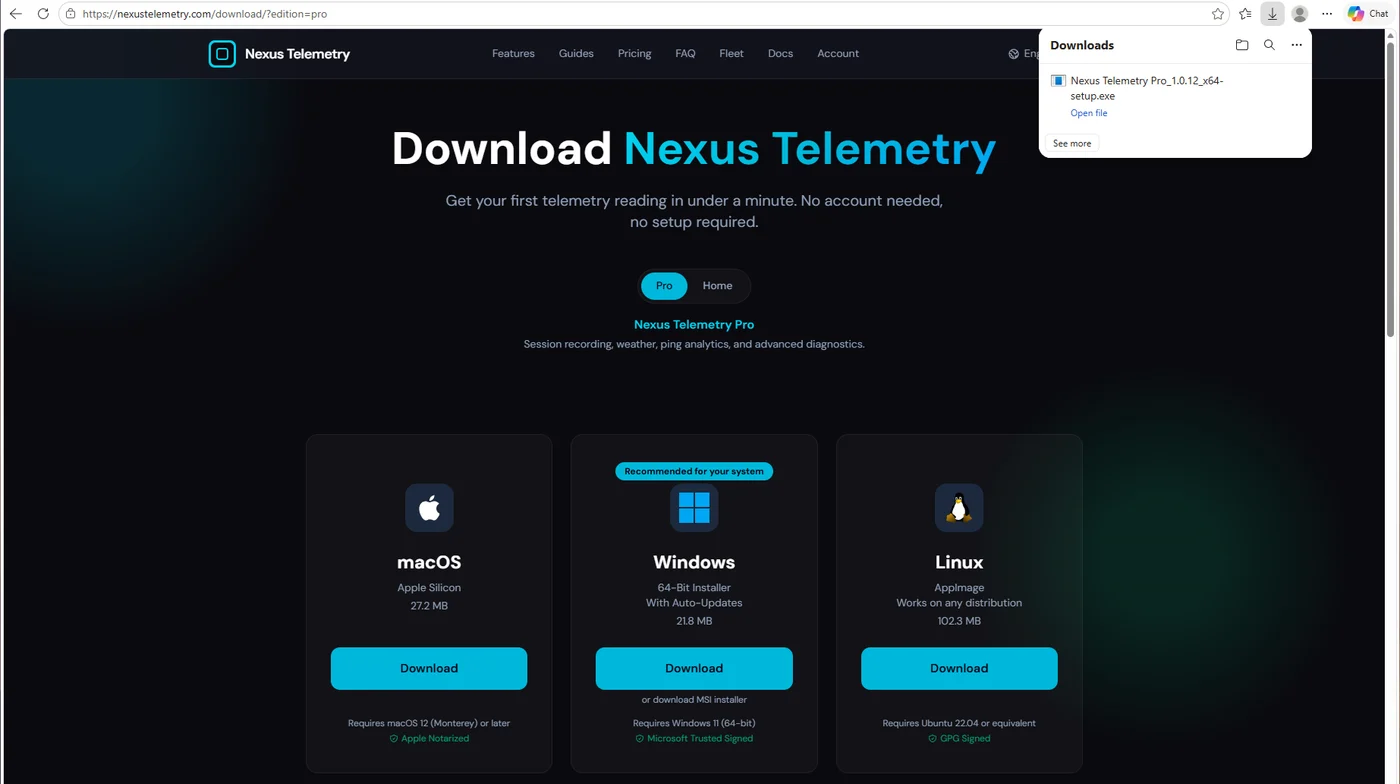
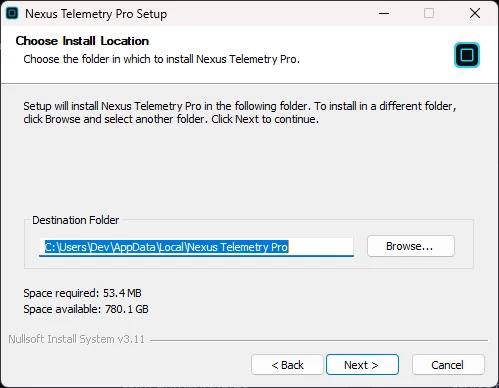
2. Uruchomienie instalatora. Proszę otworzyć plik. Instalator jest podpisany za pomocą Microsoft Trusted Signing, więc Windows uruchamia go bez ostrzeżenia SmartScreen. Instaluje się tylko dla Pana konta Windows, w folderze użytkownika, więc nie prosi o hasło administratora.
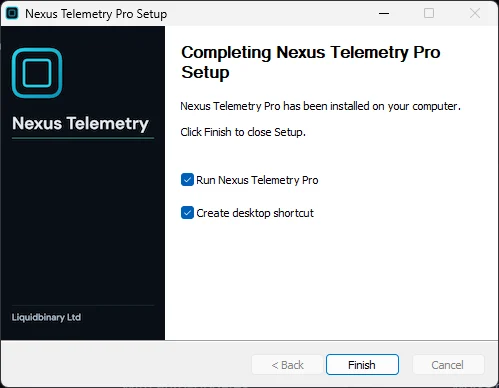
3. Zakończenie. Proszę pozostawić zaznaczoną opcję "Run Nexus Telemetry Pro" i kliknąć Finish. Instalator dodaje również skrót na pulpicie, chyba że odznaczy Pan tę opcję.
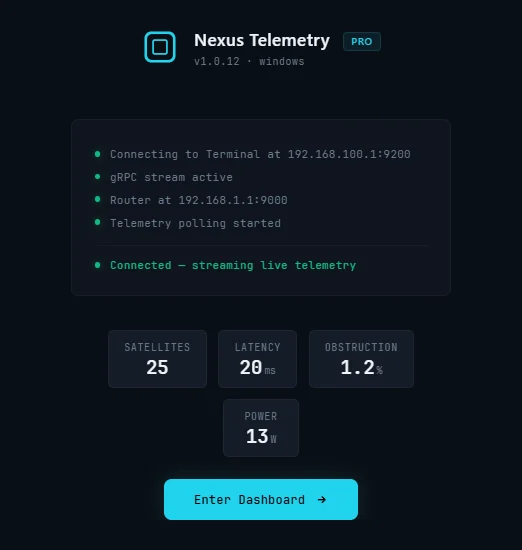
4. Pierwsze uruchomienie. Gdy Pana PC jest w tej samej sieci co Starlink, aplikacja sama znajduje antenę pod adresem 192.168.100.1 i w ciągu kilku sekund pokazuje satelity, opóźnienie, przeszkody i moc. Aby zobaczyć pełny widok, proszę kliknąć Enter Dashboard.
Do wdrożeń w firmach strona pobierania oferuje również instalator MSI.
Dostępny jest bezpłatny okres próbny, dzięki czemu może Pan zobaczyć rzeczywiste dane własnej anteny przed podjęciem decyzji. Jeśli kiedykolwiek zastanawiał się Pan, czego aplikacja na telefon Panu nie mówi, to najszybszy sposób, by się o tym przekonać.
Uwaga o tym, co ukrywa aplikacja na telefon
Warto zobaczyć to w działaniu. Aplikacja na telefon będzie pokazywać zielony status, podczas gdy przeszkody po cichu rosną od poziomu bliskiego zeru, w miarę jak drzewo wrasta w pole widzenia anteny, kosztując Pana utracone pakiety bez żadnego wyjaśnienia. Monitorowanie na komputerze wykreśla ten powolny wzrost na przestrzeni tygodni, dzięki czemu wychwyci go Pan, zanim zamieni się w codzienne przerwy. To właśnie różnica między kontrolką statusu a faktycznym monitorowaniem: bez dramatów, po prostu wgląd w to, co naprawdę robi Pana antena.
