Чи є застосунок Starlink для Windows?
Nexus Telemetry є незалежним настільним застосунком для Starlink на Windows 11. Він підписаний і зчитує телеметрію антени в реальному часі через локальну мережу. Власний застосунок Starlink призначений лише для телефонів і планшетів, тож офіційної версії для Windows немає.
Застосунок на телефоні не єдине вікно до антени. Ця сторінка пояснює, що можливо на Windows, які є варіанти (від безкоштовних інструментів командного рядка до нативного застосунку) і що насправді дає кожен з них.
Чому немає офіційного застосунку для Windows?
Застосунок Starlink призначений для налаштування та швидких перевірок: спрямуйте його на небо під час монтажу, запустіть тест швидкості, подивіться, чи ви в мережі. Це робота для телефона, тож SpaceX зробив його для телефонів. Вони не виявляли жодних ознак намірів створювати настільне програмне забезпечення, а базову сторінку статусу, яку сама антена колись надавала в браузері, здебільшого вилучено.
Але самій антені байдуже, що звертається. Вона надає детальний потік телеметрії в локальній мережі, ті самі дані, з яких черпає застосунок на телефоні, з більшою деталізацією, ніж застосунок показує у звичайному вигляді. Будь-який застосунок у мережі може зчитувати її, зокрема той, що працює на вашому ПК з Windows.
За чим можна стежити з Windows
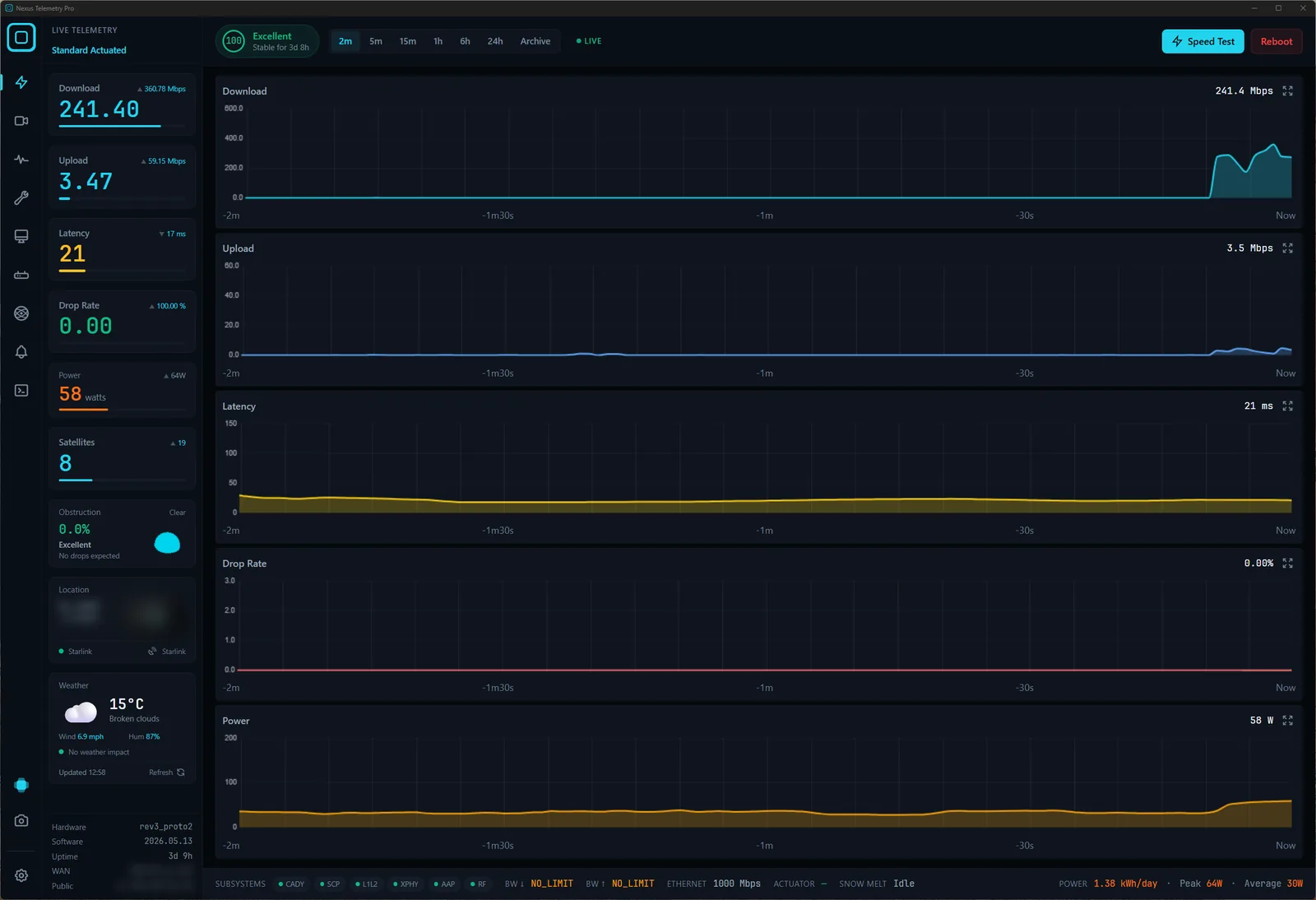
З правильним програмним забезпеченням ПК може показати все, що антена повідомляє в реальному часі:
- Перешкода: живий відсоток і повна карта неба, що вибудовується з часом
- Затримка, завантаження, вивантаження та втрата пакетів: безперервні графіки, а не одноразовий тест швидкості
- Споживання енергії: реальне середнє споживання, корисне для систем поза електромережею та морських
- Вирівнювання антени: нахил, азимут, кут підняття та будь-які їхні зміни
- Стан з'єднання та історія перебоїв: записаний журнал, а не миттєвий знімок
- Імовірний супутник, з яким ви з'єднані: виведений з напрямку націлювання антени та живих орбітальних даних
Нічого з цього не потребує акаунта Starlink, входу чи будь-якої хмарної служби. Усе відбувається локально між ПК та антеною. Один виняток, який варто знати: у травні 2026 року Starlink прибрав GPS антени з локального API для більшості тарифних планів, згодом відновивши його лише для планів Priority, тож для місцезнаходження на споживчих планах тепер потрібне альтернативне джерело. (Що означає видалення GPS і як це обійти →)
Варіанти для користувачів Windows
Запустити інструменти командного рядка. Проєкти з відкритим кодом на кшталт starlink-grpc-tools звертаються до антени з термінала, і вони працюють на Windows. Якщо вам комфортно в командному рядку й хочете будувати власні інформаційні панелі, це спроможний безкоштовний шлях, але це проєкт, а не застосунок.
Скористатися Nexus Telemetry. Це нативний варіант: повноцінний застосунок для Windows, підписаний і зібраний для Windows 11, що під'єднується до антени, зчитує телеметрію та подає все вищенаведене в реальному часі, з вбудованими записом, графіками та сповіщеннями. Жодного налаштування, окрім запуску в тій самій мережі, що й Starlink. Це був перший крос-платформний настільний застосунок, створений саме для цього, і той самий застосунок працює також на Mac та Linux.
Встановлення на Windows
1. Завантаження. На сторінці завантаження виберіть Windows. Інсталятор складається з одного файлу, Nexus Telemetry Pro_<version>_x64-setup.exe для редакції Pro, і потребує 64-розрядної Windows 11.
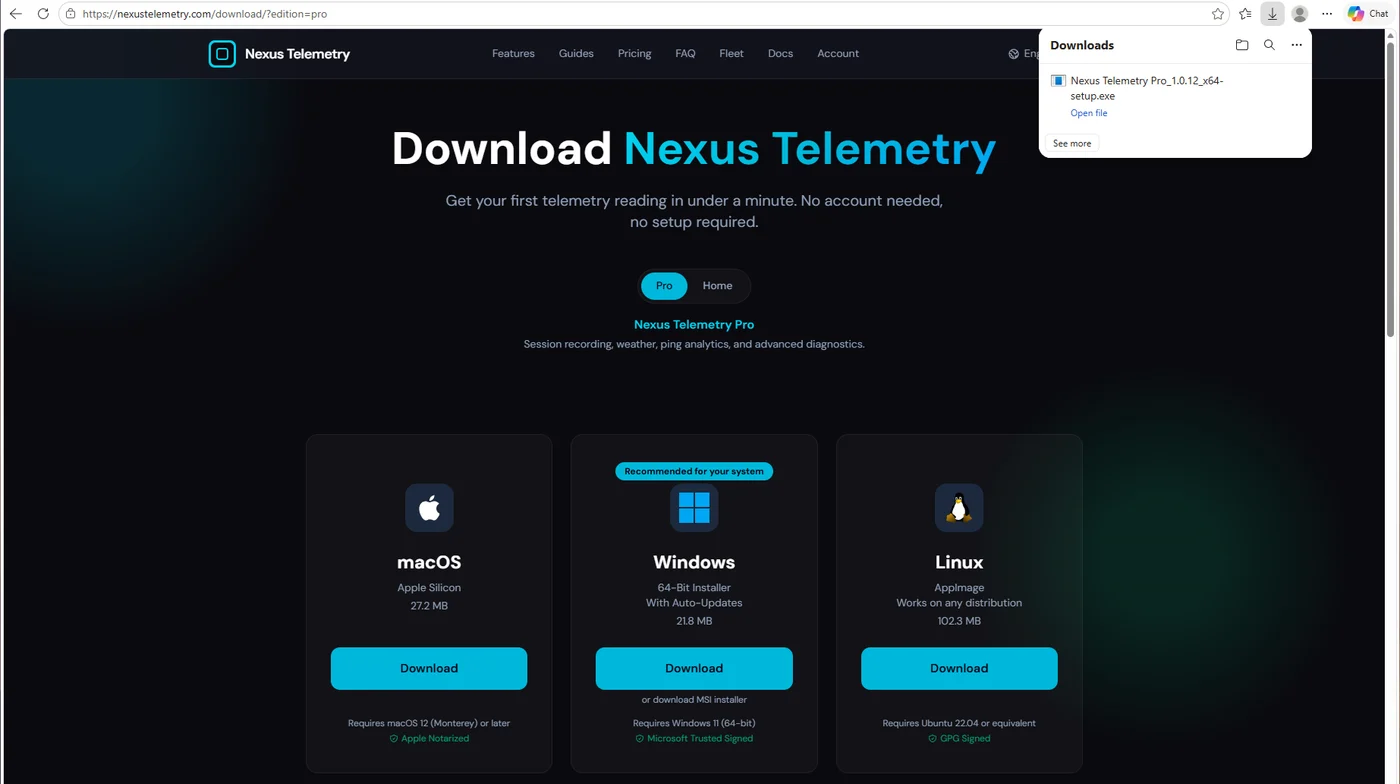
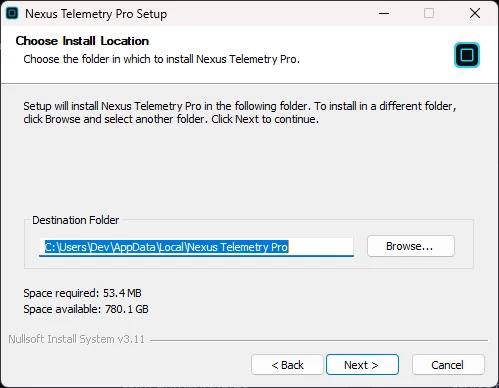
2. Запустіть інсталятор. Відкрийте файл. Інсталятор підписаний за допомогою Microsoft Trusted Signing, тож Windows запускає його без попередження SmartScreen. Він встановлює застосунок лише для поточного облікового запису Windows, у папку користувача, тому не запитує пароль адміністратора.
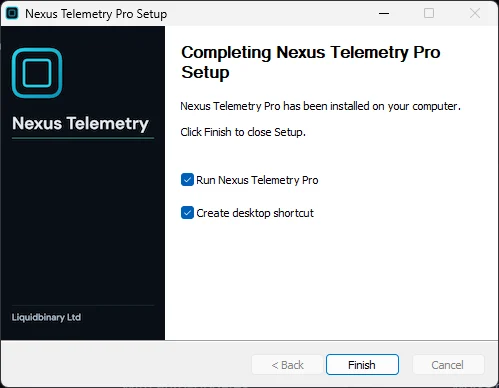
3. Завершення. Залиште позначку "Run Nexus Telemetry Pro" і натисніть Finish. Інсталятор також додає ярлик на робочий стіл, якщо не зняти позначку.
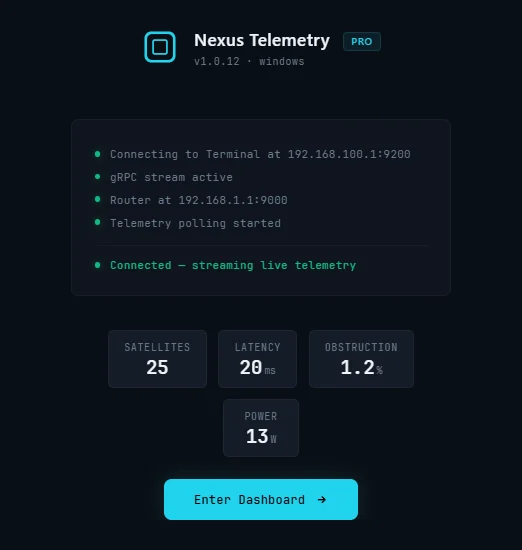
4. Перший запуск. Коли ПК у тій самій мережі, що й Starlink, застосунок сам знаходить антену за адресою 192.168.100.1 і за лічені секунди показує супутники, затримку, перешкоди та потужність. Натисніть Enter Dashboard, щоб відкрити повний вигляд.
Для розгортання в компаніях сторінка завантаження також пропонує інсталятор MSI.
Є безкоштовна пробна версія, тож можна побачити реальні дані власної антени, перш ніж вирішувати. Якщо колись замислювалися, чого не каже застосунок на телефоні, це найшвидший спосіб дізнатися.
Зауваження про те, що приховує застосунок на телефоні
Це варто побачити в дії. Застосунок на телефоні показуватиме зелений статус, тоді як перешкоди тихо зростають майже від нуля, коли дерево вростає в поле огляду антени, а це коштує вам втрачених пакетів без жодного пояснення. Настільний моніторинг будує графік цього повзучого зростання протягом тижнів, тож помічаєте це, перш ніж воно перетвориться на щоденні розриви. Це і є різниця між індикатором статусу та справжнім моніторингом: не драма, а просто видимість того, що насправді робить антена.
