¿Existe una aplicación de Starlink para Windows?
Nexus Telemetry es una aplicación de escritorio independiente para Starlink en Windows 11. Está firmada y lee la telemetría en vivo de su antena a través de la red local. La aplicación propia de Starlink es solo para teléfonos y tabletas, por lo que no existe una versión oficial para Windows.
La aplicación del teléfono no es su única ventana a la antena. Esta página explica qué es posible en Windows, las opciones que tiene (desde herramientas gratuitas de línea de comandos hasta la aplicación nativa) y qué obtiene en realidad de cada una.
¿Por qué no hay una aplicación oficial para Windows?
La aplicación de Starlink está pensada para la instalación y las comprobaciones rápidas: apuntarla al cielo durante la instalación, ejecutar una prueba de velocidad, ver si está en línea. Eso es trabajo de teléfono, así que SpaceX la creó para teléfonos. No han dado ninguna señal de que vayan a desarrollar software de escritorio, y la página de estado básica que la propia antena solía servir en un navegador se ha retirado en gran medida.
Pero a la antena en sí le da igual qué se lo pida. Expone un flujo detallado de telemetría en la red local, los mismos datos de los que se nutre la aplicación del teléfono, con más detalle del que la aplicación muestra en su vista normal. Cualquier aplicación de la red puede leerlo, incluida una que se ejecute en su PC con Windows.
Qué puede monitorizar desde Windows
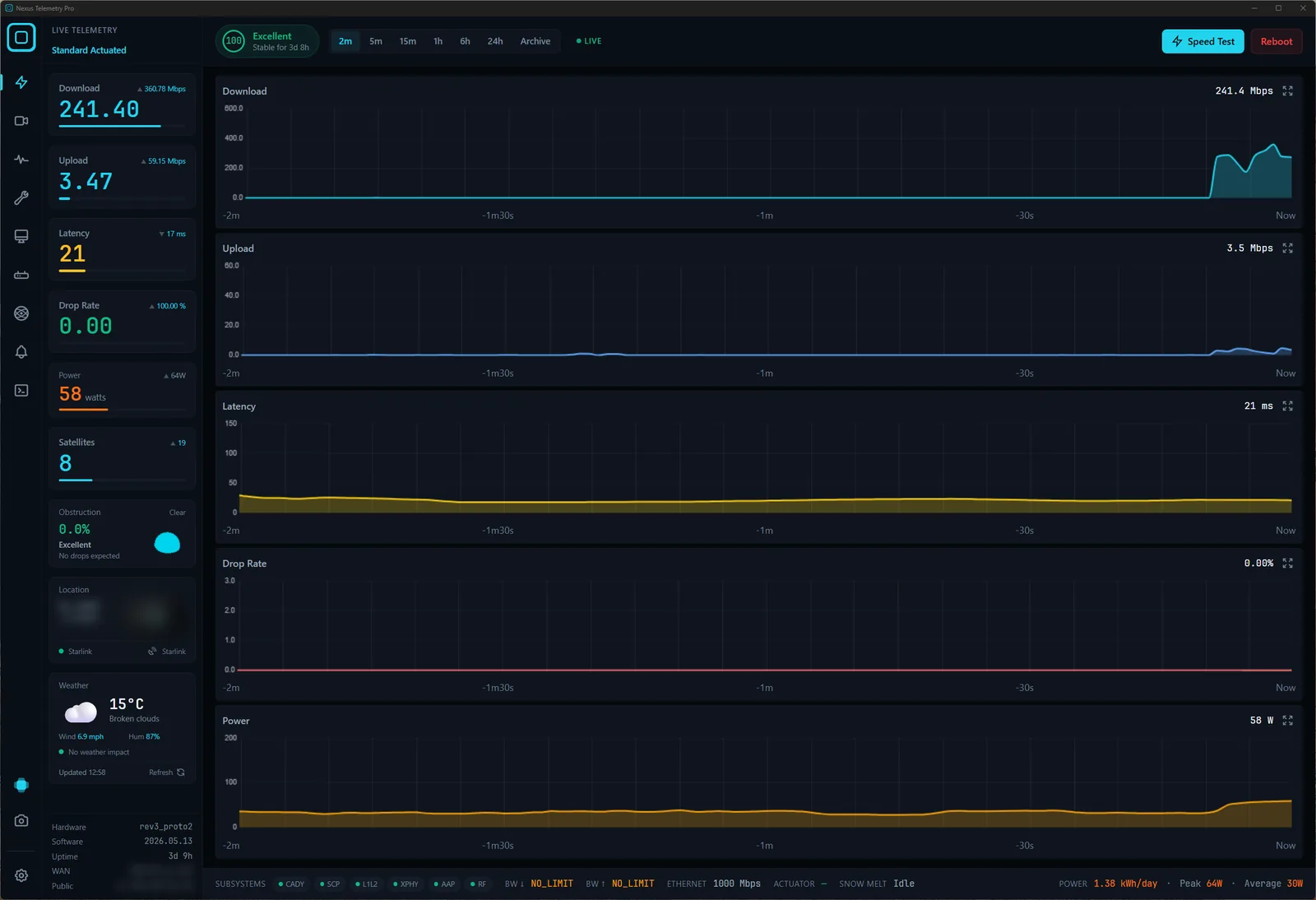
Con el software adecuado, su PC puede mostrarle todo lo que la antena informa en tiempo real:
- Obstrucción: el porcentaje en vivo y el mapa completo del cielo, construido a lo largo del tiempo
- Latencia, descarga, subida y tasa de pérdida: representadas de forma continua, no solo una prueba de velocidad puntual
- Consumo: el consumo medio real, útil para entornos fuera de la red eléctrica y marítimos
- Alineación de la antena: inclinación, acimut, elevación y cualquier cambio en ellos
- Salud de la conexión e historial de cortes: un registro guardado, no una instantánea momentánea
- El satélite probable al que está conectado: inferido a partir de la dirección a la que apunta la antena y de datos orbitales en vivo
Nada de esto requiere una cuenta de Starlink, un inicio de sesión ni ningún servicio en la nube. Todo ocurre de forma local entre su PC y la antena. Una excepción que conviene conocer: en mayo de 2026 Starlink eliminó el GPS de la antena de la API local para la mayoría de los planes de servicio, restaurándolo después solo para los planes Priority, así que la ubicación en los planes de consumo ahora necesita una fuente alternativa. (Qué significa la eliminación del GPS y cómo solucionarla →)
Las opciones para usuarios de Windows
Ejecutar herramientas de línea de comandos. Proyectos de código abierto como starlink-grpc-tools consultan la antena desde una consola, y funcionan en Windows. Si se maneja con comodidad en la línea de comandos y quiere construir sus propios paneles, esta es una vía gratuita y capaz, pero es un proyecto, no una aplicación.
Usar Nexus Telemetry. Esta es la opción nativa: una aplicación de Windows propiamente dicha, firmada y creada para Windows 11, que se conecta a su antena, lee la telemetría y presenta todo lo anterior en tiempo real, con grabación, gráficos y alertas integrados. Sin más configuración que ejecutarla en la misma red que su Starlink. Fue la primera aplicación de escritorio multiplataforma creada exactamente para esto, y la misma aplicación funciona también en Mac y Linux.
Instalación en Windows
1. Descargar. En la página de descarga, elija Windows. El instalador es un único archivo, Nexus Telemetry Pro_<version>_x64-setup.exe para la edición Pro, y requiere Windows 11 de 64 bits.
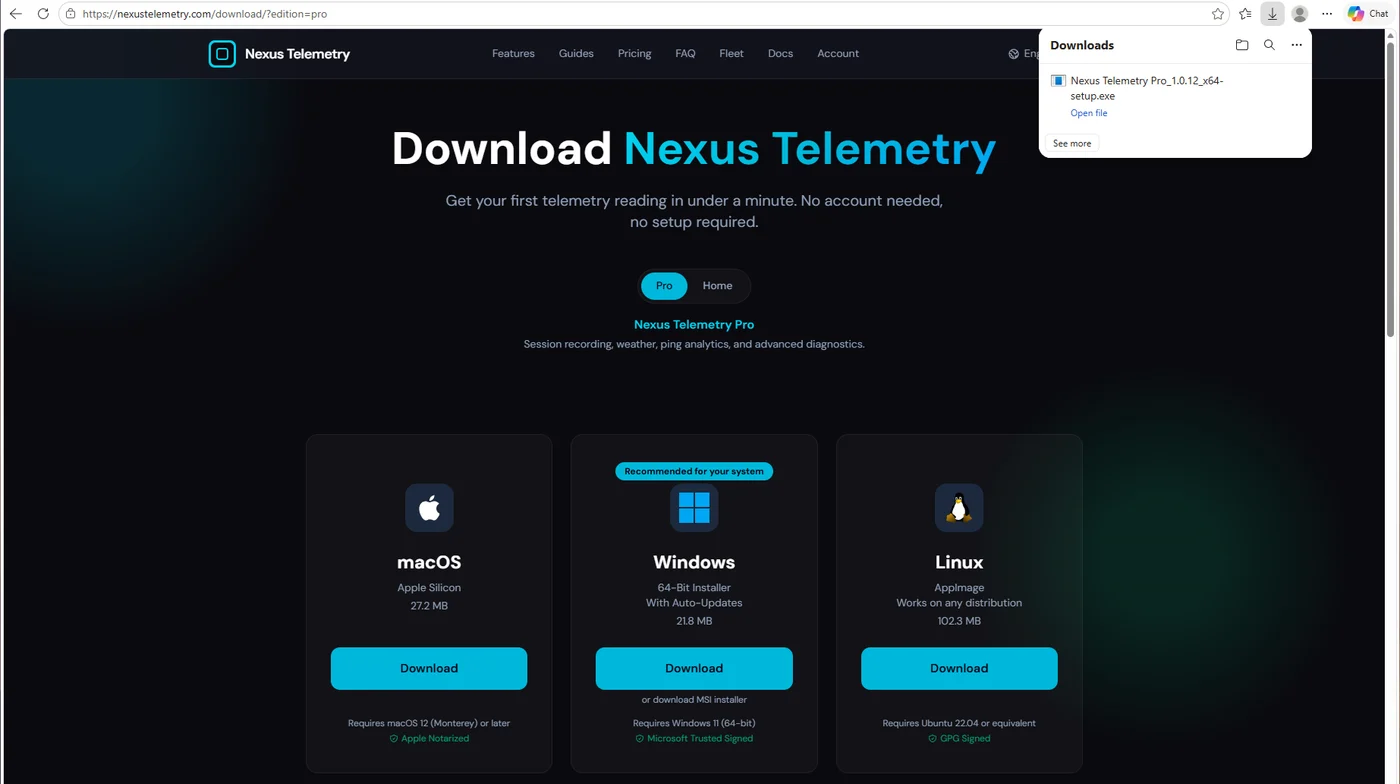
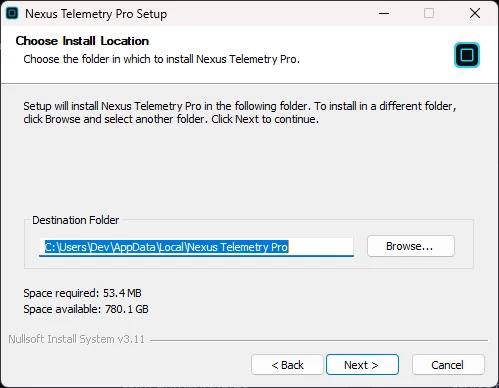
2. Ejecutar el instalador. Abra el archivo. El instalador está firmado con Microsoft Trusted Signing, por lo que Windows lo ejecuta sin ninguna advertencia de SmartScreen. Se instala solo para su cuenta de Windows, en su carpeta de usuario, por lo que no pide una contraseña de administrador.
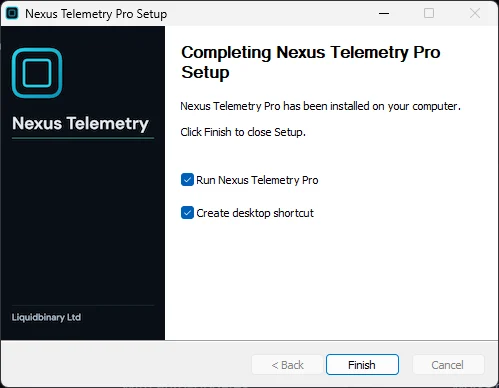
3. Finalizar. Deje marcada la opción "Run Nexus Telemetry Pro" y haga clic en Finish. El instalador también añade un acceso directo en el escritorio, salvo que desmarque esa opción.
4. Primer inicio. Con el PC en la misma red que su Starlink, la aplicación encuentra por sí sola la antena en 192.168.100.1 y muestra en pocos segundos los satélites, la latencia, la obstrucción y el consumo. Haga clic en Enter Dashboard para ver la vista completa.
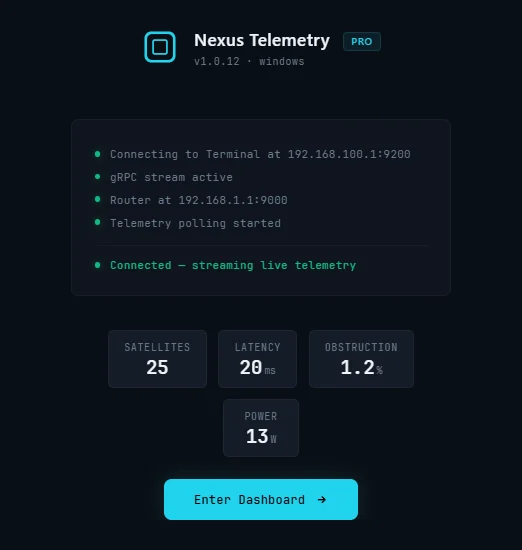
Para despliegues en empresas, la página de descarga también ofrece un instalador MSI.
Hay una prueba gratuita, así que puede ver los datos reales de su propia antena antes de decidir. Si alguna vez se ha preguntado qué no le está contando la aplicación del teléfono, esta es la forma más rápida de averiguarlo.
Una nota sobre lo que oculta la aplicación del teléfono
Merece la pena verlo en acción. La aplicación del teléfono mostrará un estado verde mientras su obstrucción sube en silencio desde casi cero a medida que un árbol crece dentro del campo de visión de la antena, costándole paquetes perdidos sin ninguna explicación adjunta. La monitorización de escritorio representa en gráficos ese aumento gradual a lo largo de semanas, de modo que lo detecta antes de que se convierta en cortes diarios. Esa es la diferencia entre una luz de estado y una monitorización de verdad: no es drama, solo visibilidad de lo que su antena está haciendo realmente.
Cómo funciona realmente la obstrucción y cómo solucionarla →