Existe uma aplicação Starlink para Windows?
O Nexus Telemetry é uma aplicação de ambiente de trabalho independente para Starlink no Windows 11. É assinado e lê a telemetria em direto da sua antena pela rede local. A aplicação da própria Starlink é apenas para telemóveis e tablets, pelo que não existe uma versão oficial para Windows.
A aplicação de telemóvel não é a sua única janela para a antena. Esta página explica o que é possível em Windows, as opções que tem (desde ferramentas gratuitas de linha de comandos até à aplicação nativa) e o que obtém de facto de cada uma.
Porque é que não há uma aplicação oficial para Windows?
A aplicação da Starlink foi concebida para a configuração e verificações rápidas: aponte-a ao céu durante a instalação, faça um teste de velocidade, veja se está online. Isso é trabalho de telemóvel, por isso a SpaceX construiu-a para telemóveis. Não deram qualquer sinal de virem a construir software de ambiente de trabalho, e a página de estado básica que a própria antena costumava servir num navegador foi em grande parte descontinuada.
Mas a própria antena não se importa com quem está a perguntar. Expõe um fluxo detalhado de telemetria na rede local, os mesmos dados de que a aplicação de telemóvel se serve, com mais detalhe do que a aplicação mostra na vista normal. Qualquer aplicação na rede o pode ler, incluindo uma a correr no seu PC com Windows.
O que pode monitorizar a partir do Windows
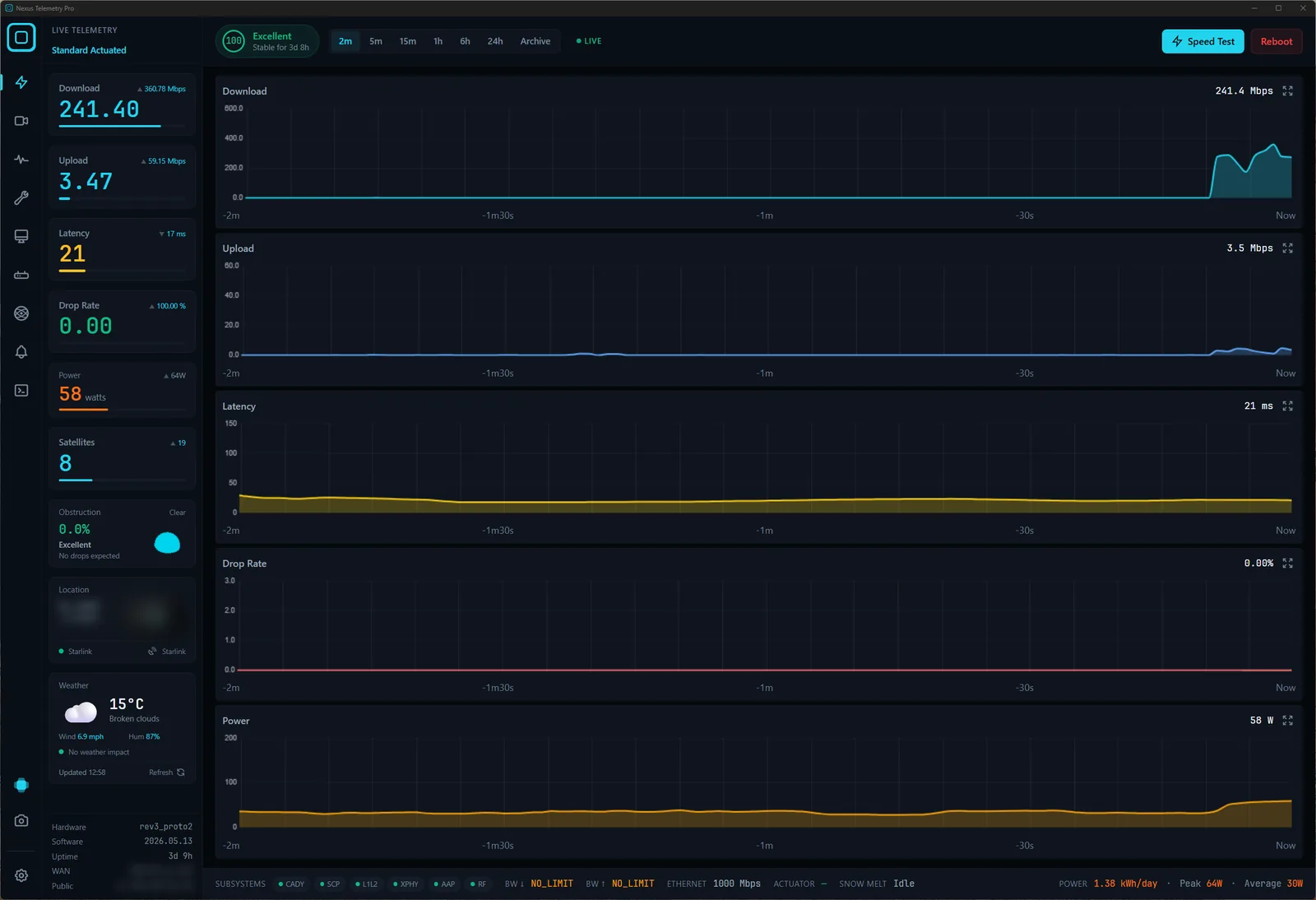
Com o software certo, o seu PC pode mostrar-lhe tudo o que a antena reporta em tempo real:
- Obstrução: a percentagem em direto e o mapa completo do céu, construído ao longo do tempo
- Latência, download, upload e taxa de perda: traçados em gráfico de forma contínua, e não apenas um teste de velocidade pontual
- Consumo de energia: a potência média real, útil para instalações fora da rede elétrica e marítimas
- Alinhamento da antena: inclinação, azimute, elevação e quaisquer alterações aos mesmos
- Saúde da ligação e histórico de interrupções: um registo gravado, e não um instantâneo momentâneo
- O satélite provável a que está ligado: deduzido a partir da direção de apontamento da antena e de dados orbitais em tempo real
Nada disto requer uma conta Starlink, um início de sessão ou qualquer serviço na nuvem. Tudo acontece localmente entre o seu PC e a antena. Uma exceção que vale a pena saber: em maio de 2026 o Starlink removeu o GPS da antena da API local na maioria dos planos de serviço, restaurando-o mais tarde apenas para os planos Priority, pelo que a localização nos planos de consumidor precisa agora de uma fonte alternativa. (O que significa a remoção do GPS e como contorná-la →)
As opções para utilizadores de Windows
Executar ferramentas de linha de comandos. Projetos de código aberto como o starlink-grpc-tools consultam a antena a partir de um terminal, e correm no Windows. Se está à vontade na linha de comandos e quer construir os seus próprios painéis, este é um caminho gratuito e capaz, mas é um projeto, não uma aplicação.
Uma alternativa mais acessível →
Usar o Nexus Telemetry. Esta é a opção nativa: uma aplicação Windows propriamente dita, assinada e criada para o Windows 11, que se liga à sua antena, lê a telemetria e apresenta tudo o que está acima em tempo real, com gravação, gráficos e alertas integrados. Sem configuração para além de a abrir na mesma rede que o seu Starlink. Foi a primeira aplicação de ambiente de trabalho multiplataforma criada exatamente para isto, e a mesma aplicação corre também no Mac e no Linux.
Instalação no Windows
1. Transferir. Na página de download, escolha Windows. O instalador é um único ficheiro, Nexus Telemetry Pro_<version>_x64-setup.exe para a edição Pro, e requer o Windows 11 de 64 bits.
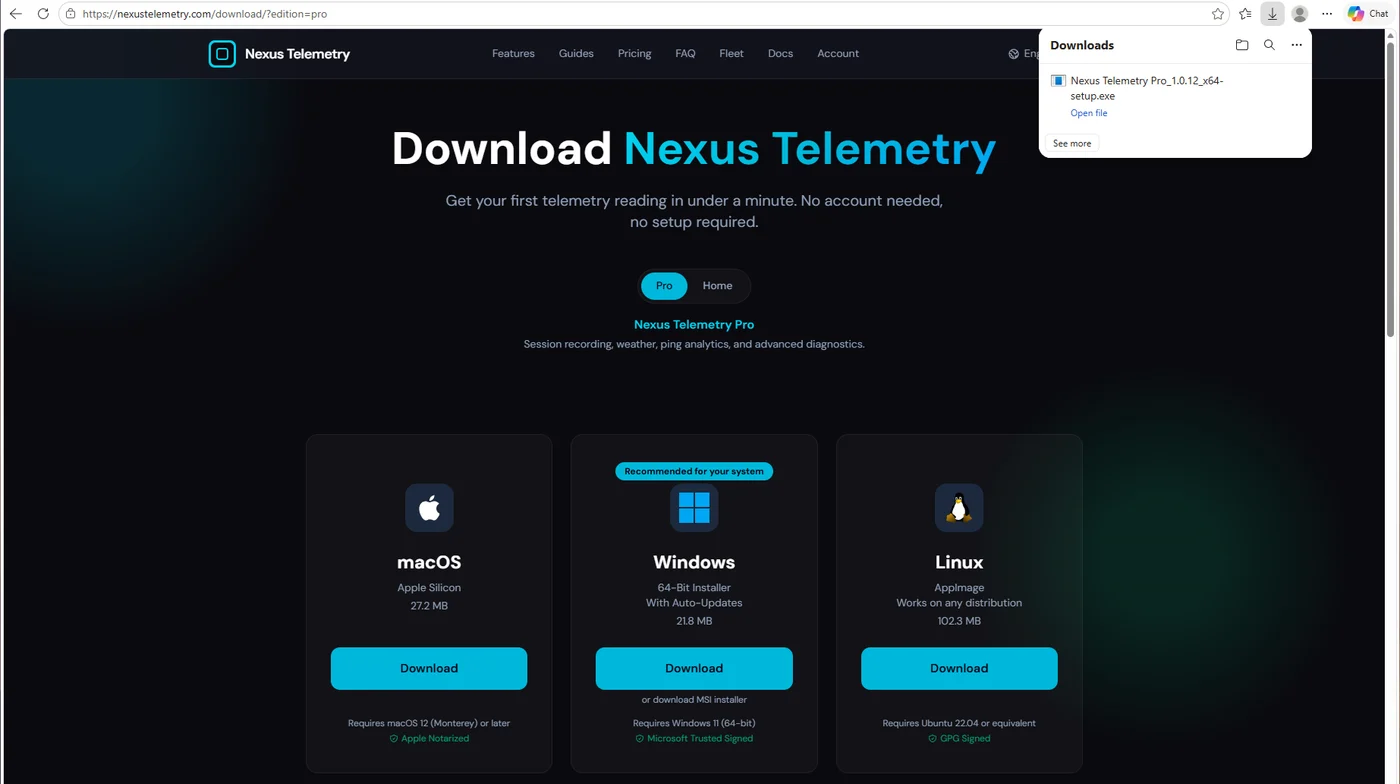
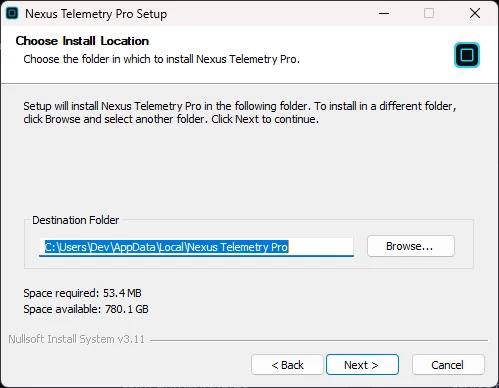
2. Executar o instalador. Abra o ficheiro. O instalador está assinado com o Microsoft Trusted Signing, pelo que o Windows o executa sem qualquer aviso do SmartScreen. É instalado apenas para a sua conta do Windows, na sua pasta de utilizador, pelo que não pede uma palavra-passe de administrador.
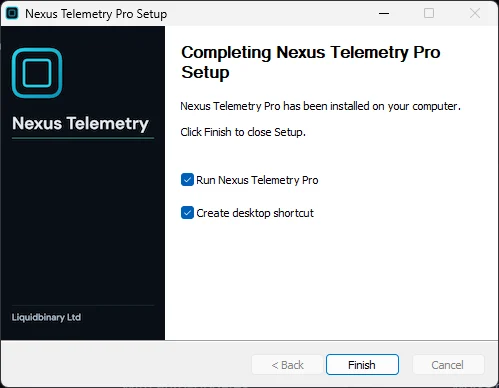
3. Concluir. Deixe a opção "Run Nexus Telemetry Pro" assinalada e clique em Finish. O instalador também adiciona um atalho no ambiente de trabalho, a menos que desmarque essa opção.
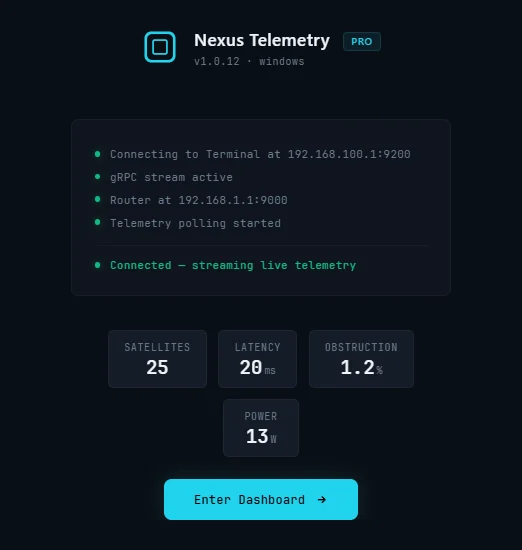
4. Primeira execução. Com o PC na mesma rede que o seu Starlink, a aplicação encontra sozinha a antena em 192.168.100.1 e mostra em poucos segundos os satélites, a latência, a obstrução e a potência. Clique em Enter Dashboard para ver a vista completa.
Para implementações em empresas, a página de download também disponibiliza um instalador MSI.
Existe um teste gratuito, para que possa ver os dados reais da sua própria antena antes de decidir. Se alguma vez se questionou sobre o que a aplicação de telemóvel não lhe está a dizer, esta é a forma mais rápida de descobrir.
Uma nota sobre o que a aplicação de telemóvel esconde
Vale a pena ver isto em ação. A aplicação de telemóvel mostrará um estado verde enquanto a obstrução sobe discretamente de perto de zero à medida que uma árvore cresce para dentro do campo de visão da antena, custando-lhe pacotes perdidos sem qualquer explicação associada. A monitorização de ambiente de trabalho traça em gráfico esse aumento gradual ao longo de semanas, para que o apanhe antes de se transformar em quedas diárias. Essa é a diferença entre uma luz de estado e a verdadeira monitorização: não é drama, é apenas visibilidade sobre o que a sua antena está realmente a fazer.
