Finnes det en Starlink-app for Windows?
Nexus Telemetry er en uavhengig skrivebordsapp for Starlink på Windows 11. Den er signert og leser parabolens sanntidstelemetri over det lokale nettverket ditt. Starlinks egen app er kun for telefoner og nettbrett, så det finnes ingen offisiell Windows-versjon.
Telefonappen er ikke ditt eneste vindu inn til parabolen. Denne siden forklarer hva som er mulig på Windows, hvilke alternativer du har (fra gratis kommandolinjeverktøy til den native appen), og hva du faktisk får fra hver enkelt.
Hvorfor finnes det ingen offisiell Windows-app?
Starlinks app er laget for oppsett og raske sjekker: pek den mot himmelen under installasjon, kjør en hastighetstest, se om du er online. Det er en jobb for telefonen, så SpaceX bygde den for telefoner. De har ikke vist noe tegn til å bygge skrivebordsprogramvare, og den grunnleggende statussiden parabolen selv pleide å levere i en nettleser er stort sett faset ut.
Men parabolen selv bryr seg ikke om hvem som spør. Den eksponerer en detaljert telemetristrøm på det lokale nettverket ditt, de samme dataene telefonappen trekker fra, med mer detalj enn appen viser i sin normale visning. Enhver applikasjon på nettverket ditt kan lese den, inkludert en som kjører på Windows-PC-en din.
Hva du kan overvåke fra Windows
Med riktig programvare kan PC-en din vise deg alt parabolen rapporterer i sanntid:
- Hindring: prosenten i sanntid og det fullstendige himmelkartet, bygget opp over tid
- Forsinkelse, nedlasting, opplasting og pakketap: vist i grafer fortløpende, ikke bare en enkeltstående hastighetstest
- Effekt: virkelig gjennomsnittlig forbruk, nyttig for off-grid- og maritime oppsett
- Paraboljustering: helning, asimut, elevasjon og eventuelle endringer i dem
- Tilkoblingshelse og avbruddshistorikk: en lagret logg, ikke et øyeblikksbilde
- Den sannsynlige satellitten du er koblet til: utledet fra parabolens pekeretning og banedata i sanntid
Ingenting av dette krever en Starlink-konto, en innlogging eller noen skytjeneste. Alt skjer lokalt mellom PC-en din og parabolen. Ett unntak verdt å vite: i mai 2026 fjernet Starlink parabol-GPS fra det lokale API-et for de fleste abonnementene, for senere å gjenopprette det bare for Priority-abonnementer, så plassering på forbrukerabonnementer trenger nå en alternativ kilde. (Hva GPS-fjerningen betyr, og hvordan du omgår den →)
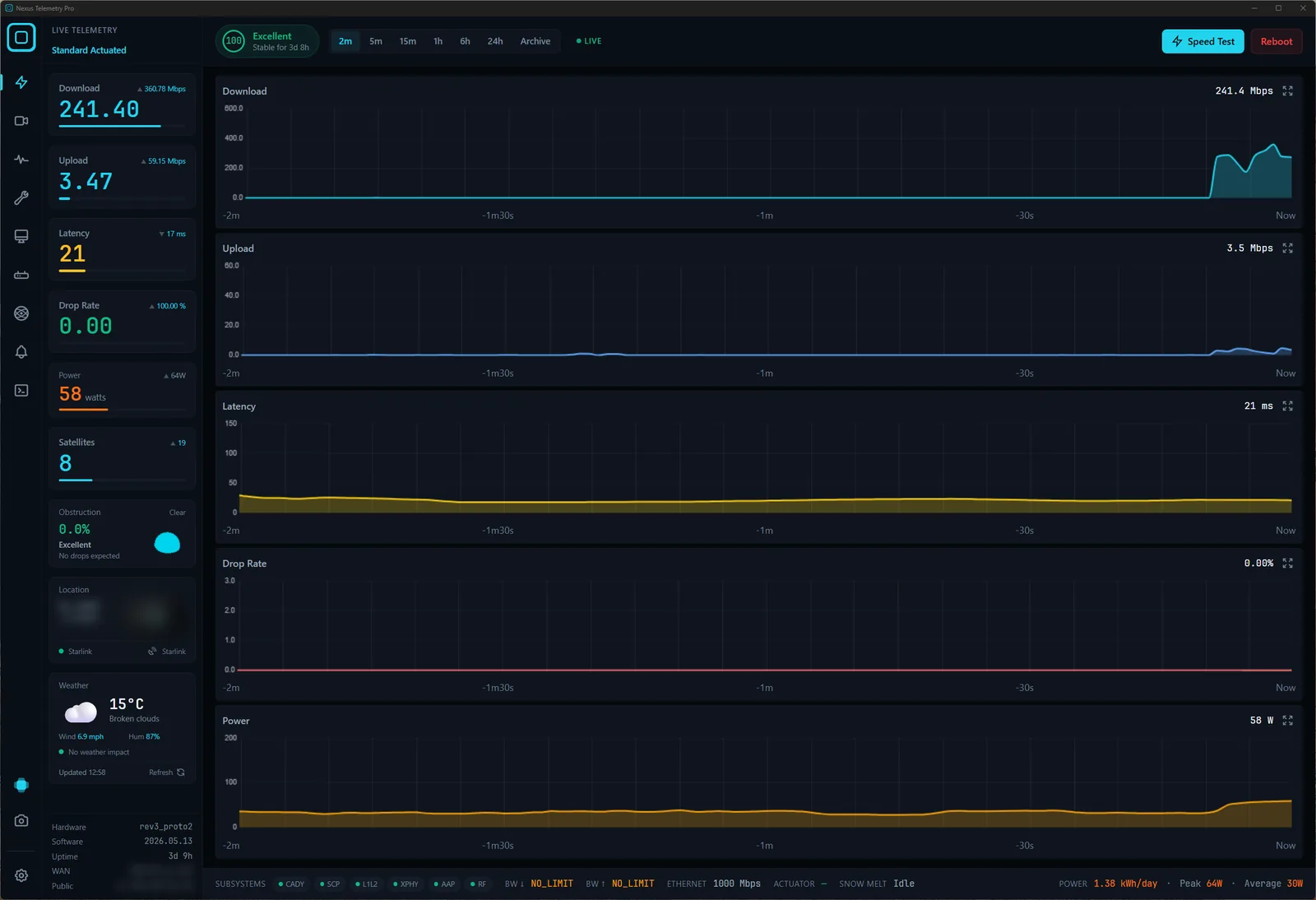
Alternativene for Windows-brukere
Kjør kommandolinjeverktøy. Åpen kildekode-prosjekter som starlink-grpc-tools spør parabolen fra en terminal, og de kjører på Windows. Hvis du er komfortabel på kommandolinjen og vil bygge dine egne dashbord, er dette en fullgod gratisløsning, men det er et prosjekt, ikke en app.
Bruk Nexus Telemetry. Dette er det native alternativet: en ordentlig Windows-applikasjon, signert og bygget for Windows 11, som kobler seg til parabolen din, leser telemetrien og presenterer alt dette i sanntid, med opptak, grafer og varsler innebygd. Ingen oppsett utover å starte den på samme nettverk som Starlink. Det var den første kryssplattform-skrivebordsappen bygget for nettopp dette, og den samme appen kjører på Mac og Linux også.
Installere på Windows
1. Last ned. Velg Windows på nedlastingssiden. Installasjonsprogrammet er én enkelt fil, Nexus Telemetry Pro_<version>_x64-setup.exe for Pro-utgaven, og det krever 64-biters Windows 11.
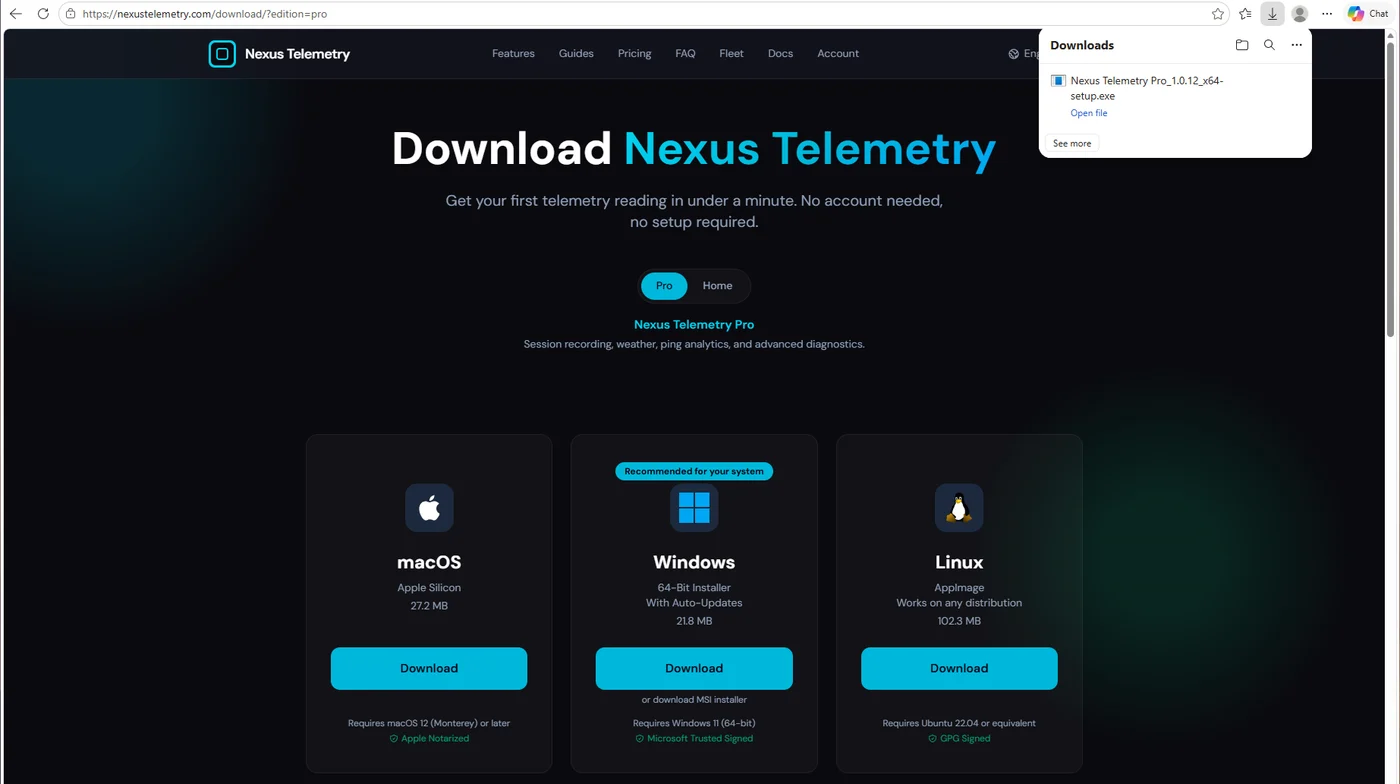
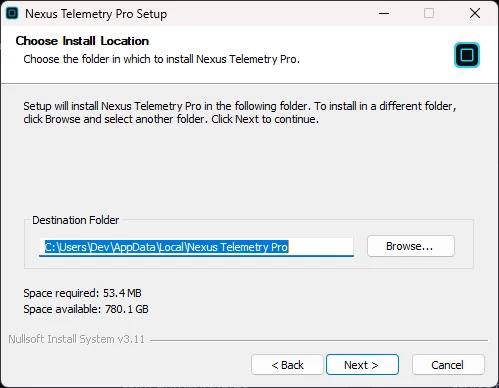
2. Kjør installasjonsprogrammet. Åpne filen. Installasjonsprogrammet er signert med Microsoft Trusted Signing, så Windows kjører det uten SmartScreen-advarsel. Det installeres bare for Windows-kontoen din, i brukermappen din, så det ber ikke om et administratorpassord.
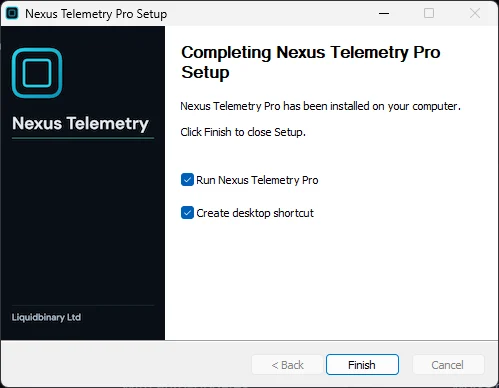
3. Fullfør. La "Run Nexus Telemetry Pro" være avkrysset og klikk på Finish. Installasjonsprogrammet legger også til en snarvei på skrivebordet med mindre du fjerner avkrysningen.
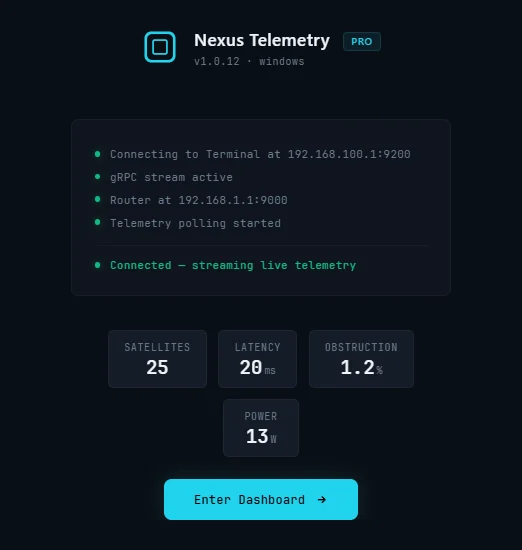
4. Første oppstart. Når PC-en din er på samme nettverk som Starlink, finner appen parabolen på 192.168.100.1 selv og viser satellitter, forsinkelse, hindring og effekt i løpet av sekunder. Klikk på Enter Dashboard for full visning.
For utrulling i bedrifter tilbyr nedlastingssiden også et MSI-installasjonsprogram.
Det finnes en gratis prøveperiode, så du kan se din egen parabols virkelige data før du bestemmer deg. Hvis du noen gang har lurt på hva telefonappen ikke forteller deg, er dette den raskeste måten å finne det ut på.
En merknad om hva telefonappen skjuler
Det er verdt å se dette i praksis. Telefonappen viser en grønn status mens hindringen stille kryper oppover fra nær null etter hvert som et tre vokser inn i parabolens sikt, noe som koster deg tapte pakker uten noen forklaring. Skrivebordsovervåking kartlegger den utviklingen over uker, så du fanger det opp før det blir til daglige fall. Det er forskjellen mellom et statuslys og faktisk overvåking: ikke drama, bare innsikt i hva parabolen din egentlig gjør.
Hvordan hindring egentlig fungerer, og hvordan du retter den →
