Gibt es eine Starlink-App für Windows?
Nexus Telemetry ist eine unabhängige Desktop-App für Starlink unter Windows 11. Sie ist signiert und liest die Live-Telemetrie Ihrer Schüssel über Ihr lokales Netzwerk aus. Die eigene App von Starlink gibt es nur für Smartphones und Tablets, eine offizielle Windows-Version existiert daher nicht.
Die Handy-App ist nicht Ihr einziges Fenster zur Schüssel. Diese Seite erklärt, was unter Windows möglich ist, welche Optionen Sie haben (von kostenlosen Befehlszeilenwerkzeugen bis zur nativen App) und was Sie tatsächlich von jeder erhalten.
Warum gibt es keine offizielle Windows-App?
Starlinks App ist für die Einrichtung und schnelle Prüfungen gedacht: bei der Installation auf den Himmel richten, einen Geschwindigkeitstest durchführen, sehen, ob Sie online sind. Das ist eine Aufgabe fürs Handy, also hat SpaceX sie für Handys gebaut. SpaceX hat keine Anzeichen erkennen lassen, Desktop-Software zu entwickeln, und die einfache Statusseite, die die Schüssel selbst früher in einem Browser bereitstellte, ist weitgehend abgeschaltet.
Aber die Schüssel selbst kümmert es nicht, wer anfragt. Sie stellt einen detaillierten Telemetriestrom in Ihrem lokalen Netzwerk bereit, dieselben Daten, aus denen die Handy-App schöpft, mit mehr Detail, als die App in ihrer normalen Ansicht zeigt. Jede Anwendung in Ihrem Netzwerk kann ihn lesen, auch eine, die auf Ihrem Windows-PC läuft.
Was Sie unter Windows überwachen können
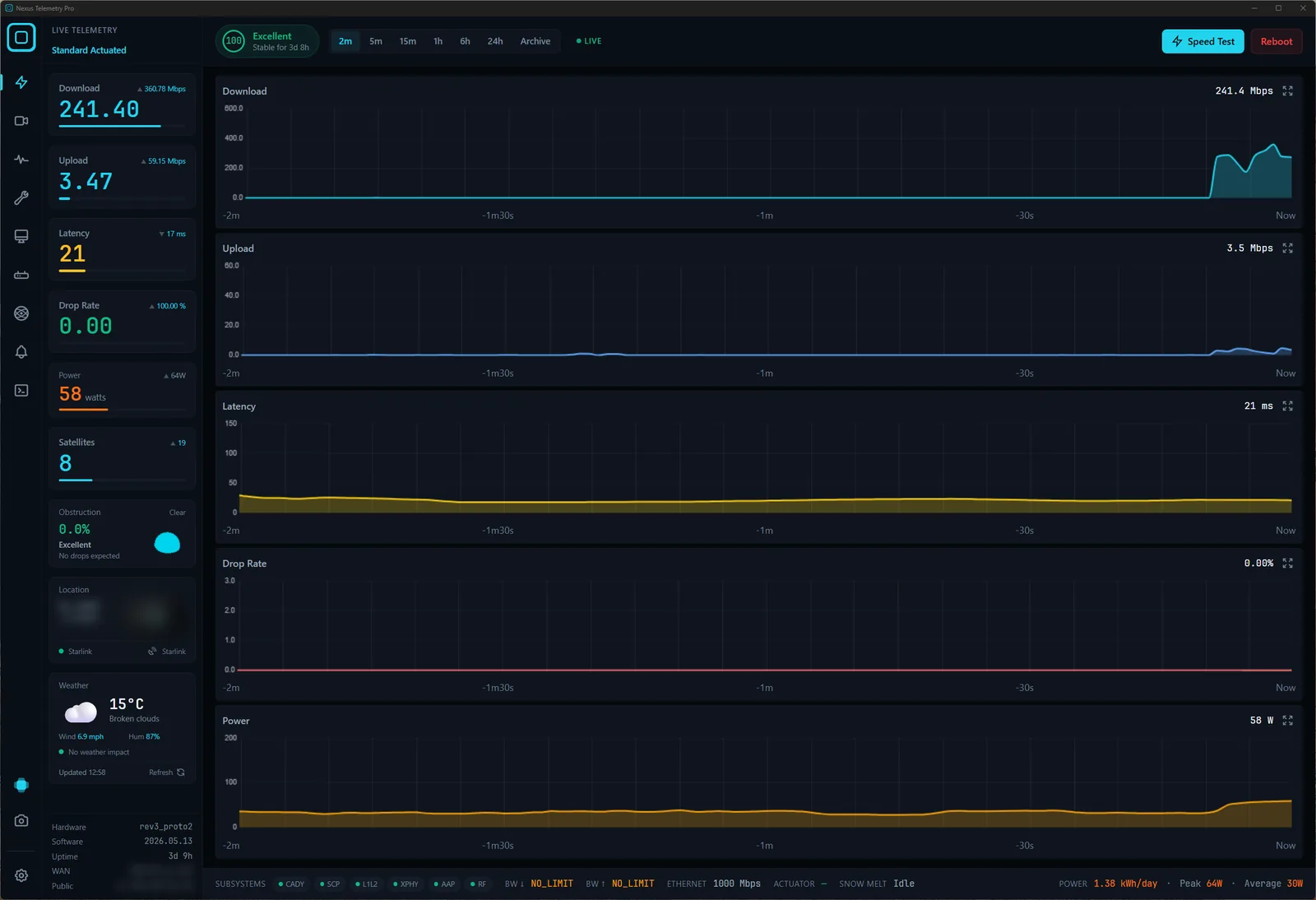
Mit der richtigen Software kann Ihnen Ihr PC alles in Echtzeit anzeigen, was die Schüssel meldet:
- Hindernisse: der Live-Prozentsatz und die vollständige Himmelskarte, über die Zeit aufgebaut
- Latenz, Download, Upload und Paketverlust: kontinuierlich aufgezeichnet, nicht nur ein einmaliger Geschwindigkeitstest
- Stromverbrauch: die tatsächliche Durchschnittsaufnahme, nützlich für netzunabhängige und maritime Aufbauten
- Schüsselausrichtung: Neigung, Azimut, Elevation und alle Änderungen daran
- Verbindungszustand und Ausfallhistorie: ein aufgezeichnetes Protokoll, keine Momentaufnahme
- Der wahrscheinliche Satellit, mit dem Sie verbunden sind: abgeleitet aus der Ausrichtung der Schüssel und Live-Orbitaldaten
Nichts davon erfordert ein Starlink-Konto, eine Anmeldung oder einen Cloud-Dienst. Alles geschieht lokal zwischen Ihrem PC und der Schüssel. Eine erwähnenswerte Ausnahme: Im Mai 2026 hat Starlink das Schüssel-GPS für die meisten Serviceverträge aus der lokalen API entfernt und es später nur für Priority-Verträge wieder freigegeben, sodass der Standort bei Verbraucherverträgen nun eine alternative Quelle benötigt. (Was die GPS-Entfernung bedeutet und wie Sie sie umgehen →)
Die Optionen für Windows-Nutzer
Befehlszeilenwerkzeuge ausführen. Open-Source-Projekte wie starlink-grpc-tools fragen die Schüssel von einem Terminal aus ab und laufen unter Windows. Wenn Sie sich auf der Befehlszeile wohlfühlen und Ihre eigenen Dashboards bauen möchten, ist dies ein leistungsfähiger, kostenloser Weg, aber es ist ein Projekt, keine App.
Eine freundlichere Alternative →
Nexus Telemetry verwenden. Dies ist die native Option: eine richtige Windows-Anwendung, signiert und für Windows 11 gebaut, die sich mit Ihrer Schüssel verbindet, die Telemetrie ausliest und alles oben Genannte in Echtzeit präsentiert, mit integrierter Aufzeichnung, Diagrammen und Warnungen. Keine Einrichtung über das Starten im selben Netzwerk wie Ihr Starlink hinaus. Sie war die erste plattformübergreifende Desktop-App, die genau dafür entwickelt wurde, und dieselbe App läuft auch auf Mac und Linux.
Installation unter Windows
1. Herunterladen. Wählen Sie auf der Download-Seite Windows. Das Installationsprogramm ist eine einzelne Datei, Nexus Telemetry Pro_<version>_x64-setup.exe für die Pro-Edition, und es setzt 64-Bit-Windows 11 voraus.
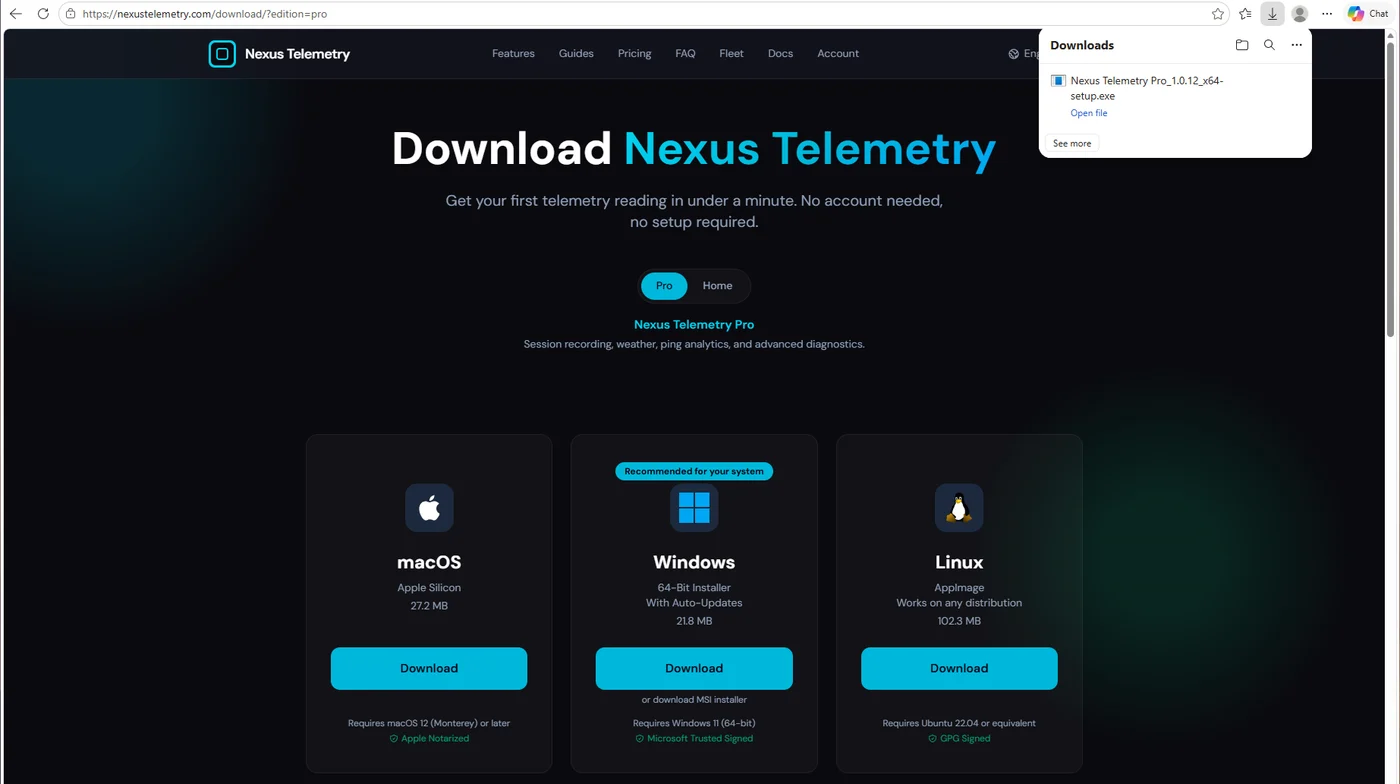
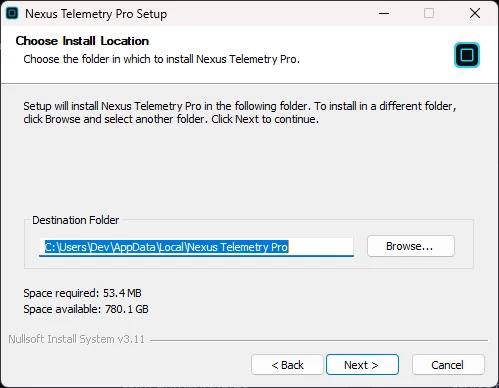
2. Installationsprogramm ausführen. Öffnen Sie die Datei. Das Installationsprogramm ist mit Microsoft Trusted Signing signiert, daher führt Windows es ohne SmartScreen-Warnung aus. Es installiert nur für Ihr Windows-Konto, in Ihrem Benutzerordner, und fragt daher nicht nach einem Administratorkennwort.
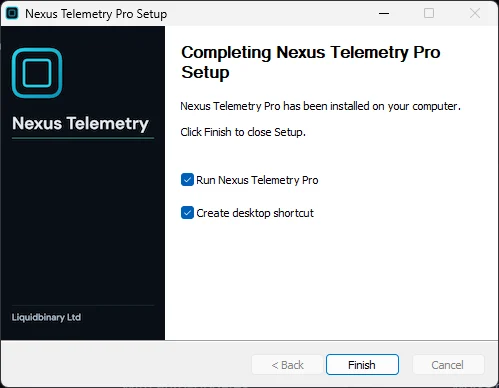
3. Fertigstellen. Lassen Sie "Run Nexus Telemetry Pro" angehakt und klicken Sie auf Finish. Das Installationsprogramm legt außerdem eine Desktop-Verknüpfung an, sofern Sie das Häkchen nicht entfernen.
4. Erster Start. Wenn Ihr PC im selben Netzwerk wie Ihr Starlink ist, findet die App die Schüssel unter 192.168.100.1 selbstständig und zeigt innerhalb von Sekunden Satelliten, Latenz, Hindernisse und Leistung an. Klicken Sie auf Enter Dashboard für die vollständige Ansicht.
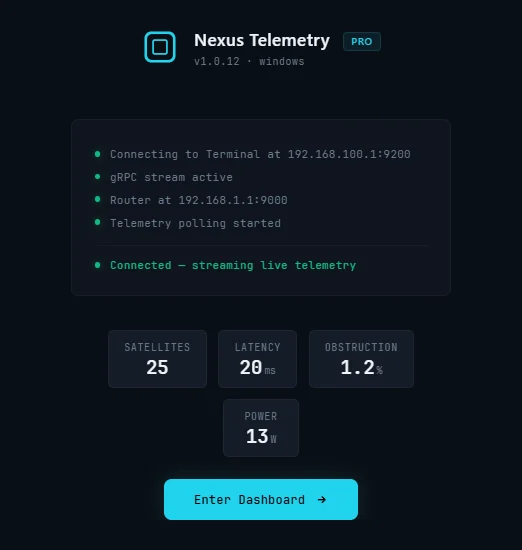
Für Rollouts in Unternehmen bietet die Download-Seite außerdem ein MSI-Installationsprogramm an.
Es gibt eine kostenlose Testversion, sodass Sie die tatsächlichen Daten Ihrer eigenen Schüssel sehen können, bevor Sie sich entscheiden. Wenn Sie sich je gefragt haben, was die Handy-App Ihnen nicht verrät, ist dies der schnellste Weg, es herauszufinden.
Ein Hinweis dazu, was die Handy-App verbirgt
Es lohnt sich, das in Aktion zu sehen. Die Handy-App zeigt einen grünen Status, während Ihr Hindernisanteil leise von nahezu null ansteigt, weil ein Baum in das Sichtfeld der Schüssel hineinwächst, was Sie verlorene Pakete kostet, ohne dass eine Erklärung beiliegt. Die Desktop-Überwachung stellt dieses langsame Ansteigen über Wochen dar, sodass Sie es bemerken, bevor daraus tägliche Aussetzer werden. Das ist der Unterschied zwischen einer Statusleuchte und echter Überwachung: keine Dramatik, nur Einblick in das, was Ihre Schüssel wirklich tut.
Wie Hindernisse wirklich funktionieren und wie Sie sie beheben →
