Onko Starlinkille sovellus Windowsille?
Nexus Telemetry on riippumaton työpöytäsovellus Starlinkille Windows 11:ssä. Se on allekirjoitettu, ja se lukee lautasesi reaaliaikaisen telemetrian paikallisverkon yli. Starlinkin oma sovellus on vain puhelimille ja tableteille, joten virallista Windows-versiota ei ole.
Puhelinsovellus ei ole ainoa ikkuna lautaseen. Tämä sivu selittää, mikä on mahdollista Windowsissa, mitä vaihtoehtoja on tarjolla (ilmaisista komentorivityökaluista natiivisovellukseen) ja mitä kustakin todella saa.
Miksei virallista Windows-sovellusta ole?
Starlinkin sovellus on suunniteltu asennukseen ja nopeisiin tarkistuksiin: osoita sillä taivaalle asennuksen aikana, suorita nopeustesti, katso oletko verkossa. Se on puhelimen työ, joten SpaceX rakensi sen puhelimille. Yhtiö ei ole osoittanut merkkejä työpöytäohjelmiston rakentamisesta, ja perustilasivu, jonka lautanen itse ennen tarjosi selaimessa, on suurelta osin poistettu käytöstä.
Mutta lautasta itseään ei kiinnosta, mikä kyselee. Se tarjoaa yksityiskohtaisen telemetriavirran paikallisverkkoosi, samaa dataa josta puhelinsovellus ammentaa, suuremmalla yksityiskohtatasolla kuin sovellus tuo esiin normaalinäkymässään. Mikä tahansa verkon sovellus voi lukea sen, myös Windows-tietokoneella ajettava.
Mitä Windowsista voi seurata
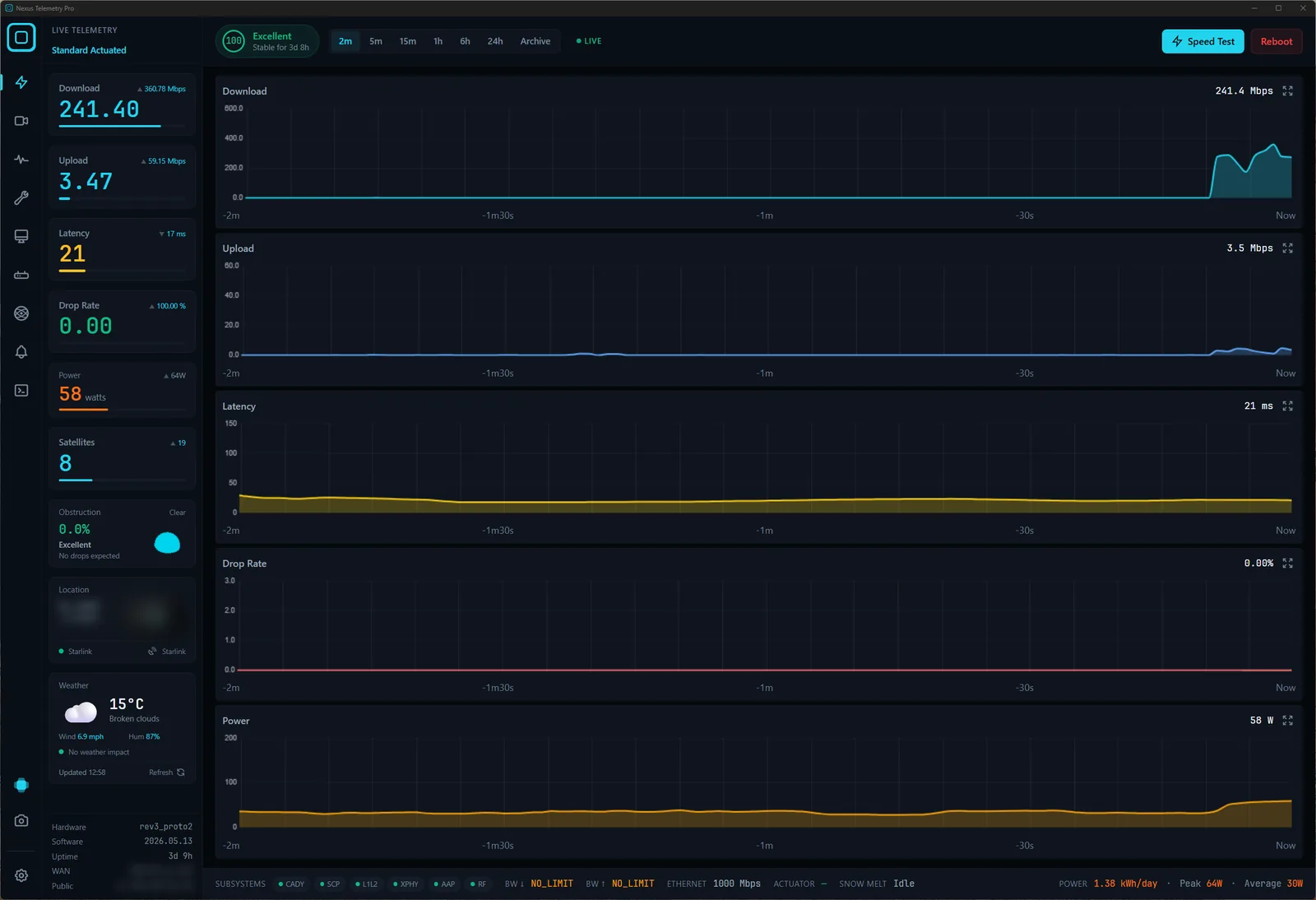
Oikealla ohjelmistolla tietokone voi näyttää kaiken, mitä lautanen raportoi reaaliajassa:
- Esteisyys: live-prosentti ja täysi taivaskartta, joka rakentuu ajan myötä
- Viive, lataus, lähetys ja pakettihävikki: piirretty jatkuvasti, ei vain kertaluonteinen nopeustesti
- Virrankulutus: todellinen keskimääräinen kulutus, hyödyllinen off-grid- ja meriasennuksiin
- Lautasen kohdistus: kallistus, atsimuutti, korkeuskulma ja kaikki niiden muutokset
- Yhteyden tila ja katkoshistoria: tallennettu loki, ei hetkellinen tilannekuva
- Todennäköinen satelliitti, johon olet yhteydessä: päätelty lautasen suuntauksesta ja reaaliaikaisesta ratatiedosta
Mikään tästä ei vaadi Starlink-tiliä, kirjautumista eikä mitään pilvipalvelua. Kaikki tapahtuu paikallisesti tietokoneen ja lautasen välillä. Yksi poikkeus kannattaa tietää: toukokuussa 2026 Starlink poisti lautasen GPS:n paikallisesta rajapinnasta useimmilta palvelupaketeilta, palauttaen sen myöhemmin vain Priority-paketeille, joten sijainti kuluttajapaketeilla tarvitsee nyt vaihtoehtoisen lähteen. (Mitä GPS:n poisto tarkoittaa ja miten sen kiertää →)
Vaihtoehdot Windows-käyttäjille
Aja komentorivityökaluja. Avoimen lähdekoodin projektit kuten starlink-grpc-tools kyselevät lautasta päätteestä, ja ne toimivat Windowsissa. Jos viihdyt komentorivillä ja haluat rakentaa omat hallintapaneelisi, tämä on kyvykäs ilmainen reitti, mutta se on projekti, ei sovellus.
Käytä Nexus Telemetrya. Tämä on natiivivaihtoehto: kunnollinen Windows-sovellus, allekirjoitettu ja rakennettu Windows 11:lle, joka yhdistää lautaseesi, lukee telemetrian ja esittää kaiken yllä olevan reaaliajassa, tallennus, kaaviot ja hälytykset sisäänrakennettuina. Ei asetuksia muuta kuin sen käynnistäminen samassa verkossa kuin Starlinkisi. Se oli ensimmäinen monialustainen työpöytäsovellus, joka rakennettiin nimenomaan tähän, ja sama sovellus toimii myös Macilla ja Linuxilla.
Asentaminen Windowsiin
1. Lataa. Valitse lataussivulla Windows. Asennusohjelma on yksi tiedosto, Pro-versiossa Nexus Telemetry Pro_<version>_x64-setup.exe, ja se vaatii 64-bittisen Windows 11:n.
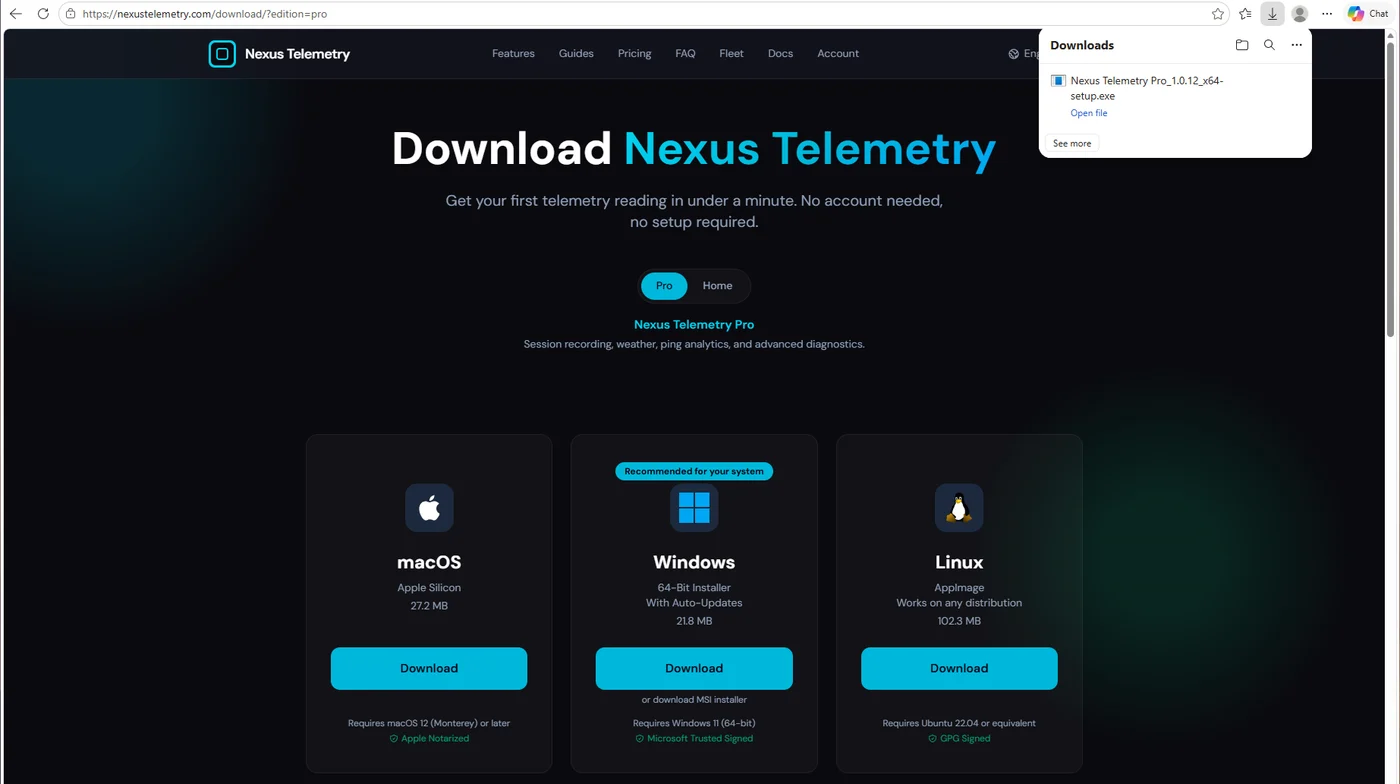
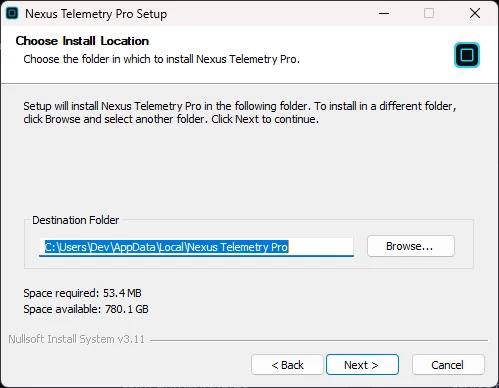
2. Suorita asennusohjelma. Avaa tiedosto. Asennusohjelma on allekirjoitettu Microsoft Trusted Signing -palvelulla, joten Windows suorittaa sen ilman SmartScreen-varoitusta. Se asentuu vain omalle Windows-tilillesi, käyttäjäkansioosi, joten se ei kysy järjestelmänvalvojan salasanaa.
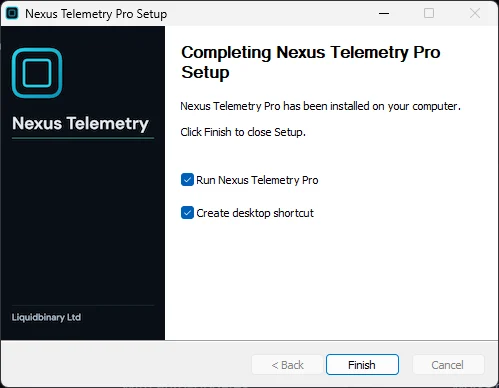
3. Viimeistele. Jätä "Run Nexus Telemetry Pro" valituksi ja napsauta Finish. Asennusohjelma lisää myös työpöydän pikakuvakkeen, ellei valintaa poisteta.
4. Ensimmäinen käynnistys. Kun tietokone on samassa verkossa kuin Starlink, sovellus löytää lautasen osoitteesta 192.168.100.1 itse ja näyttää satelliitit, viiveen, esteisyyden ja tehon muutamassa sekunnissa. Napsauta Enter Dashboard nähdäksesi koko näkymän.
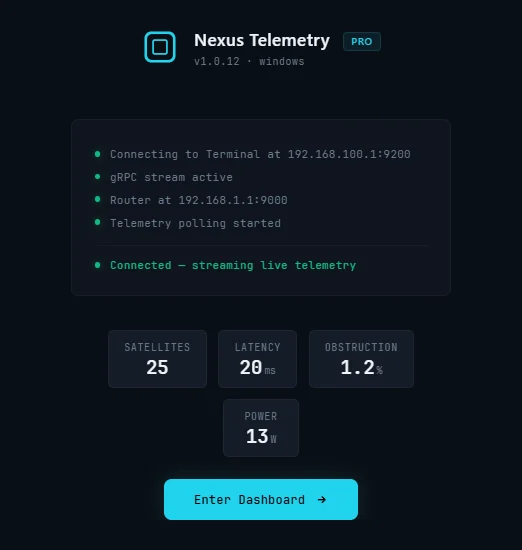
Yrityslaajuisia asennuksia varten lataussivulla on myös MSI-asennusohjelma.
Saatavilla on ilmainen kokeilu, joten voit nähdä oman lautasesi todellisen datan ennen päätöstä. Jos olet koskaan miettinyt, mitä puhelinsovellus jättää kertomatta, tämä on nopein tapa ottaa selvää.
Huomautus siitä, mitä puhelinsovellus piilottaa
Tämä kannattaa nähdä toiminnassa. Puhelinsovellus näyttää vihreää tilaa, kun esteisyys nousee hiljalleen lähes nollasta puun kasvaessa lautasen näkymään, ja pakettihävikki kasvaa ilman minkäänlaista selitystä. Työpöytäseuranta piirtää kaavioon senkin, mikä hiipii ylöspäin viikkojen kuluessa, joten huomaat sen ennen kuin siitä tulee päivittäisiä katkoksia. Se on ero tilamerkkivalon ja todellisen seurannan välillä: ei draamaa, vain näkyvyys siihen, mitä lautasesi oikeasti tekee.