Onko Starlinkille sovellus Macille?
Nexus Telemetry on riippumaton työpöytäsovellus Starlinkille Apple Silicon -Maceissa. Se on Applen notarisoima, ja se lukee lautasesi reaaliaikaisen telemetrian paikallisverkon yli. Starlink ei tee työpöytäsovellusta macOS:lle: sen iPad-sovelluksen voi asentaa Apple Silicon -Maceihin, joissa App Store ilmoittaa, ettei sitä ole vahvistettu macOS:lle.
Puhelinsovellus ei ole ainoa ikkuna lautaseen. Tämä sivu selittää, mikä on mahdollista Macilla, mitä vaihtoehtoja on tarjolla (ilmaisista komentorivityökaluista natiivisovellukseen) ja mitä kustakin todella saa.
Miksei virallista Mac-sovellusta ole?
Starlinkin sovellus on suunniteltu asennukseen ja nopeisiin tarkistuksiin: osoita sillä taivaalle asennuksen aikana, suorita nopeustesti, katso oletko verkossa. Se on puhelimen työ, joten SpaceX rakensi sen puhelimille. Yhtiö ei ole osoittanut merkkejä työpöytäohjelmiston rakentamisesta, ja perustilasivu, jonka lautanen itse ennen tarjosi selaimessa, on suurelta osin poistettu käytöstä.
Mutta lautasta itseään ei kiinnosta, mikä kyselee. Se tarjoaa yksityiskohtaisen telemetriavirran paikallisverkkoosi, samaa dataa josta puhelinsovellus ammentaa, suuremmalla yksityiskohtatasolla kuin sovellus tuo esiin normaalinäkymässään. Mikä tahansa verkon sovellus voi lukea sen, myös Macilla ajettava.
Mitä Macista voi seurata
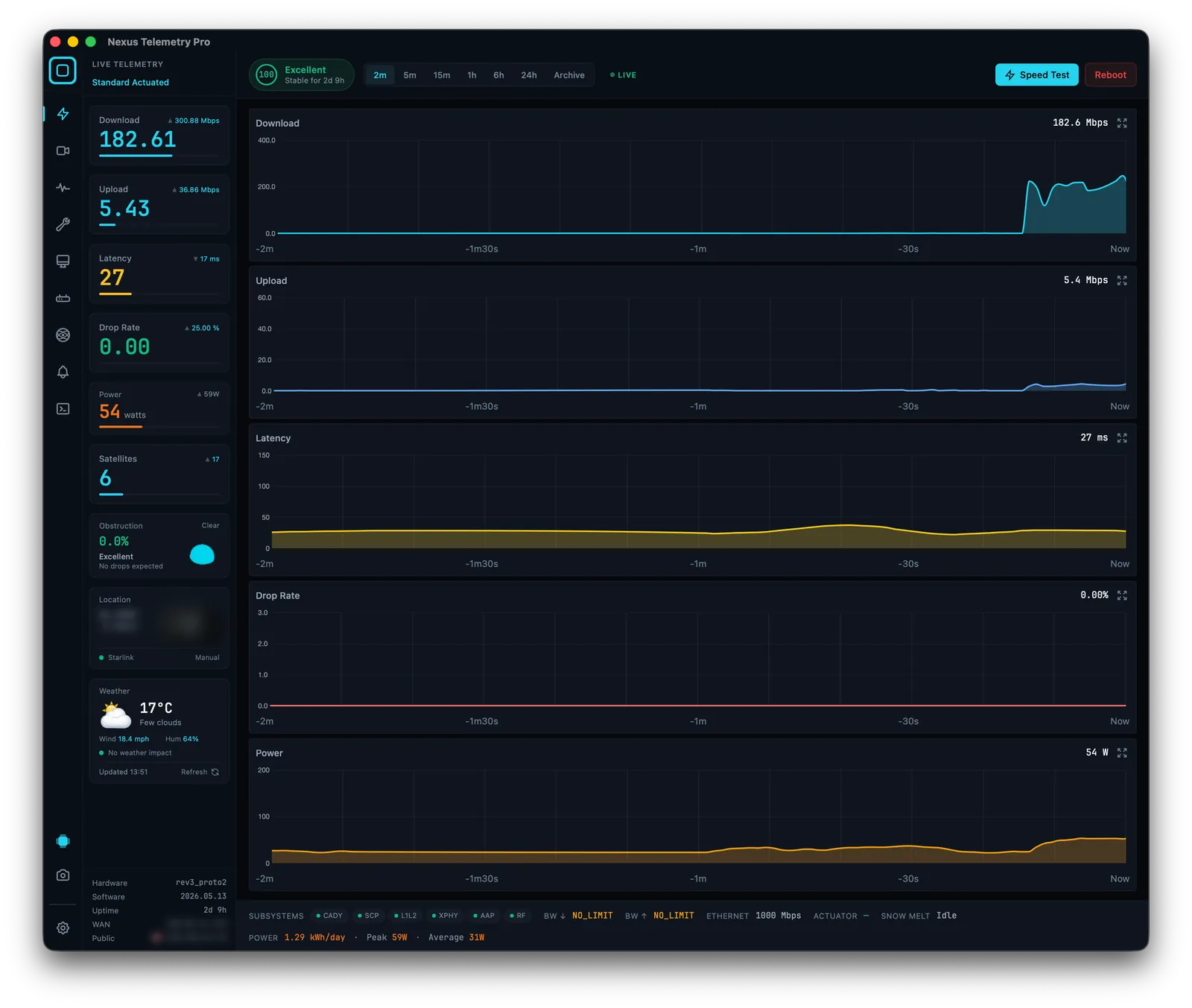
Oikealla ohjelmistolla Mac voi näyttää kaiken, mitä lautanen raportoi reaaliajassa:
- Esteisyys: live-prosentti ja täysi taivaskartta, joka rakentuu ajan myötä
- Viive, lataus, lähetys ja pakettihävikki: piirretty jatkuvasti, ei vain kertaluonteinen nopeustesti
- Virrankulutus: todellinen keskimääräinen kulutus, hyödyllinen off-grid- ja meriasennuksiin
- Lautasen kohdistus: kallistus, atsimuutti, korkeuskulma ja kaikki niiden muutokset
- Yhteyden tila ja katkoshistoria: tallennettu loki, ei hetkellinen tilannekuva
- Todennäköinen satelliitti, johon olet yhteydessä: päätelty lautasen suuntauksesta ja reaaliaikaisesta ratatiedosta
Mikään tästä ei vaadi Starlink-tiliä, kirjautumista eikä mitään pilvipalvelua. Kaikki tapahtuu paikallisesti Macin ja lautasen välillä. Yksi poikkeus kannattaa tietää: toukokuussa 2026 Starlink poisti lautasen GPS:n paikallisesta rajapinnasta useimmilta palvelupaketeilta, palauttaen sen myöhemmin vain Priority-paketeille, joten sijainti kuluttajapaketeilla tarvitsee nyt vaihtoehtoisen lähteen. (Mitä GPS:n poisto tarkoittaa ja miten sen kiertää →)
Vaihtoehdot Mac-käyttäjille
Aja komentorivityökaluja. Avoimen lähdekoodin projektit kuten starlink-grpc-tools kyselevät lautasta päätteestä, ja ne toimivat macOS:llä. Jos viihdyt komentorivillä ja haluat rakentaa omat hallintapaneelisi, tämä on kyvykäs ilmainen reitti, mutta se on projekti, ei sovellus.
Käytä Nexus Telemetrya. Tämä on natiivivaihtoehto: kunnollinen Apple Silicon -Maceille tarkoitettu macOS-sovellus, joka yhdistää lautaseesi, lukee telemetrian ja esittää kaiken yllä olevan reaaliajassa, tallennus, kaaviot ja hälytykset sisäänrakennettuina. Ei asetuksia muuta kuin sen käynnistäminen samassa verkossa kuin Starlinkisi. Se oli ensimmäinen monialustainen työpöytäsovellus, joka rakennettiin nimenomaan tähän, ja sama sovellus toimii myös Windowsilla ja Linuxilla.
Asentaminen macOS:ään
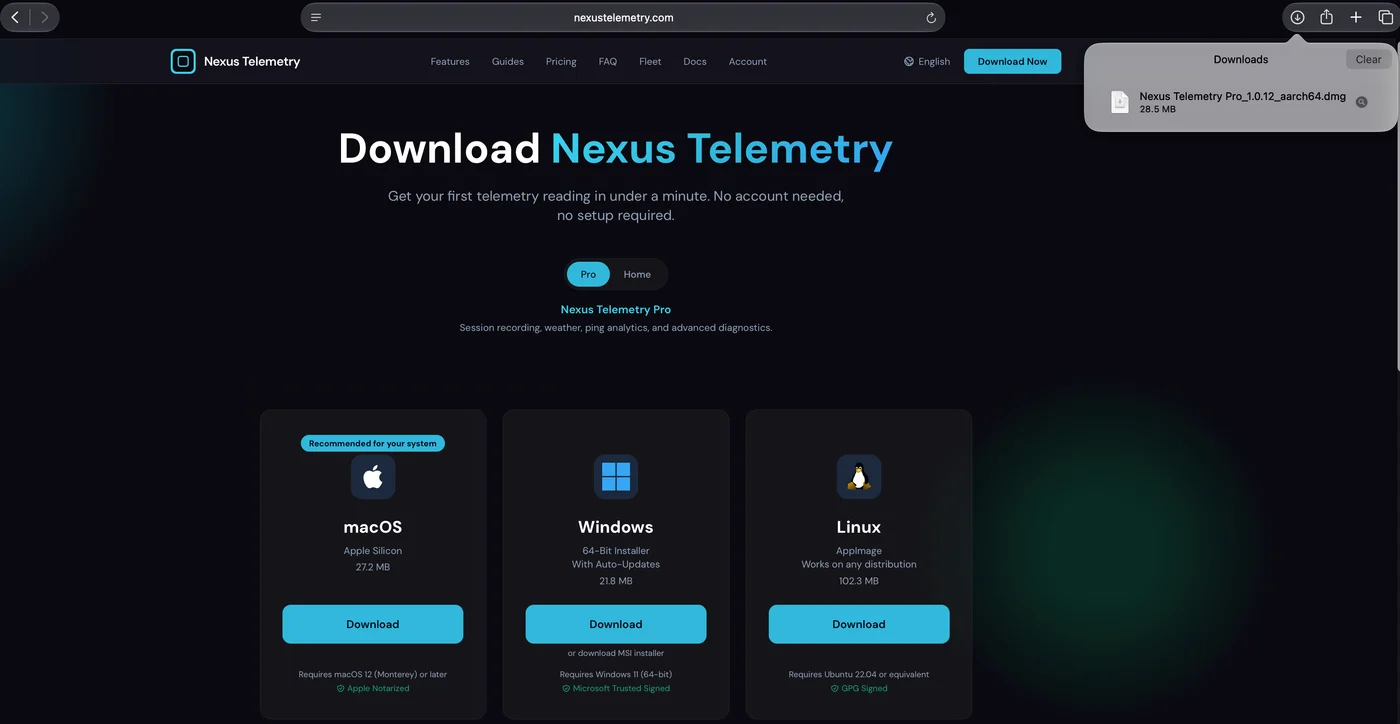
1. Lataa. Valitse lataussivulla macOS. Sovellus vaatii macOS 12:n (Monterey) tai uudemman.
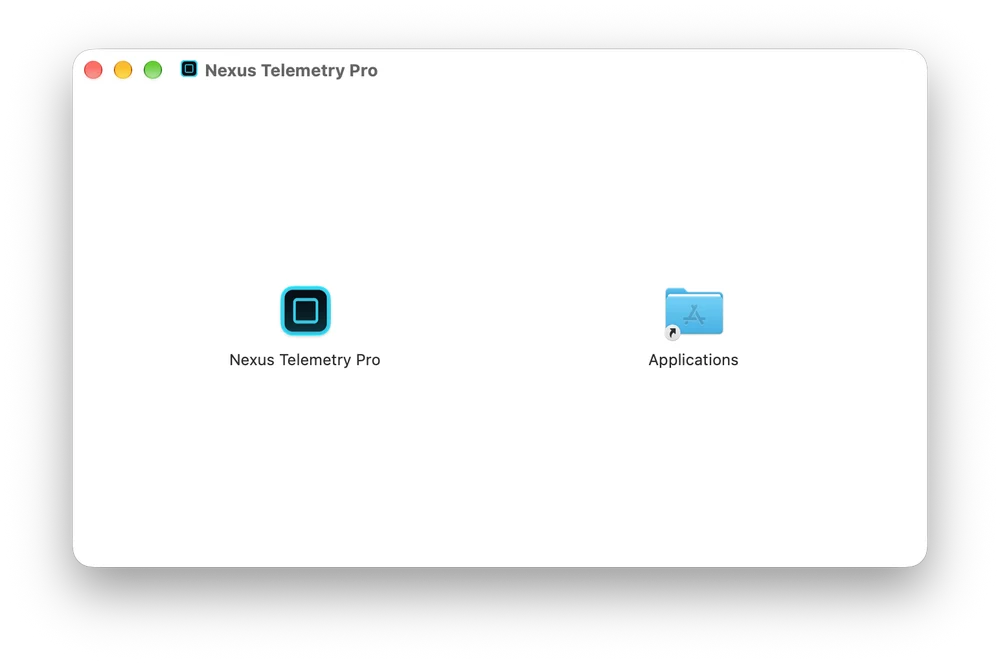
2. Vedä Applications-kansioon. Avaa levykuva ja vedä Nexus Telemetry Pro Applications-kansion päälle.
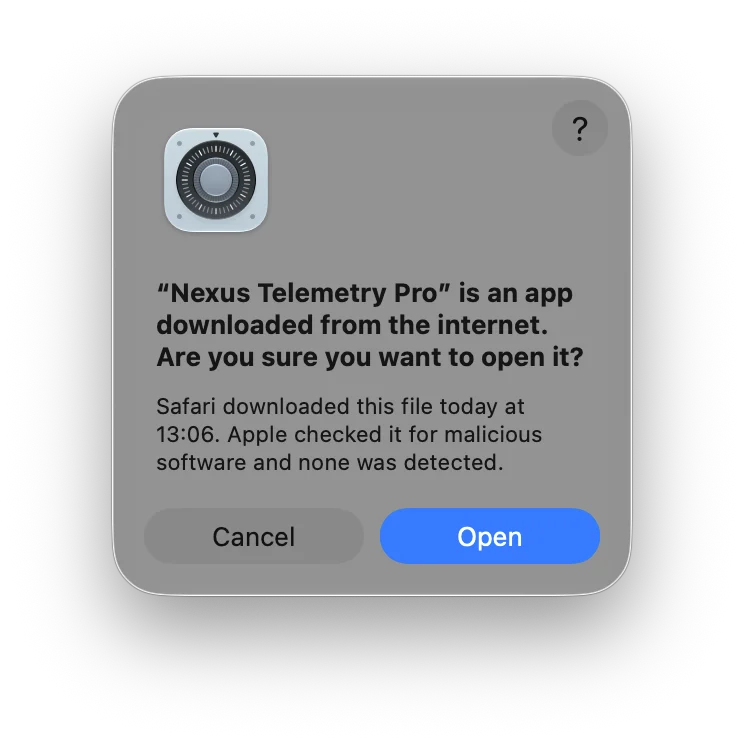
3. Avaa se ensimmäisen kerran. macOS kysyy, avataanko internetistä ladattu sovellus. Nexus Telemetry on Applen notarisoima, joten kehotteessa lukee, että Apple on tarkistanut sen haittaohjelmien varalta eikä löytänyt niitä. Napsauta Avaa.
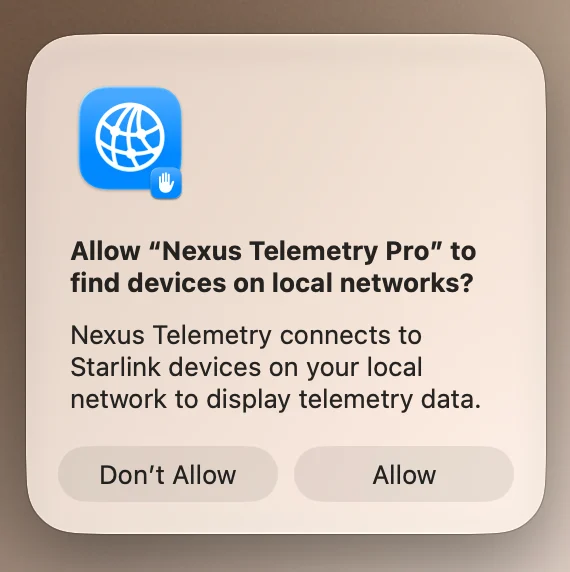
4. Salli paikallisverkon käyttö. macOS 15:ssä ja uudemmissa macOS kysyy, saako sovellus etsiä laitteita paikallisverkoista. Napsauta Salli. Sovellus lukee lautasta paikallisverkon kautta, eikä se tavoita lautasta ilman tätä lupaa. Jos napsautit Älä salli, avaa Järjestelmäasetukset, sitten Tietosuoja ja suojaus, sitten Paikallisverkko, ja kytke Nexus Telemetry Pro päälle.
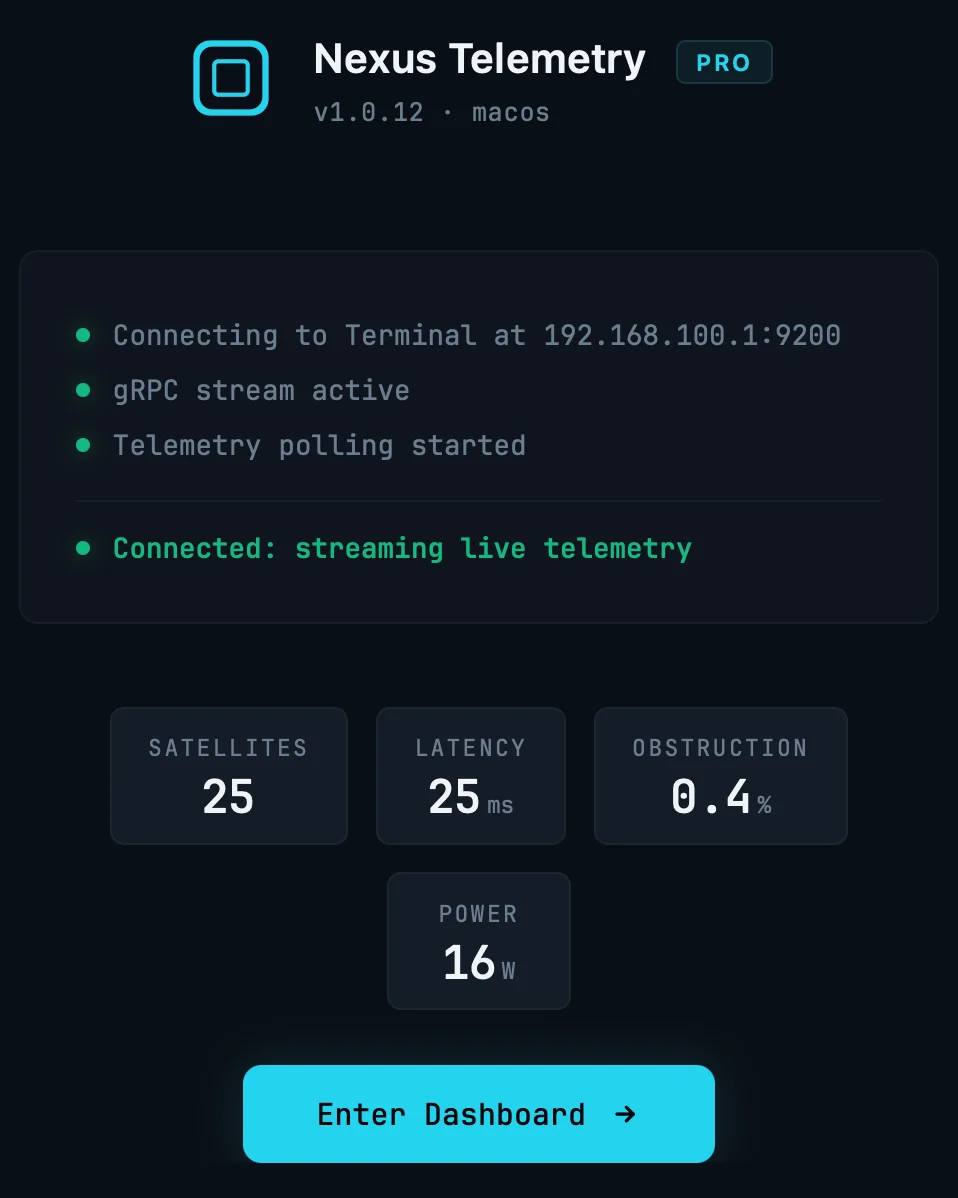
5. Ensimmäinen käynnistys. Sovellus löytää lautasen osoitteesta 192.168.100.1 itse ja näyttää satelliitit, viiveen, esteisyyden ja tehon muutamassa sekunnissa. Napsauta Enter Dashboard nähdäksesi koko näkymän.
Saatavilla on ilmainen kokeilu, joten voit nähdä oman lautasesi todellisen datan ennen päätöstä. Jos olet koskaan miettinyt, mitä puhelinsovellus jättää kertomatta, tämä on nopein tapa ottaa selvää.
Huomautus siitä, mitä puhelinsovellus piilottaa
Tämä kannattaa nähdä toiminnassa. Yksi omista lautasistamme suuntasi itsensä hiljaa uudelleen laiteohjelmistopäivityksen jälkeen, ja virallinen sovellus näytti koko ajan siistiä vihreää tilaa, kun työpöytätelemetriamme tallensi liikkeen sitä mukaa kuin se tapahtui, vaikka yhteys jatkui häiriintymättä. Se on ero tilamerkkivalon ja todellisen seurannan välillä: ei draamaa, vain näkyvyys siihen, mitä lautasesi oikeasti tekee.
