Czy istnieje aplikacja Starlink na Maca?
Nexus Telemetry to niezależna aplikacja desktopowa do Starlinka dla Maców z Apple Silicon. Jest notaryzowana przez Apple i odczytuje telemetrię Pana anteny na żywo przez sieć lokalną. Starlink nie tworzy aplikacji desktopowej na macOS: jego aplikację na iPada można zainstalować na Macach z Apple Silicon, gdzie App Store oznacza ją jako niezweryfikowaną dla macOS.
Aplikacja na telefon nie jest jedynym oknem na Pana antenę. Ta strona wyjaśnia, co jest możliwe na Macu, jakie ma Pan opcje (od darmowych narzędzi wiersza poleceń po natywną aplikację) i co faktycznie daje każda z nich.
Dlaczego nie ma oficjalnej aplikacji na Maca?
Aplikacja Starlink jest przeznaczona do konfiguracji i szybkich sprawdzeń: proszę skierować ją na niebo podczas instalacji, uruchomić test prędkości, sprawdzić, czy jest Pan online. To zadanie dla telefonu, więc SpaceX stworzył ją na telefony. Nie dali oni żadnego sygnału, że budują oprogramowanie na komputery, a podstawowa strona statusu, którą sama antena udostępniała w przeglądarce, została w dużej mierze wycofana.
Ale samej antenie jest obojętne, co o nią pyta. Udostępnia ona szczegółowy strumień telemetrii w sieci lokalnej, te same dane, z których czerpie aplikacja na telefon, z większą ilością szczegółów, niż aplikacja pokazuje w swoim normalnym widoku. Każda aplikacja w Pana sieci może go odczytać, w tym jedna działająca na Pana Macu.
Co można monitorować z poziomu Maca
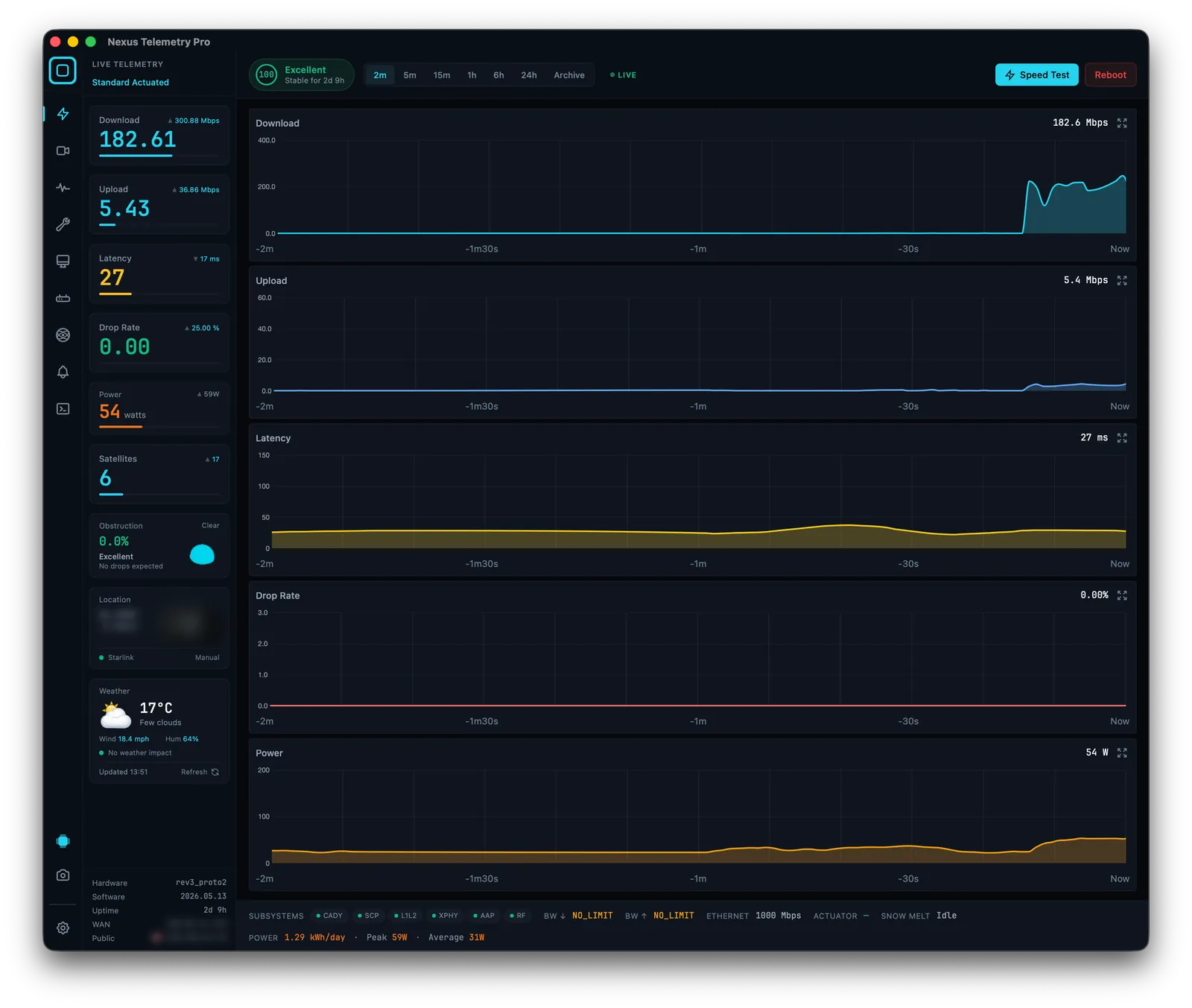
Z odpowiednim oprogramowaniem Pana Mac może pokazać wszystko, co antena zgłasza w czasie rzeczywistym:
- Przeszkody: procent na żywo i pełną mapę nieba, budowaną w czasie
- Opóźnienie, pobieranie, wysyłanie i utrata pakietów: wykreślane w sposób ciągły, a nie jako jednorazowy test prędkości
- Pobór mocy: rzeczywisty średni pobór, przydatny przy instalacjach off-grid i morskich
- Ustawienie anteny: nachylenie, azymut, elewacja i wszelkie ich zmiany
- Stan połączenia i historię przerw: zarejestrowany dziennik, a nie chwilowa migawka
- Prawdopodobny satelita, z którym jest Pan połączony: wywnioskowany z kierunku celowania anteny i danych orbitalnych na żywo
Nic z tego nie wymaga konta Starlink, logowania ani żadnej usługi w chmurze. Wszystko odbywa się lokalnie między Pana Makiem a anteną. Jeden wyjątek warto znać: w maju 2026 roku Starlink usunął GPS anteny z lokalnego API dla większości planów usługowych, później przywracając go tylko dla planów Priority, więc lokalizacja w planach konsumenckich wymaga teraz alternatywnego źródła. (Co oznacza usunięcie GPS i jak to obejść →)
Opcje dla użytkowników Maca
Proszę uruchomić narzędzia wiersza poleceń. Projekty o otwartym kodzie źródłowym, takie jak starlink-grpc-tools, odpytują antenę z terminala i działają na macOS. Jeśli czuje się Pan swobodnie w wierszu poleceń i chce budować własne panele, jest to wydajna darmowa droga, ale to projekt, a nie aplikacja.
Proszę użyć Nexus Telemetry. To opcja natywna: właściwa aplikacja na macOS dla Maców z Apple Silicon, która łączy się z anteną, odczytuje telemetrię i prezentuje wszystko powyższe w czasie rzeczywistym, z wbudowanym zapisem, wykresami i alertami. Bez konfiguracji poza uruchomieniem jej w tej samej sieci co Starlink. Była to pierwsza wieloplatformowa aplikacja na komputer stworzona dokładnie do tego celu, a ta sama aplikacja działa również na Windows i Linux.
Instalacja na macOS
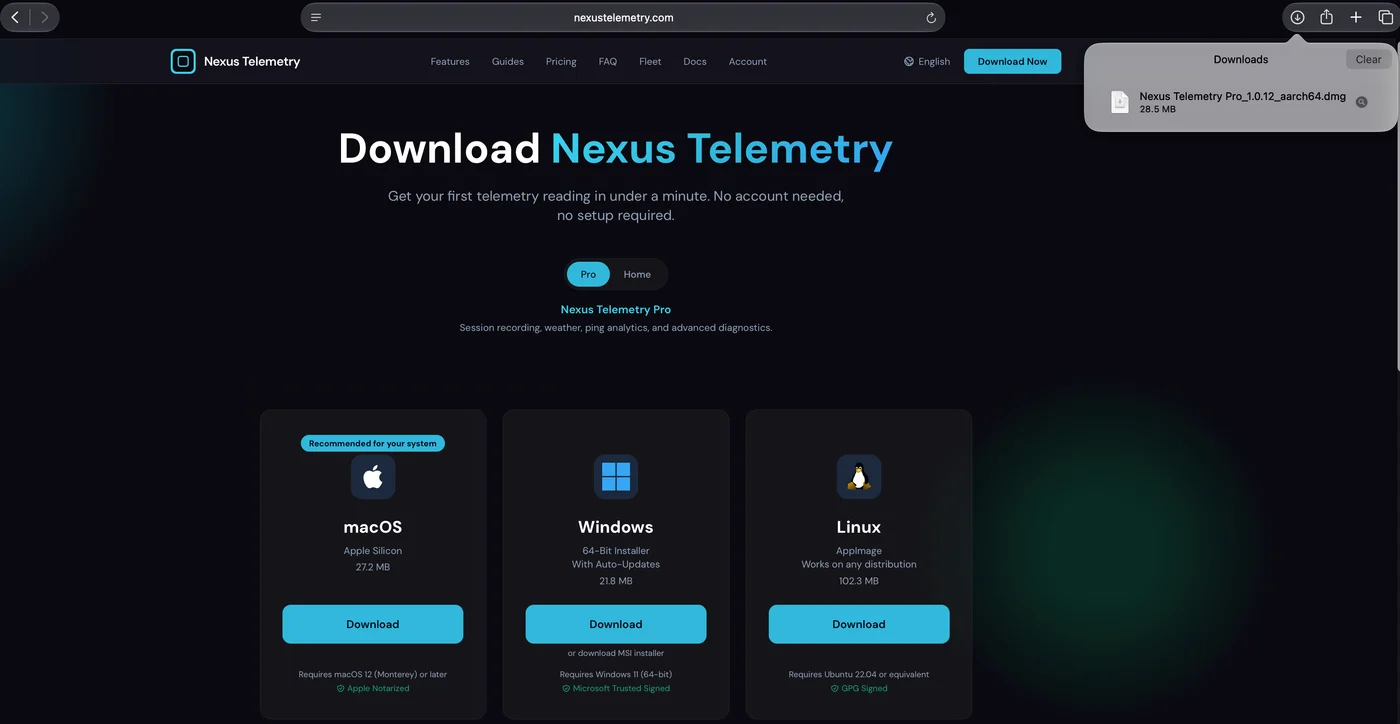
1. Pobieranie. Na stronie pobierania proszę wybrać macOS. Aplikacja wymaga systemu macOS 12 (Monterey) lub nowszego.
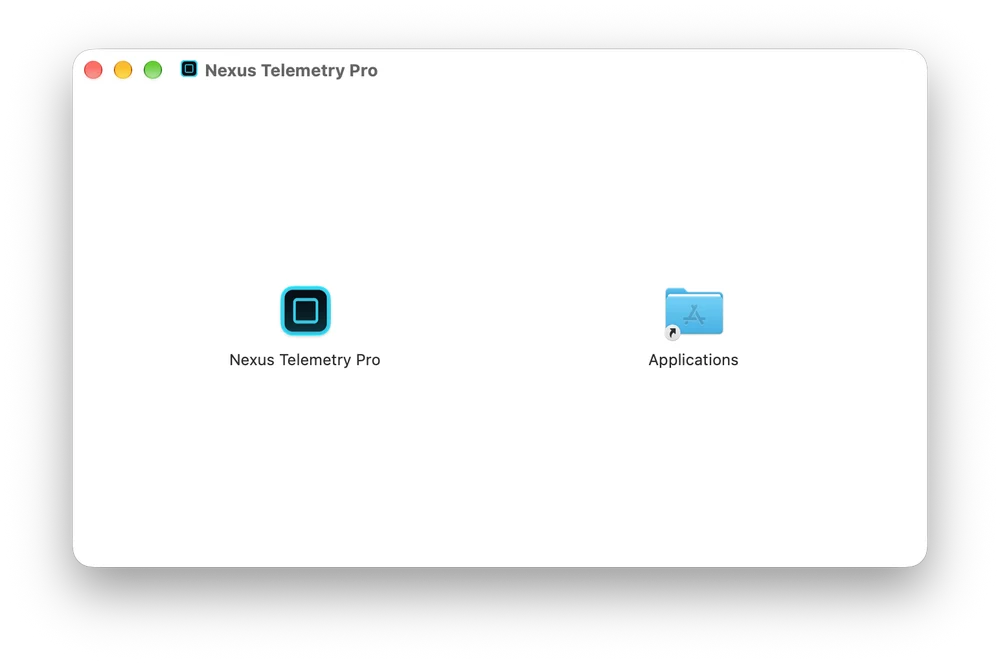
2. Przeciągnięcie do folderu Applications. Proszę otworzyć obraz dysku i przeciągnąć Nexus Telemetry Pro na folder Applications.
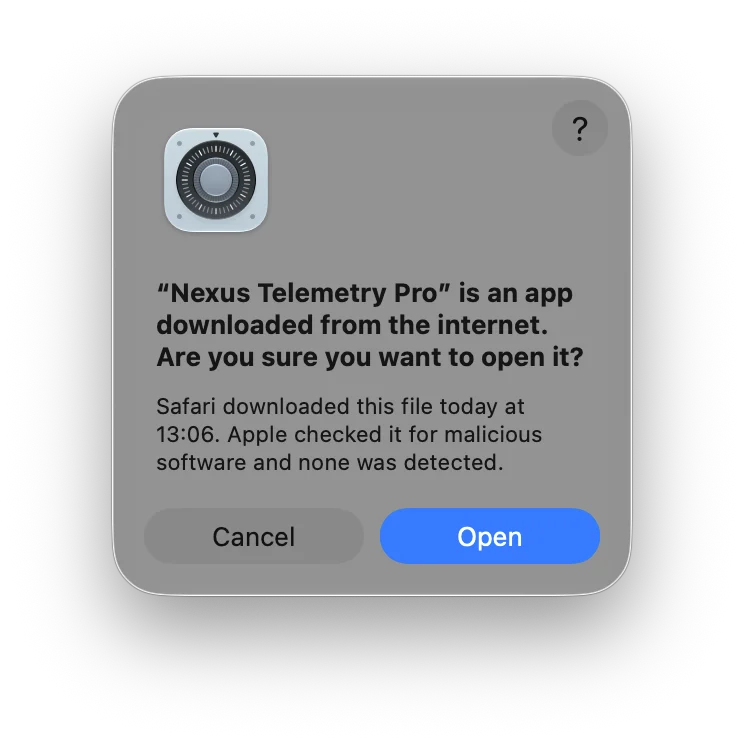
3. Pierwsze otwarcie. macOS pyta, czy otworzyć aplikację pobraną z internetu. Aplikacja Nexus Telemetry jest notaryzowana przez Apple, więc komunikat informuje, że Apple sprawdził ją pod kątem złośliwego oprogramowania i niczego nie znalazł. Proszę kliknąć Otwórz.
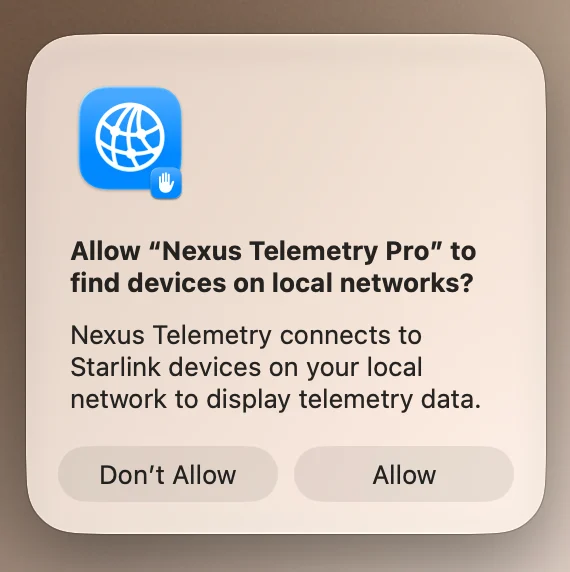
4. Zezwolenie na dostęp do sieci lokalnej. W systemie macOS 15 i nowszym macOS pyta, czy aplikacja może wyszukiwać urządzenia w sieciach lokalnych. Proszę kliknąć Pozwól. Aplikacja odczytuje antenę przez sieć lokalną i bez tego uprawnienia nie może się z nią połączyć. Jeśli kliknął Pan Nie pozwalaj, proszę otworzyć Ustawienia systemowe, następnie Prywatność i ochrona, następnie Sieć lokalna, i włączyć Nexus Telemetry Pro.
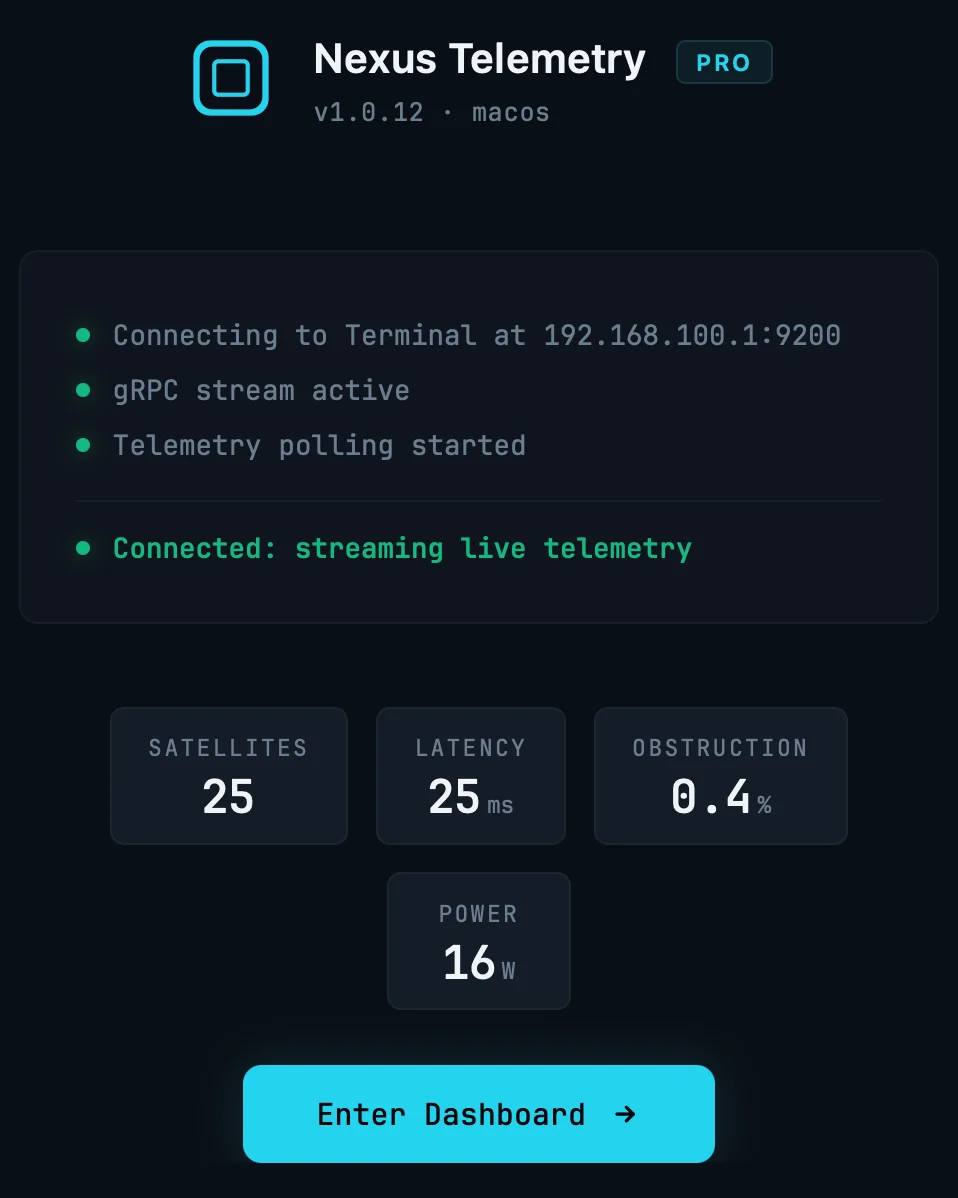
5. Pierwsze uruchomienie. Aplikacja sama znajduje antenę pod adresem 192.168.100.1 i w ciągu kilku sekund pokazuje satelity, opóźnienie, przeszkody i moc. Aby zobaczyć pełny widok, proszę kliknąć Enter Dashboard.
Dostępny jest bezpłatny okres próbny, dzięki czemu może Pan zobaczyć rzeczywiste dane własnej anteny przed podjęciem decyzji. Jeśli kiedykolwiek zastanawiał się Pan, czego aplikacja na telefon Panu nie mówi, to najszybszy sposób, by się o tym przekonać.
Uwaga o tym, co ukrywa aplikacja na telefon
Warto zobaczyć to w działaniu. Jedna z naszych własnych anten po cichu ponownie się nakierowała po aktualizacji oprogramowania układowego, a oficjalna aplikacja przez cały czas pokazywała czysty zielony status, podczas gdy nasza telemetria na komputerze zarejestrowała ten ruch w chwili, gdy się działał, mimo że połączenie działało dalej bez zakłóceń. To właśnie różnica między kontrolką statusu a faktycznym monitorowaniem: bez dramatów, po prostu wgląd w to, co naprawdę robi Pana antena.