Mac용 Starlink 앱이 있을까요?
Nexus Telemetry는 Apple Silicon Mac용 독립 Starlink 데스크톱 앱입니다. Apple에서 공증되었으며, 로컬 네트워크를 통해 안테나의 실시간 텔레메트리를 읽습니다. Starlink는 macOS용 데스크톱 앱을 제공하지 않습니다. Starlink의 iPad 앱은 Apple Silicon Mac에 설치할 수 있으며, App Store에는 macOS용으로 확인되지 않은 앱으로 표시됩니다.
휴대폰 앱이 안테나를 들여다보는 유일한 창은 아닙니다. 이 페이지는 Mac에서 무엇이 가능한지, 어떤 선택지가 있는지(무료 명령줄 도구부터 네이티브 앱까지), 그리고 각각에서 실제로 무엇을 얻는지 설명합니다.
공식 Mac 앱이 왜 없을까요?
Starlink의 앱은 설정과 빠른 확인을 위해 설계되었습니다. 설치 중에 하늘을 향해 맞추고, 속도 테스트를 돌리고, 온라인인지 확인하는 일 말입니다. 그것은 휴대폰의 몫이라, SpaceX는 휴대폰용으로 만들었습니다. 그들은 데스크톱 소프트웨어를 만들 기미를 전혀 보이지 않았고, 안테나 자체가 브라우저에서 제공하던 기본 상태 페이지도 대부분 폐기되었습니다.
하지만 안테나 자체는 무엇이 요청하는지 신경 쓰지 않습니다. 안테나는 로컬 네트워크에서 휴대폰 앱이 가져오는 것과 같은 데이터인 상세한 텔레메트리 스트림을 노출하며, 그 내용은 앱이 일반 화면에서 보여 주는 것보다 더 자세합니다. 네트워크에 있는 어떤 애플리케이션이든 이것을 읽을 수 있으며, 여기에는 Mac에서 실행되는 것도 포함됩니다.
Mac에서 모니터링할 수 있는 것
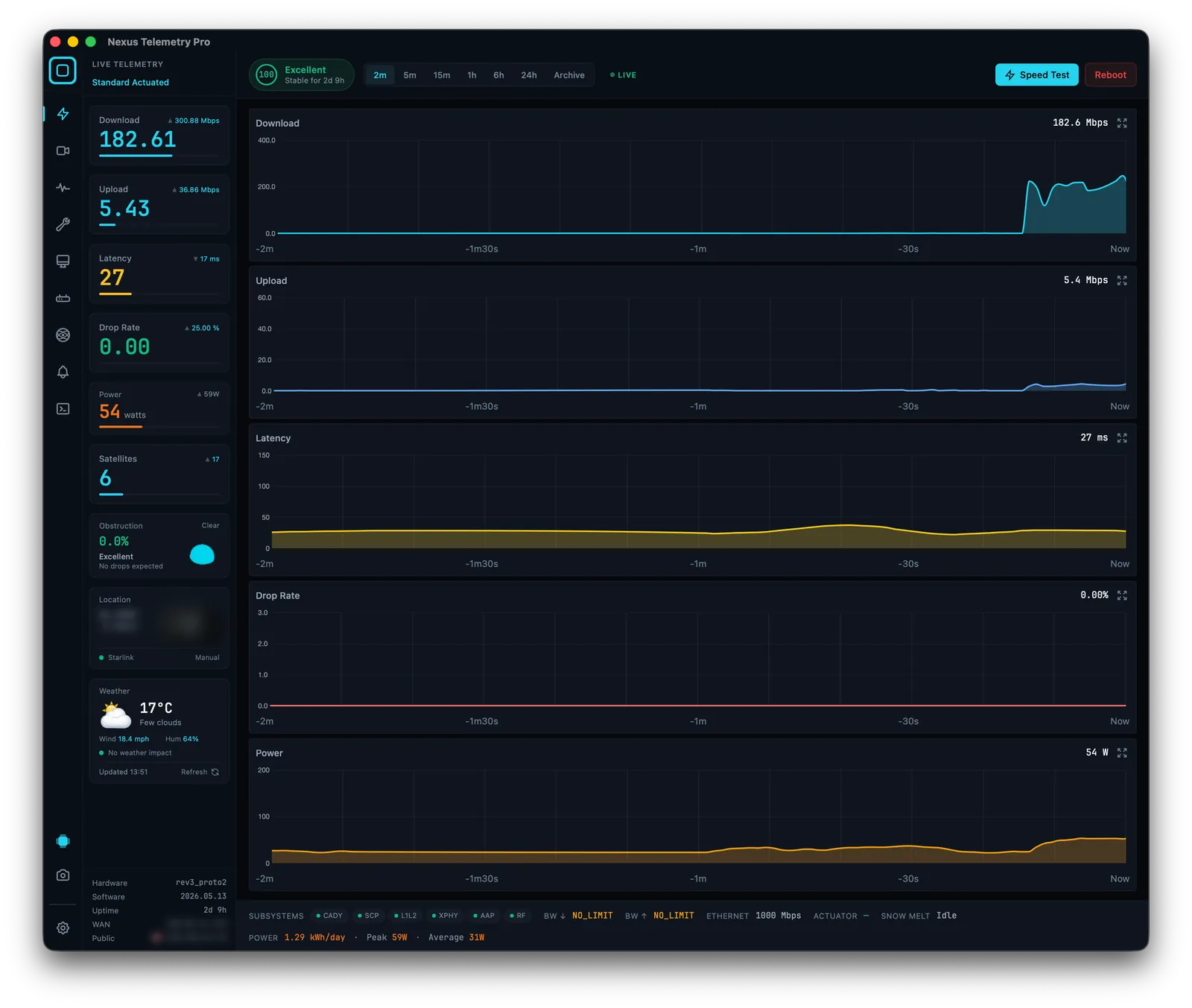
적절한 소프트웨어만 있으면 Mac은 안테나가 보고하는 모든 것을 실시간으로 보여 줄 수 있습니다.
- 장애물: 실시간 비율과 시간이 지나며 쌓이는 전체 하늘 지도
- 지연 시간, 다운로드, 업로드, 패킷 손실률: 일회성 속도 테스트가 아니라 지속적으로 차트화
- 전력 소비: 실제 평균 소비량으로, 오프그리드 및 해상 환경에 유용
- 안테나 정렬: 기울기, 방위각, 고도각, 그리고 그 변화
- 연결 상태와 중단 이력: 순간 스냅숏이 아니라 기록된 로그
- 연결되어 있을 가능성이 큰 위성: 안테나의 지향 방향과 실시간 궤도 데이터로부터 추론
이 가운데 어느 것도 Starlink 계정, 로그인, 또는 어떤 클라우드 서비스도 필요로 하지 않습니다. 모든 것이 Mac과 안테나 사이에서 로컬로 이루어집니다. 알아 둘 만한 한 가지 예외가 있습니다. Starlink는 2026년 5월에 대부분의 서비스 요금제에서 로컬 API의 안테나 GPS를 제거했다가 이후 Priority 요금제에 한해서만 복원했으므로, 이제 소비자용 요금제에서는 위치 정보를 위해 다른 출처가 필요합니다. (GPS 제거가 의미하는 것과 우회 방법 →)
Mac 사용자를 위한 선택지
명령줄 도구 실행. starlink-grpc-tools 같은 오픈 소스 프로젝트는 터미널에서 안테나를 조회하며 macOS에서 실행됩니다. 명령줄에 익숙하고 자신만의 대시보드를 구축하고 싶다면, 이는 유능한 무료 경로입니다. 다만 이는 앱이 아니라 하나의 프로젝트입니다.
Nexus Telemetry 사용. 이것이 네이티브 선택지입니다. Apple Silicon Mac용의 제대로 된 macOS 애플리케이션으로, 안테나에 연결해 텔레메트리를 읽고 위의 모든 것을 실시간으로 보여 주며, 기록, 차트, 알림이 내장되어 있습니다. Starlink와 같은 네트워크에서 실행하는 것 외에는 따로 설정할 것이 없습니다. 바로 이 목적을 위해 만들어진 최초의 크로스 플랫폼 데스크톱 앱이었으며, 같은 앱이 Windows와 Linux에서도 실행됩니다.
macOS에 설치하기
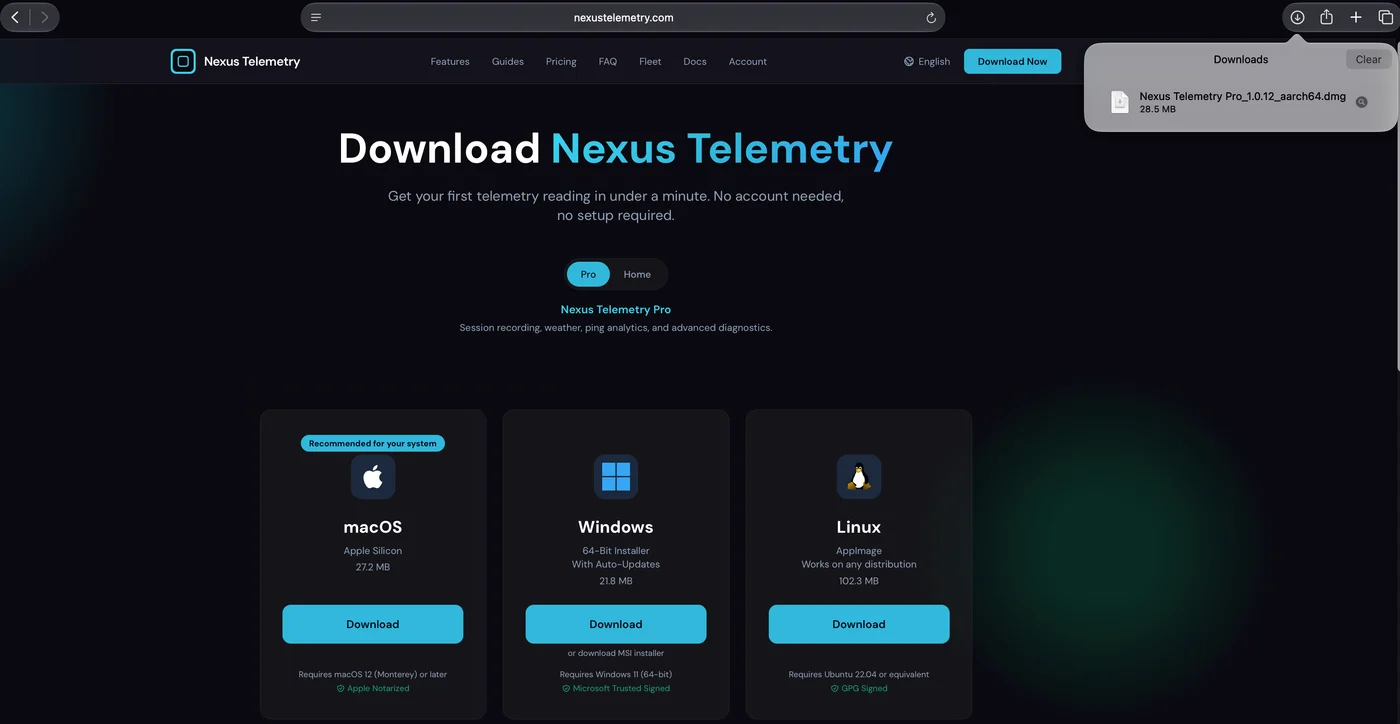
1. 다운로드. 다운로드 페이지에서 macOS를 선택하세요. 앱을 사용하려면 macOS 12(Monterey) 이상이 필요합니다.
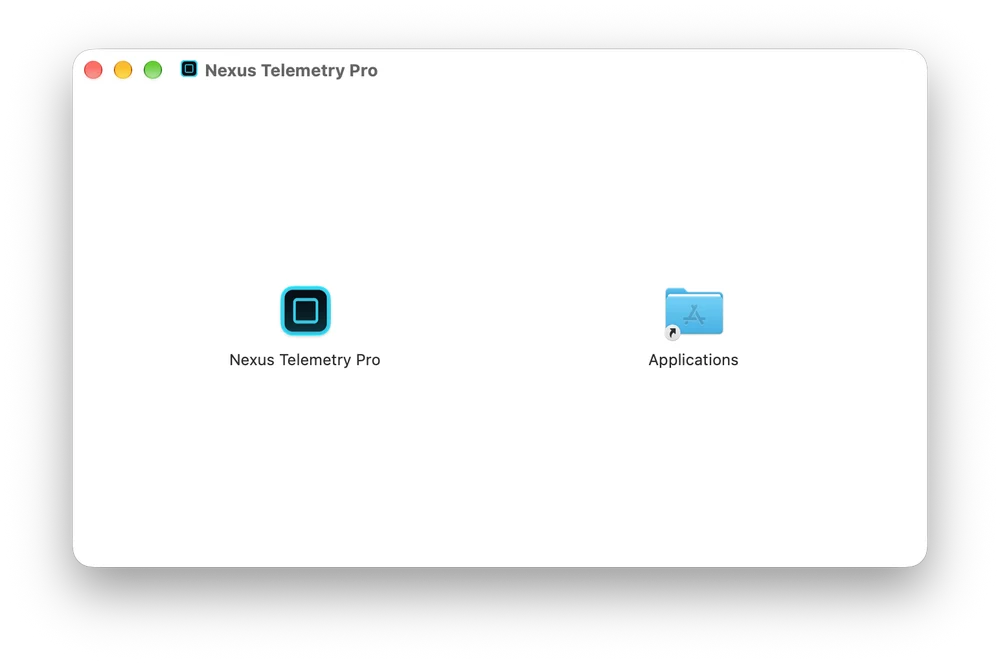
2. 응용 프로그램으로 드래그. 디스크 이미지를 열고 Nexus Telemetry Pro를 응용 프로그램 폴더로 드래그하세요.
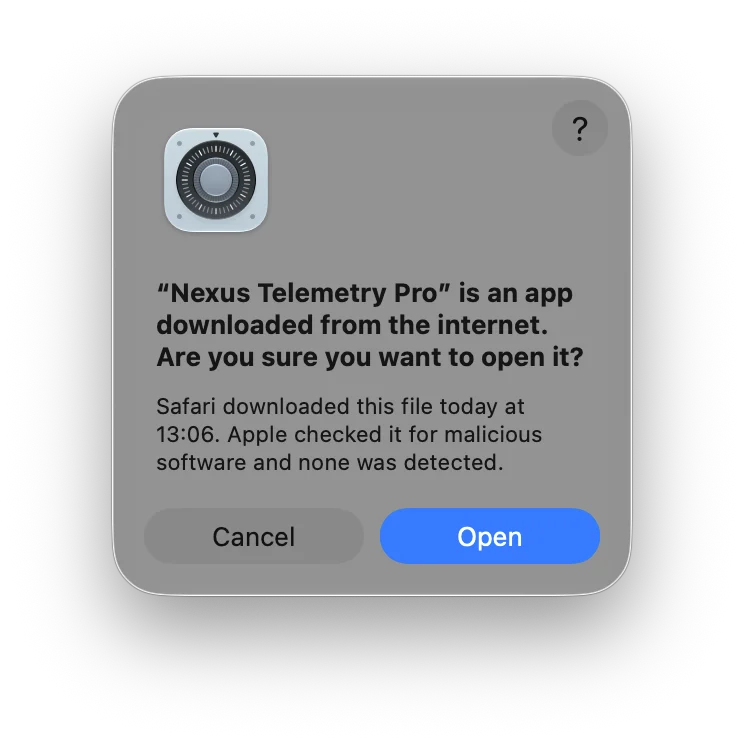
3. 처음 열기. macOS가 인터넷에서 다운로드한 앱을 열지 묻습니다. Nexus Telemetry는 Apple에서 공증된 앱이므로, 이 메시지에는 Apple이 악성 소프트웨어를 확인했으며 발견되지 않았다고 표시됩니다. 열기를 클릭하세요.
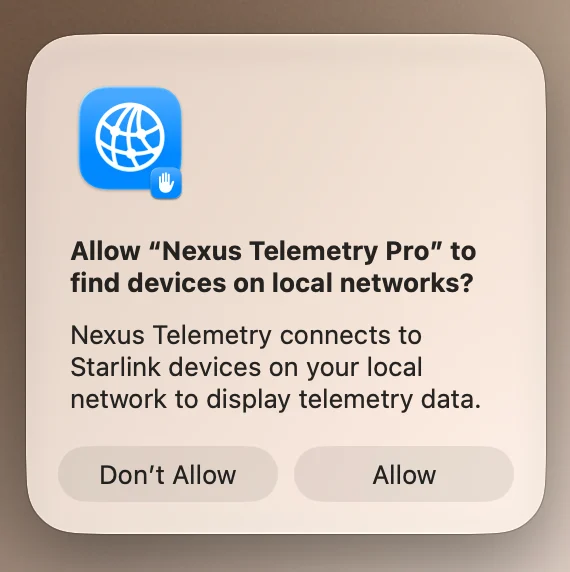
4. 로컬 네트워크 접근 허용. macOS 15 이상에서는 앱이 로컬 네트워크의 기기를 찾도록 허용할지 macOS가 묻습니다. 허용을 클릭하세요. 앱은 로컬 네트워크를 통해 안테나를 읽으므로, 이 권한이 없으면 안테나에 연결할 수 없습니다. 허용 안 함을 클릭했다면 시스템 설정, 개인정보 보호 및 보안, 로컬 네트워크를 차례로 열고 Nexus Telemetry Pro를 켜세요.
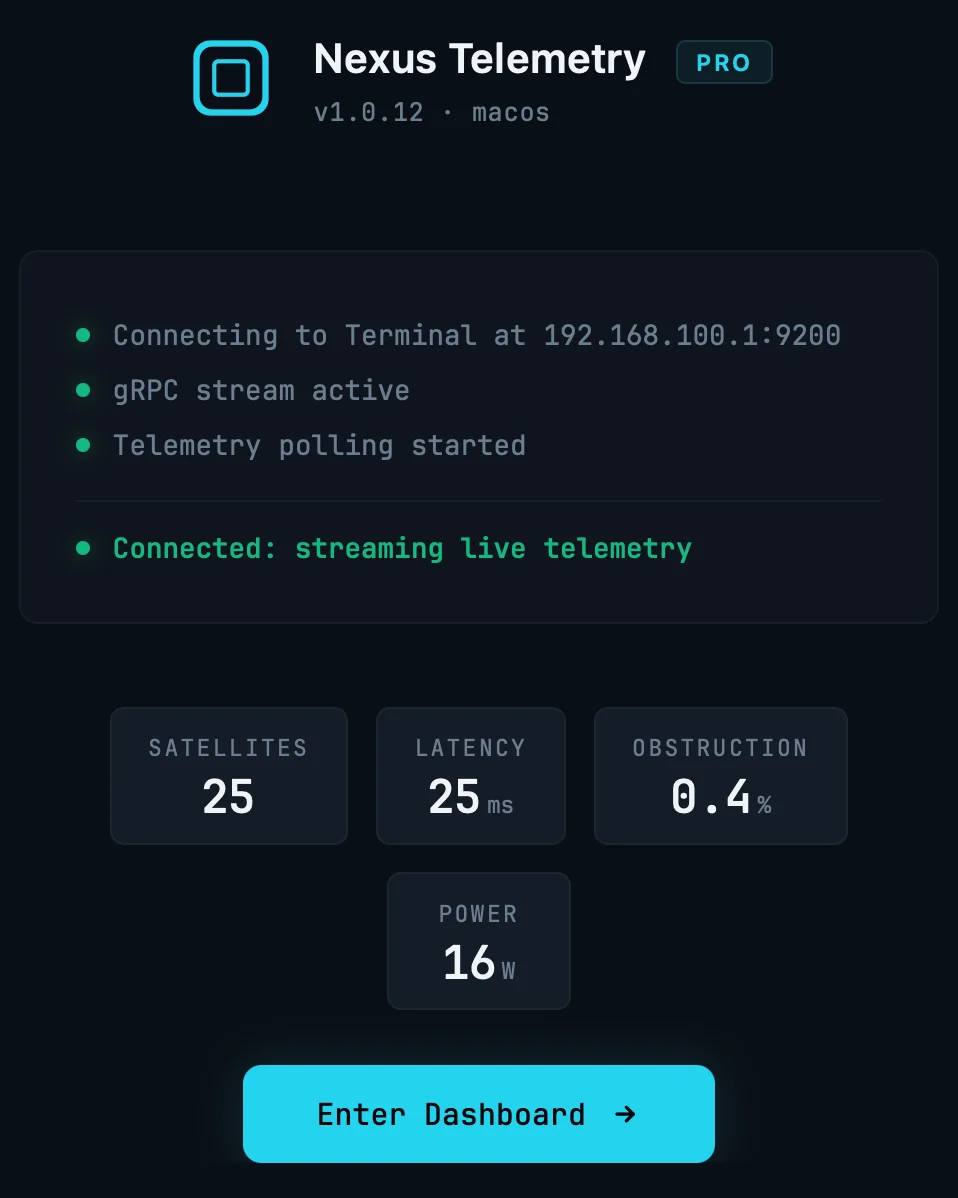
5. 첫 실행. 앱이 192.168.100.1에서 안테나를 자동으로 찾아 몇 초 안에 위성, 지연 시간, 장애물, 전력을 표시합니다. 전체 화면을 보려면 Enter Dashboard를 클릭하세요.
무료 체험이 있으니, 결정하기 전에 실제 사용 중인 안테나의 데이터를 직접 볼 수 있습니다. 휴대폰 앱이 알려 주지 않는 것이 궁금했던 적이 있다면, 이것이 가장 빠르게 알아내는 방법입니다.
휴대폰 앱이 숨기는 것에 관한 참고
이것을 실제로 보는 것에는 가치가 있습니다. 우리 안테나 중 하나가 펌웨어 업데이트 후 조용히 스스로 방향을 다시 잡았는데, 공식 앱은 그동안 내내 깔끔한 녹색 상태를 보여 주었지만 우리 데스크톱 텔레메트리는 그 움직임이 일어나는 순간을 기록했습니다. 연결은 아무 영향 없이 계속 이어졌는데도 말입니다. 그것이 바로 상태 표시등과 실제 모니터링의 차이입니다. 호들갑이 아니라, 안테나가 정말로 무엇을 하고 있는지에 대한 가시성 말입니다.
