Existe um app Starlink para Mac?
O Nexus Telemetry é um app de desktop independente para Starlink em Macs com Apple Silicon. Ele é notarizado pela Apple e lê a telemetria ao vivo da sua antena pela rede local. O Starlink não desenvolve nenhum app de desktop para macOS: o app do Starlink para iPad pode ser instalado em Macs com Apple Silicon, onde a App Store o indica como não verificado para macOS.
O app de celular não é a única janela para a antena. Esta página explica o que é possível em um Mac, as opções disponíveis (de ferramentas gratuitas de linha de comando ao app nativo) e o que cada uma de fato oferece.
Por que não existe um app oficial para Mac?
O app do Starlink é projetado para instalação e checagens rápidas: aponte-o para o céu durante a instalação, rode um teste de velocidade, veja se está online. Isso é tarefa de celular, então a SpaceX o construiu para celulares. Não deram nenhum sinal de que vão construir um software de desktop, e a página de status básica que a própria antena costumava fornecer em um navegador foi em grande parte aposentada.
Mas a antena em si não se importa com quem está perguntando. Ela expõe um fluxo detalhado de telemetria na sua rede local, os mesmos dados de que o app de celular se vale, com mais detalhes do que o app exibe na visão normal. Qualquer aplicativo na rede pode ler isso, incluindo um rodando no seu Mac.
O que é possível monitorar em um Mac
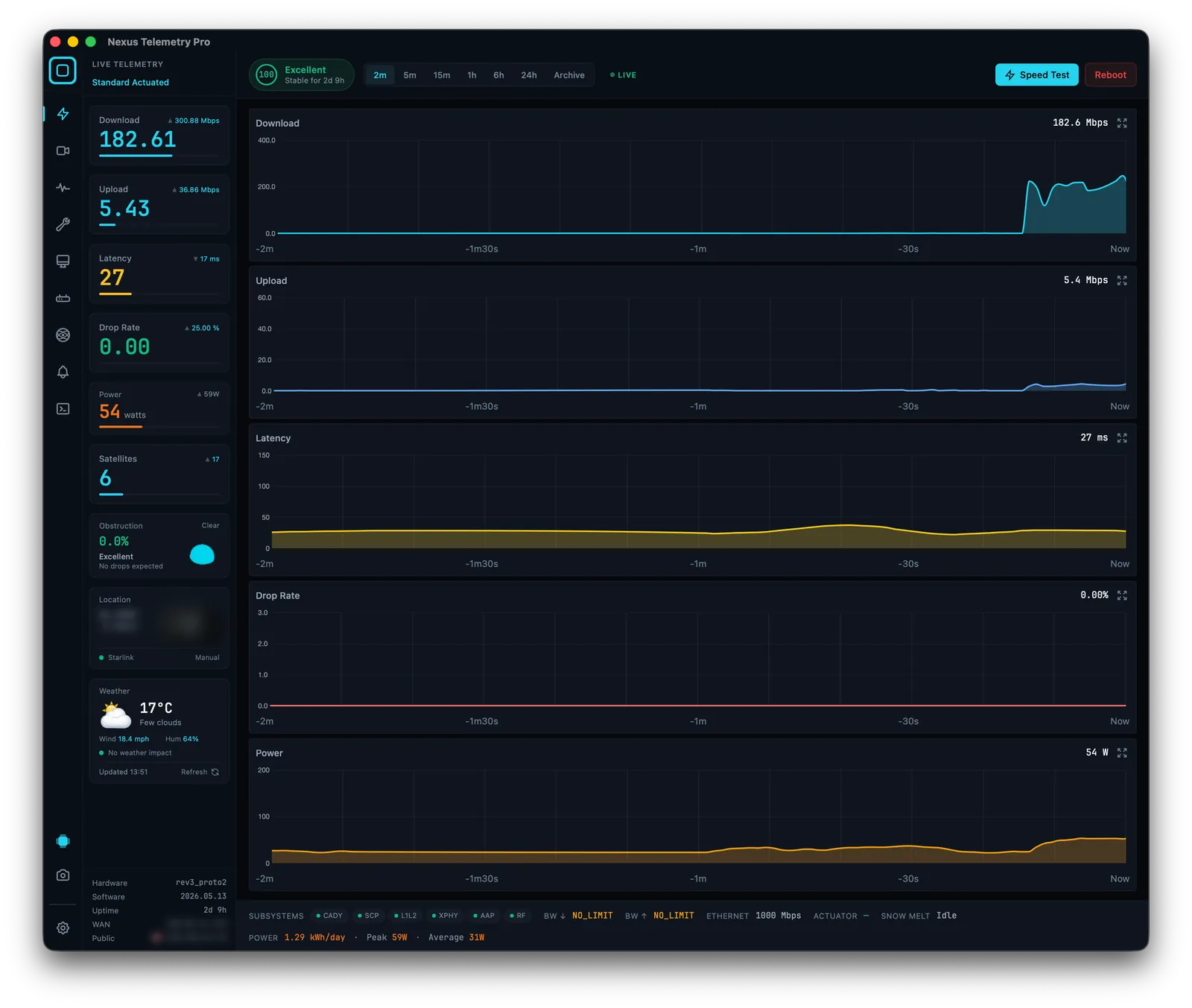
Com o software certo, o seu Mac pode mostrar tudo o que a antena reporta em tempo real:
- Obstrução: a porcentagem ao vivo e o mapa completo do céu, construído ao longo do tempo
- Latência, download, upload e taxa de perda: plotados continuamente, não apenas um teste de velocidade pontual
- Consumo: média real de consumo, útil para instalações off-grid e marítimas
- Alinhamento da antena: inclinação, azimute, elevação e quaisquer mudanças neles
- Saúde da conexão e histórico de quedas: um registro gravado, não um instantâneo momentâneo
- O provável satélite ao qual está conectado: inferido a partir da direção de apontamento da antena e de dados orbitais ao vivo
Nada disso exige uma conta Starlink, um login ou qualquer serviço de nuvem. Tudo acontece localmente entre o seu Mac e a antena. Uma exceção que vale conhecer: em maio de 2026 o Starlink removeu o GPS da antena da API local para a maioria dos planos de serviço, restaurando-o depois apenas para os planos Priority, então a localização nos planos para consumidores agora precisa de uma fonte alternativa. (O que a remoção do GPS significa, e como contorná-la →)
As opções para usuários de Mac
Rodar ferramentas de linha de comando. Projetos de código aberto como o starlink-grpc-tools consultam a antena a partir de um terminal, e rodam no macOS. Se estiver à vontade na linha de comando e quiser construir os próprios painéis, este é um caminho gratuito e capaz, mas é um projeto, não um app.
Uma alternativa mais amigável →
Usar o Nexus Telemetry. Esta é a opção nativa: um aplicativo macOS de verdade, para Macs com Apple Silicon, que se conecta à sua antena, lê a telemetria e apresenta tudo o que está acima em tempo real, com gravação, gráficos e alertas integrados. Sem configuração além de iniciá-lo na mesma rede que o seu Starlink. Foi o primeiro app desktop multiplataforma criado exatamente para isso, e o mesmo app roda também no Windows e no Linux.
Instalação no macOS
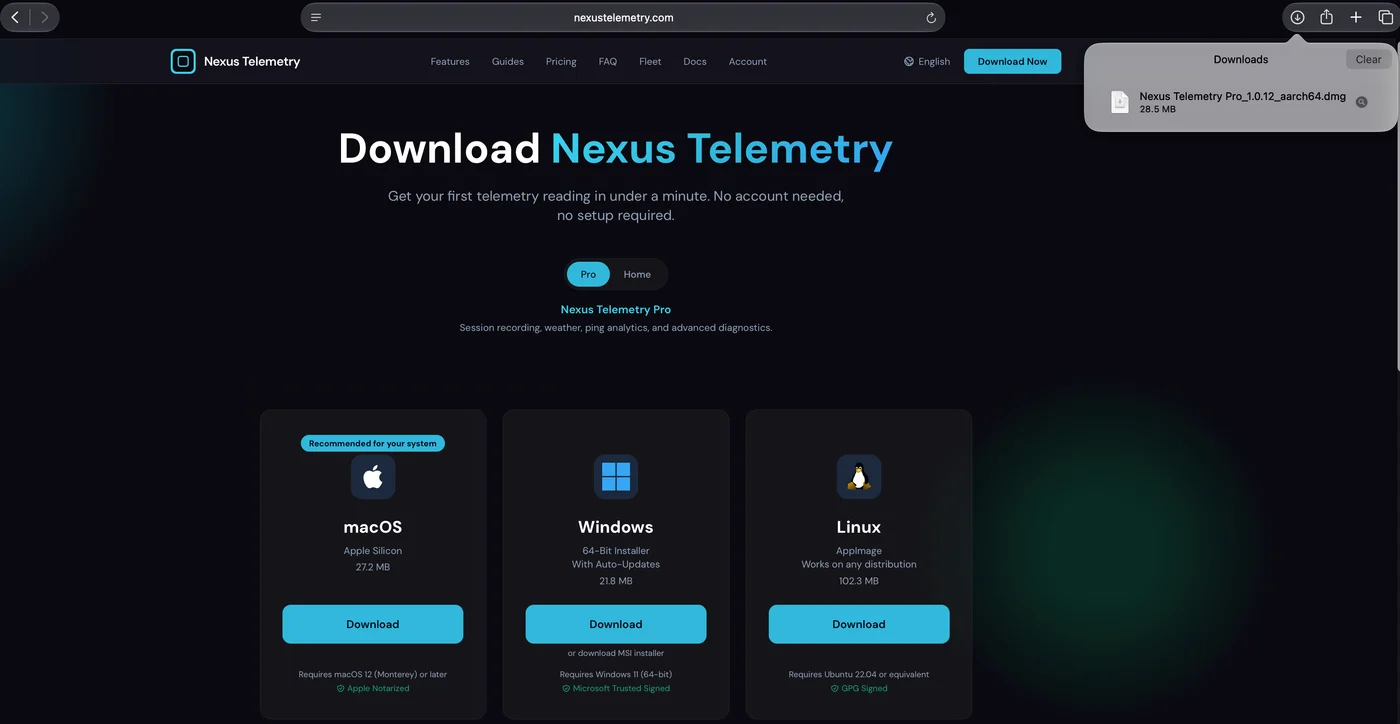
1. Baixar. Na página de download, escolha macOS. O app requer o macOS 12 (Monterey) ou posterior.
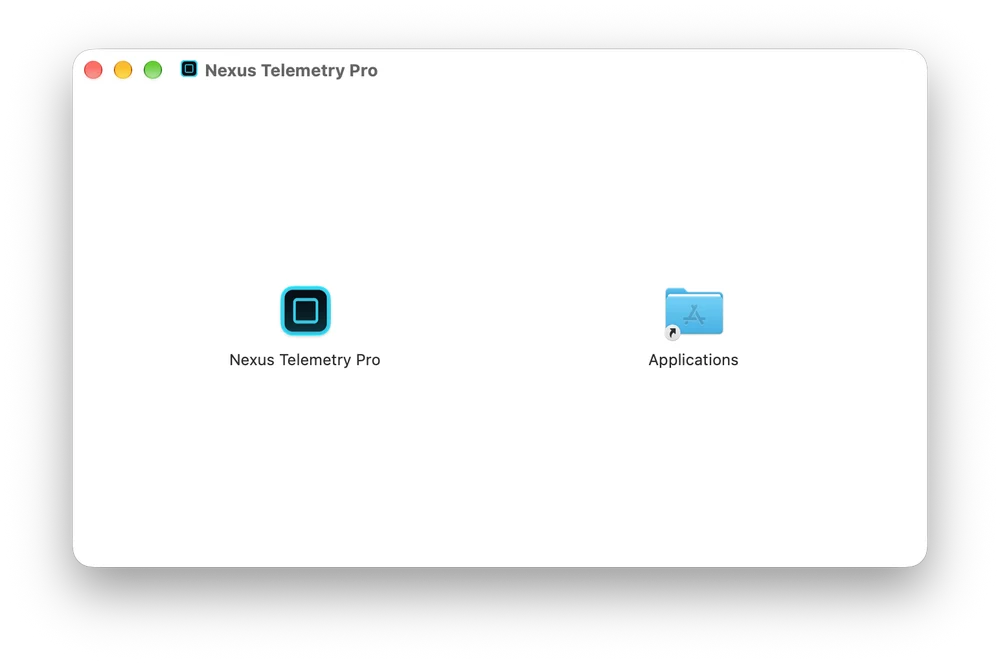
2. Arrastar para a pasta Applications. Abra a imagem de disco e arraste o Nexus Telemetry Pro para a pasta Applications.
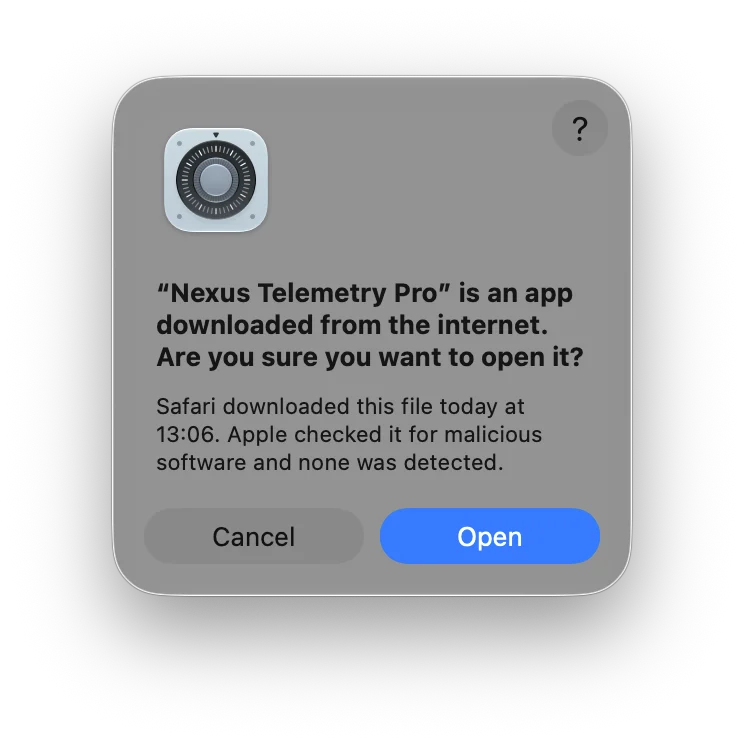
3. Abrir pela primeira vez. O macOS pergunta se você quer abrir um app baixado da internet. O Nexus Telemetry é notarizado pela Apple, então a mensagem informa que a Apple o verificou em busca de software malicioso e não encontrou nenhum. Clique em Abrir.
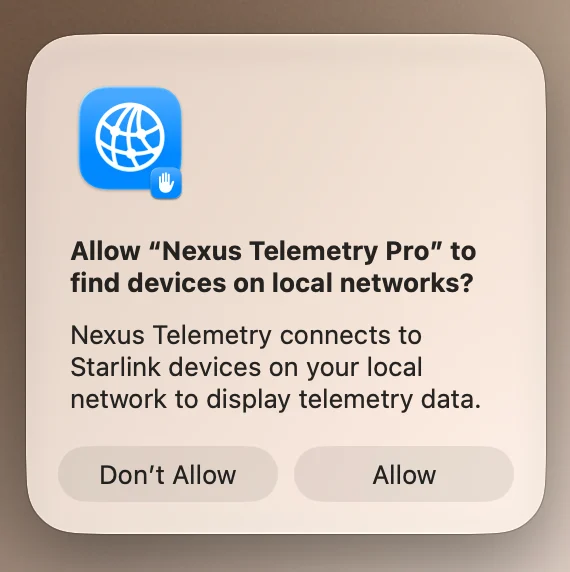
4. Permitir o acesso à rede local. No macOS 15 e posterior, o macOS pergunta se o app pode encontrar dispositivos em redes locais. Clique em Permitir. O app lê a antena pela sua rede local e, sem essa permissão, não consegue alcançá-la. Se você clicou em Não Permitir, abra Ajustes do Sistema, depois Privacidade e Segurança, depois Rede Local, e ative o Nexus Telemetry Pro.
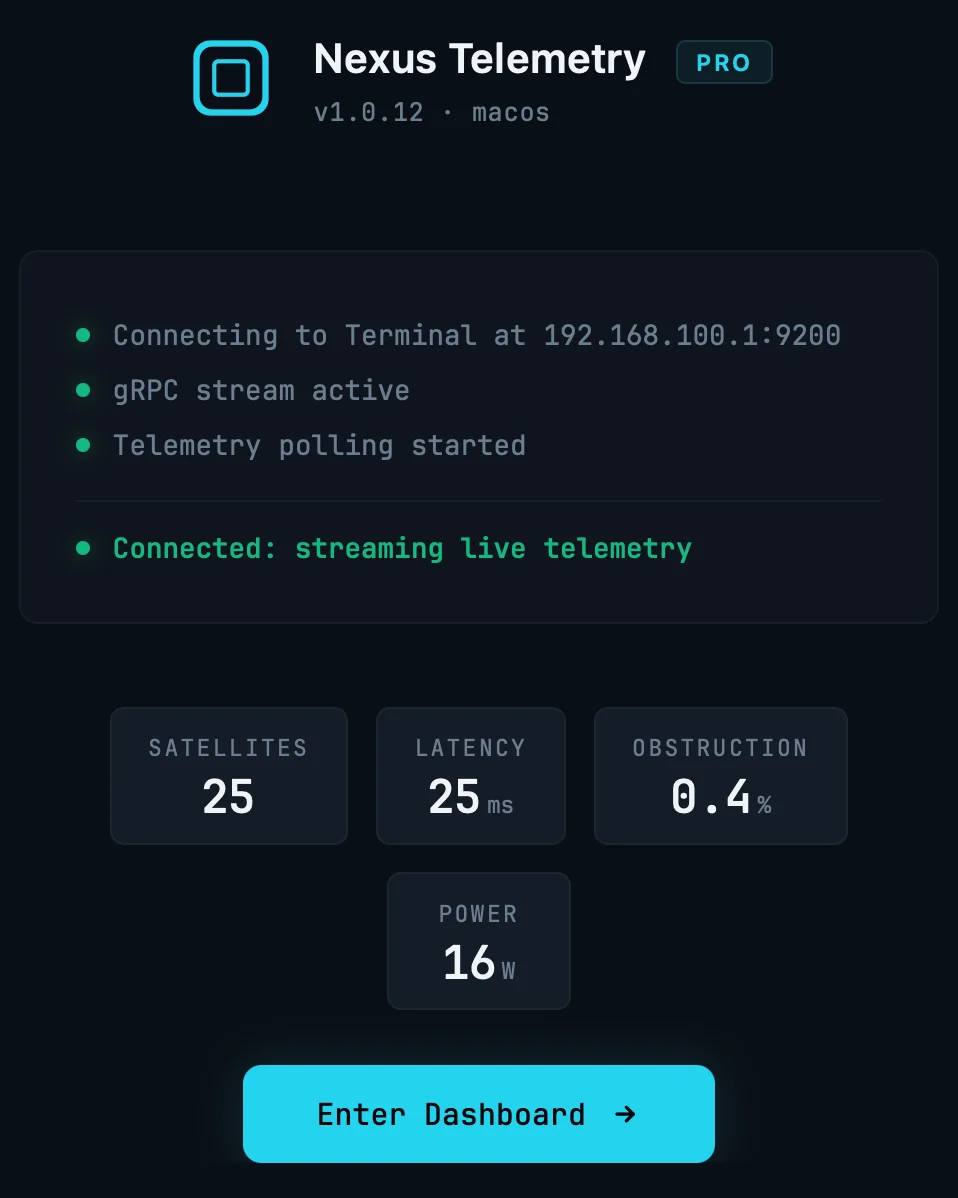
5. Primeira execução. O app encontra a antena em 192.168.100.1 sozinho e mostra satélites, latência, obstrução e consumo em poucos segundos. Clique em Enter Dashboard para ver a visão completa.
Há um teste grátis, então dá para ver os dados reais da sua própria antena antes de decidir. Se já se perguntou o que o app de celular não conta, esta é a forma mais rápida de descobrir.
Uma observação sobre o que o app de celular esconde
Vale a pena ver isso em ação. Uma das nossas próprias antenas se realinhou discretamente após uma atualização de firmware, com o app oficial exibindo um status verde limpo o tempo todo enquanto a nossa telemetria de desktop registrava o movimento à medida que acontecia, mesmo que a conexão tenha continuado inalterada. Essa é a diferença entre uma luz de status e o monitoramento de verdade: nada de drama, apenas visibilidade do que a antena está realmente fazendo.
