Există o aplicație Starlink pentru Mac?
Nexus Telemetry este o aplicație desktop independentă pentru Starlink pe Mac-urile cu Apple Silicon. Este notarizată de Apple și citește telemetria live a antenei prin rețeaua locală. Starlink nu dezvoltă nicio aplicație desktop pentru macOS: aplicația sa pentru iPad se instalează pe Mac-urile cu Apple Silicon, unde App Store o marchează ca neverificată pentru macOS.
Aplicația de telefon nu este singura fereastră către antenă. Această pagină explică ce este posibil pe un Mac, ce opțiuni aveți (de la instrumente gratuite pentru linia de comandă până la aplicația nativă) și ce obțineți de fapt din fiecare.
De ce nu există o aplicație oficială pentru Mac?
Aplicația Starlink este concepută pentru configurare și verificări rapide: îndreptați-o spre cer în timpul instalării, rulați un test de viteză, vedeți dacă sunteți online. Aceea este o treabă de telefon, deci SpaceX a creat-o pentru telefoane. Nu au dat niciun semn că ar construi software pentru desktop, iar pagina de stare de bază pe care antena însăși obișnuia să o ofere într-un browser a fost în mare parte retrasă.
Dar antena în sine nu ține cont de cine întreabă. Expune un flux detaliat de telemetrie pe rețeaua locală, aceleași date din care se alimentează aplicația de telefon, cu mai multe detalii decât afișează aplicația în vizualizarea sa normală. Orice aplicație din rețea o poate citi, inclusiv una care rulează pe Mac.
Ce puteți monitoriza de pe un Mac
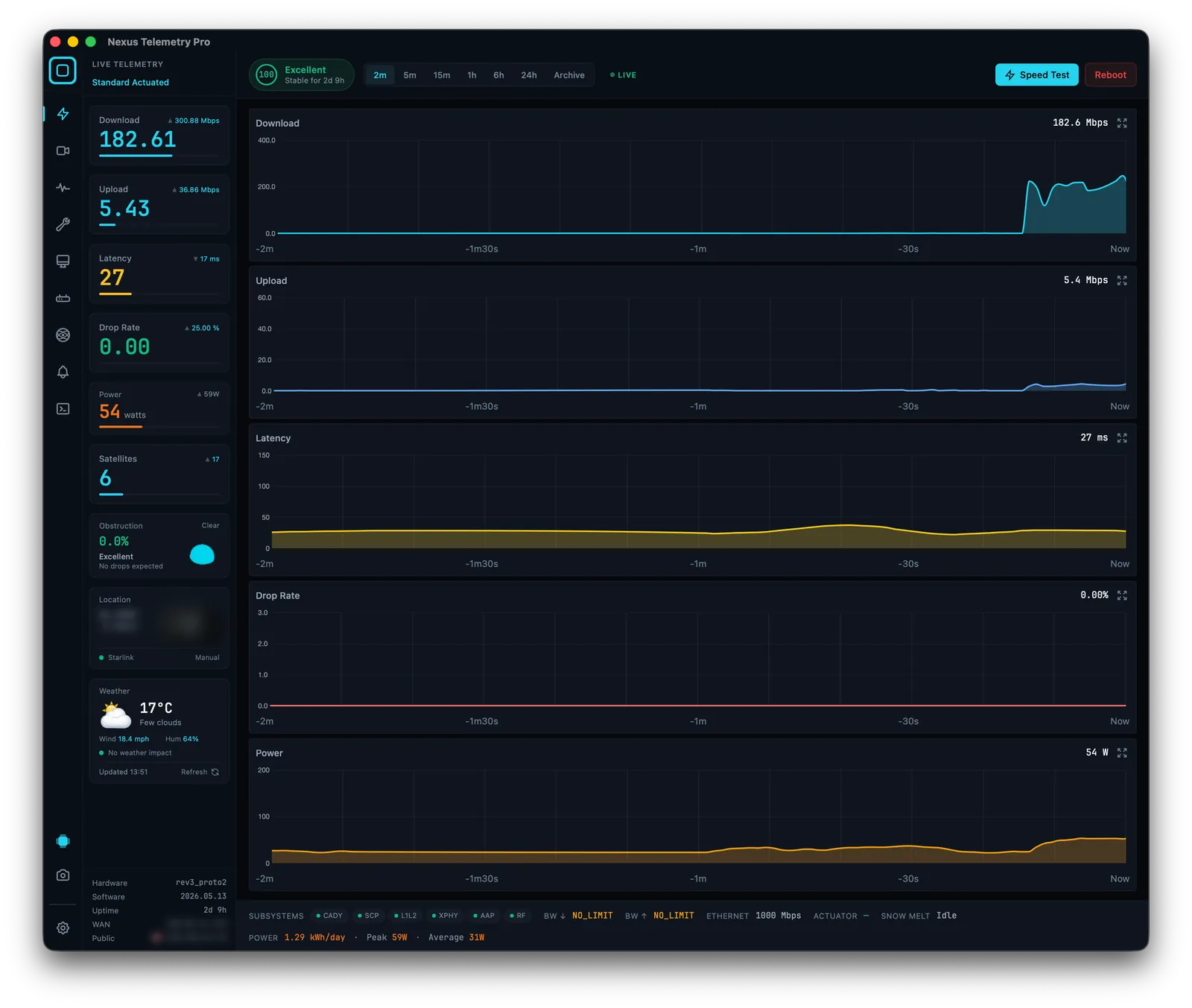
Cu software-ul potrivit, Mac-ul vă poate arăta în timp real tot ce raportează antena:
- Obstrucția: procentajul live și harta completă a cerului, construită în timp
- Latență, Download, Upload și Rată de pierdere: reprezentate grafic continuu, nu doar un test de viteză singular
- Consum de putere: consumul mediu real, util pentru instalațiile în afara rețelei electrice și pentru cele marine
- Alinierea antenei: înclinare, azimut, elevație și orice schimbări ale acestora
- Starea conexiunii și istoricul întreruperilor: un jurnal înregistrat, nu un instantaneu de moment
- Satelitul probabil la care sunteți conectat: dedus din direcția de orientare a antenei și din datele orbitale live
Nimic din toate acestea nu necesită un cont Starlink, o autentificare sau vreun serviciu cloud. Totul se întâmplă local, între Mac și antenă. O excepție care merită cunoscută: în mai 2026 Starlink a eliminat GPS-ul antenei din API-ul local pentru majoritatea planurilor de serviciu, restabilindu-l ulterior doar pentru planurile Priority, așa că locația pe planurile pentru consumatori are acum nevoie de o sursă alternativă. (Ce înseamnă eliminarea GPS-ului și cum să o ocoliți →)
Opțiunile pentru utilizatorii Mac
Rulați instrumente pentru linia de comandă. Proiecte open-source precum starlink-grpc-tools interoghează antena dintr-un terminal și rulează pe macOS. Dacă vă simțiți confortabil pe linia de comandă și vreți să vă construiți propriile panouri, aceasta este o variantă gratuită solidă, dar este un proiect, nu o aplicație.
O alternativă mai prietenoasă →
Folosiți Nexus Telemetry. Aceasta este opțiunea nativă: o aplicație macOS veritabilă pentru Mac-urile cu Apple Silicon, care se conectează la antenă, citește telemetria și prezintă toate cele de mai sus în timp real, cu înregistrare, grafice și alerte încorporate. Nicio configurare în plus față de lansarea ei în aceeași rețea cu Starlink-ul. A fost prima aplicație desktop multiplatformă creată exact pentru acest lucru, iar aceeași aplicație rulează și pe Windows și Linux.
Instalarea pe macOS
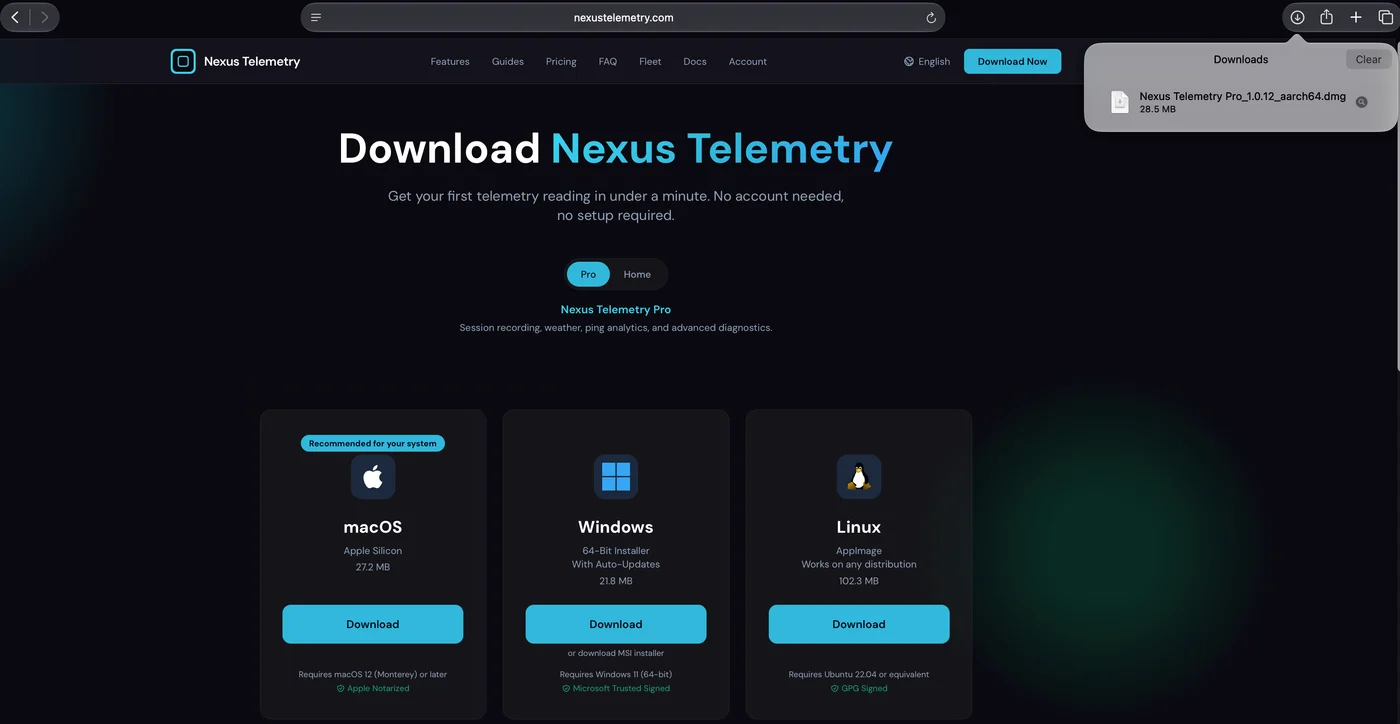
1. Descărcați. Pe pagina de descărcare, alegeți macOS. Aplicația necesită macOS 12 (Monterey) sau o versiune ulterioară.
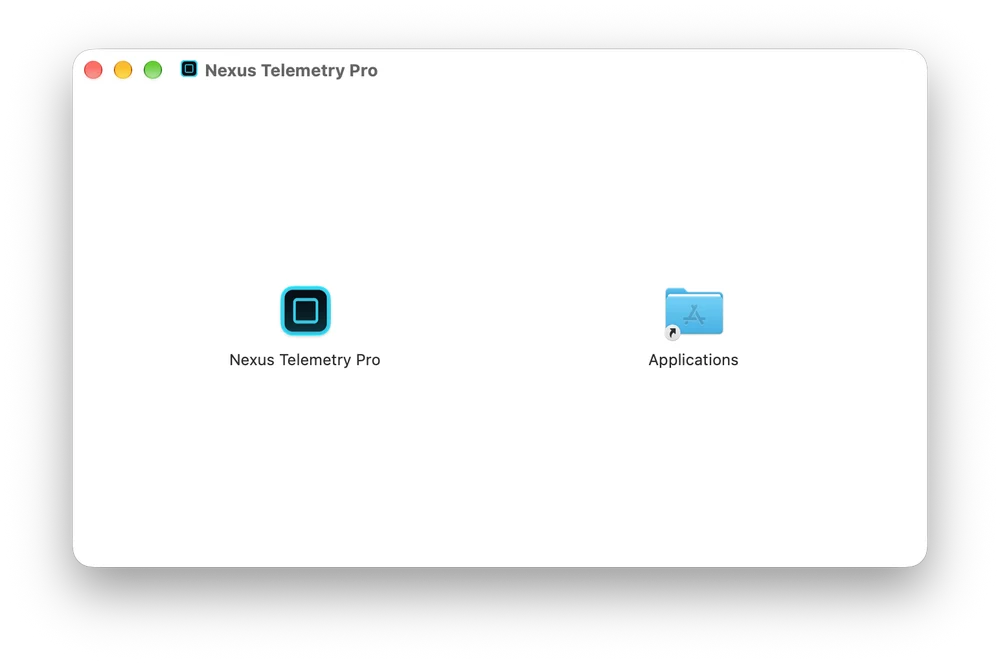
2. Trageți în folderul Applications. Deschideți imaginea de disc și trageți Nexus Telemetry Pro pe folderul Applications.
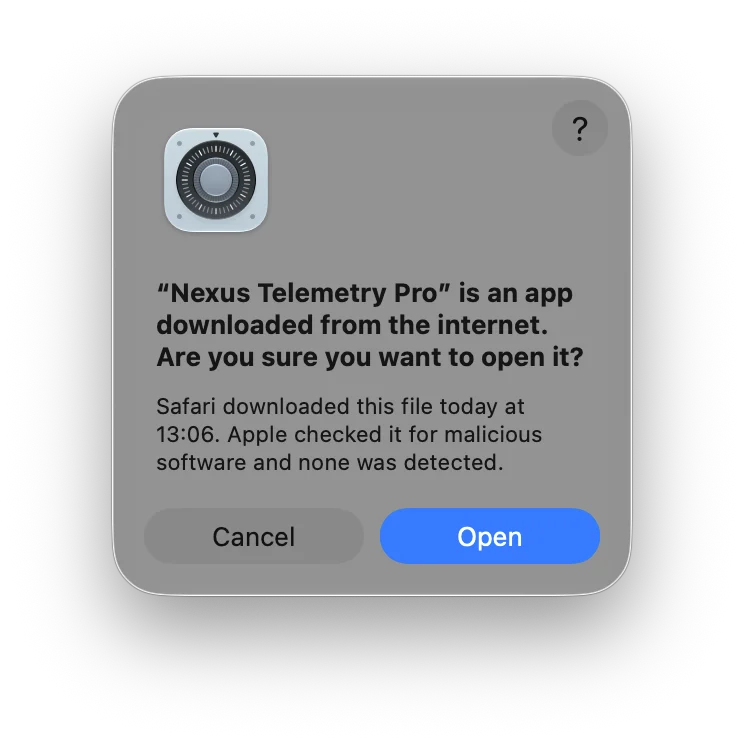
3. Deschideți-o prima dată. macOS întreabă dacă doriți să deschideți o aplicație descărcată de pe internet. Aplicația Nexus Telemetry este notarizată de Apple, așa că mesajul arată că Apple a verificat-o pentru software rău intenționat și nu a găsit niciunul. Faceți clic pe Deschide.
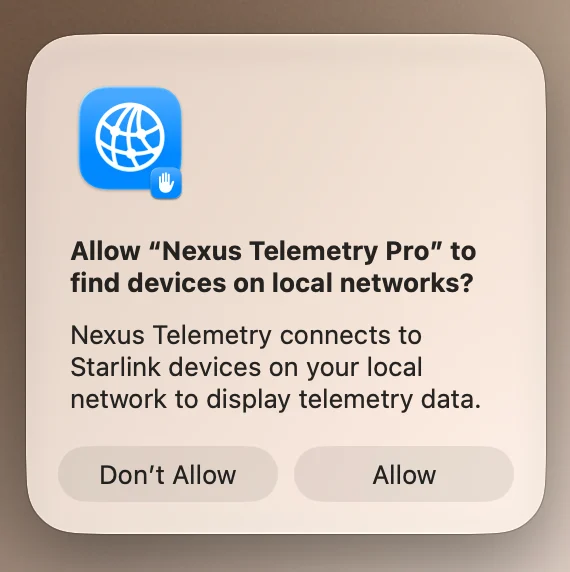
4. Permiteți accesul la rețeaua locală. Pe macOS 15 și versiunile ulterioare, macOS întreabă dacă aplicația poate găsi dispozitive în rețelele locale. Faceți clic pe Permite. Aplicația citește antena prin rețeaua locală și, fără această permisiune, nu o poate accesa. Dacă ați făcut clic pe Nu permite, deschideți Configurări sistem, apoi Confidențialitate și securitate, apoi Rețea locală, și activați Nexus Telemetry Pro.
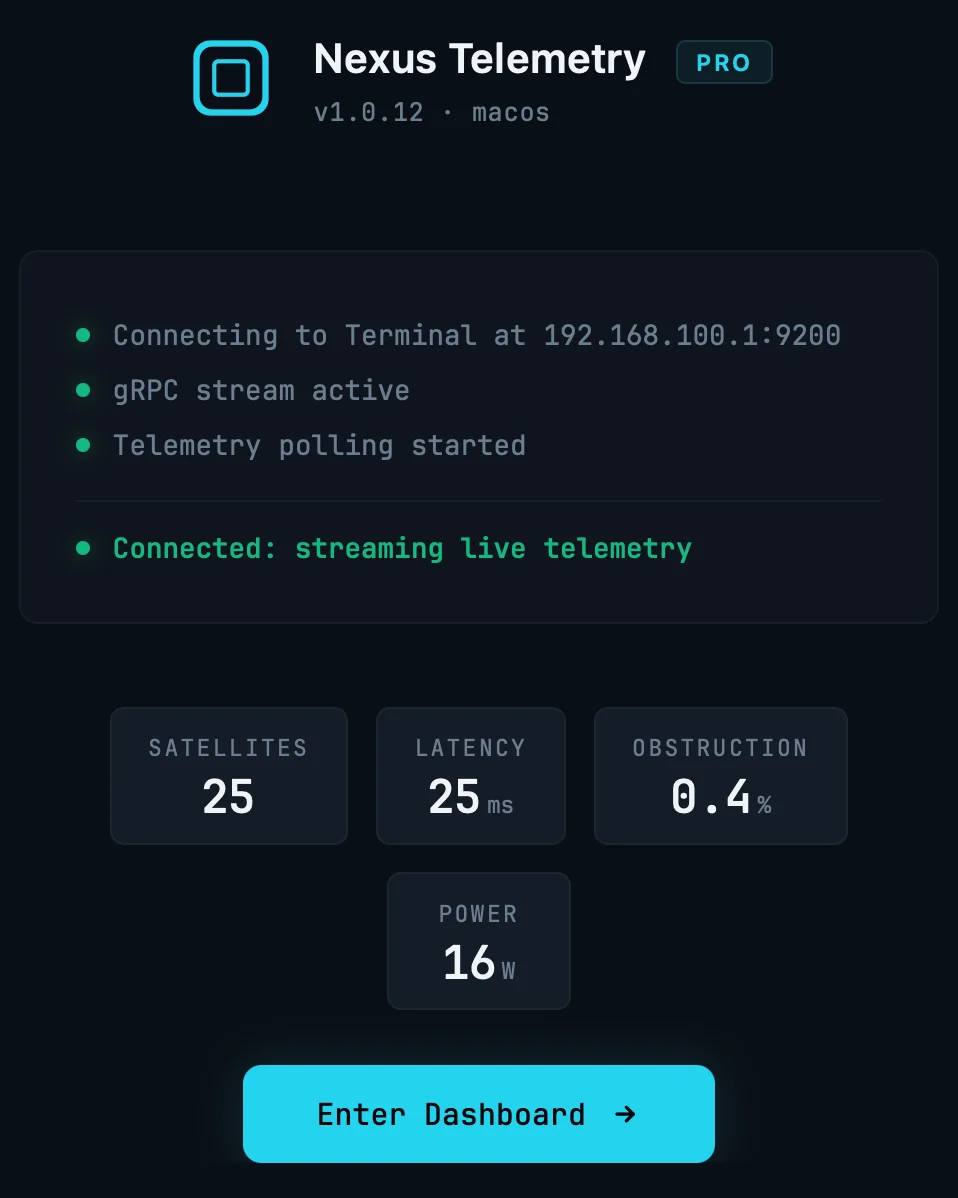
5. Prima lansare. Aplicația găsește singură antena la 192.168.100.1 și afișează în câteva secunde sateliții, latența, obstrucția și puterea. Faceți clic pe Enter Dashboard pentru vizualizarea completă.
Există o perioadă de probă gratuită, așa că puteți vedea datele reale ale propriei antene înainte de a decide. Dacă v-ați întrebat vreodată ce nu vă spune aplicația de telefon, acesta este cel mai rapid mod de a afla.
O notă despre ce ascunde aplicația de telefon
Merită văzut acest lucru în acțiune. Una dintre propriile noastre antene s-a reorientat în liniște după o actualizare de firmware, aplicația oficială afișând o stare verde curată tot timpul, în timp ce telemetria noastră de pe desktop a înregistrat mișcarea pe măsură ce se întâmpla, chiar dacă conexiunea a continuat neafectată. Aceasta este diferența dintre un indicator de stare și o monitorizare reală: nu dramă, doar vizibilitate asupra a ceea ce face de fapt antena.
