Ali obstaja aplikacija Starlink za Mac?
Nexus Telemetry je neodvisna namizna aplikacija za Starlink na računalnikih Mac z Apple Silicon. Pri Applu je notarizirana in bere telemetrijo antene v živo prek lokalnega omrežja. Starlink ne izdaja namizne aplikacije za macOS: njegovo aplikacijo za iPad je mogoče namestiti na računalnike Mac z Apple Silicon, kjer jo App Store navaja kot nepreverjeno za macOS.
Aplikacija za telefon ni edino okno v anteno. Ta stran pojasnjuje, kaj je mogoče na Macu, kakšne možnosti imate (od brezplačnih orodij ukazne vrstice do izvorne aplikacije) in kaj dejansko dobite od vsake.
Zakaj ni uradne aplikacije za Mac?
Aplikacija Starlink je zasnovana za nastavitev in hitra preverjanja: usmerite jo v nebo med namestitvijo, zaženite test hitrosti, preverite, ali ste na spletu. To je delo za telefon, zato jo je SpaceX izdelal za telefone. Ne kažejo nobenega znaka, da bi gradili namizno programsko opremo, osnovna stran s stanjem, ki jo je antena sama nekoč ponujala v brskalniku, pa je večinoma umaknjena.
A sami anteni je vseeno, kaj jo sprašuje. V lokalnem omrežju razkriva podroben tok telemetrije, iste podatke, iz katerih črpa aplikacija za telefon, z več podrobnostmi, kot jih aplikacija prikaže v običajnem pogledu. Bere ga lahko vsaka aplikacija v omrežju, vključno s tisto, ki teče na vašem Macu.
Kaj lahko spremljate z Maca
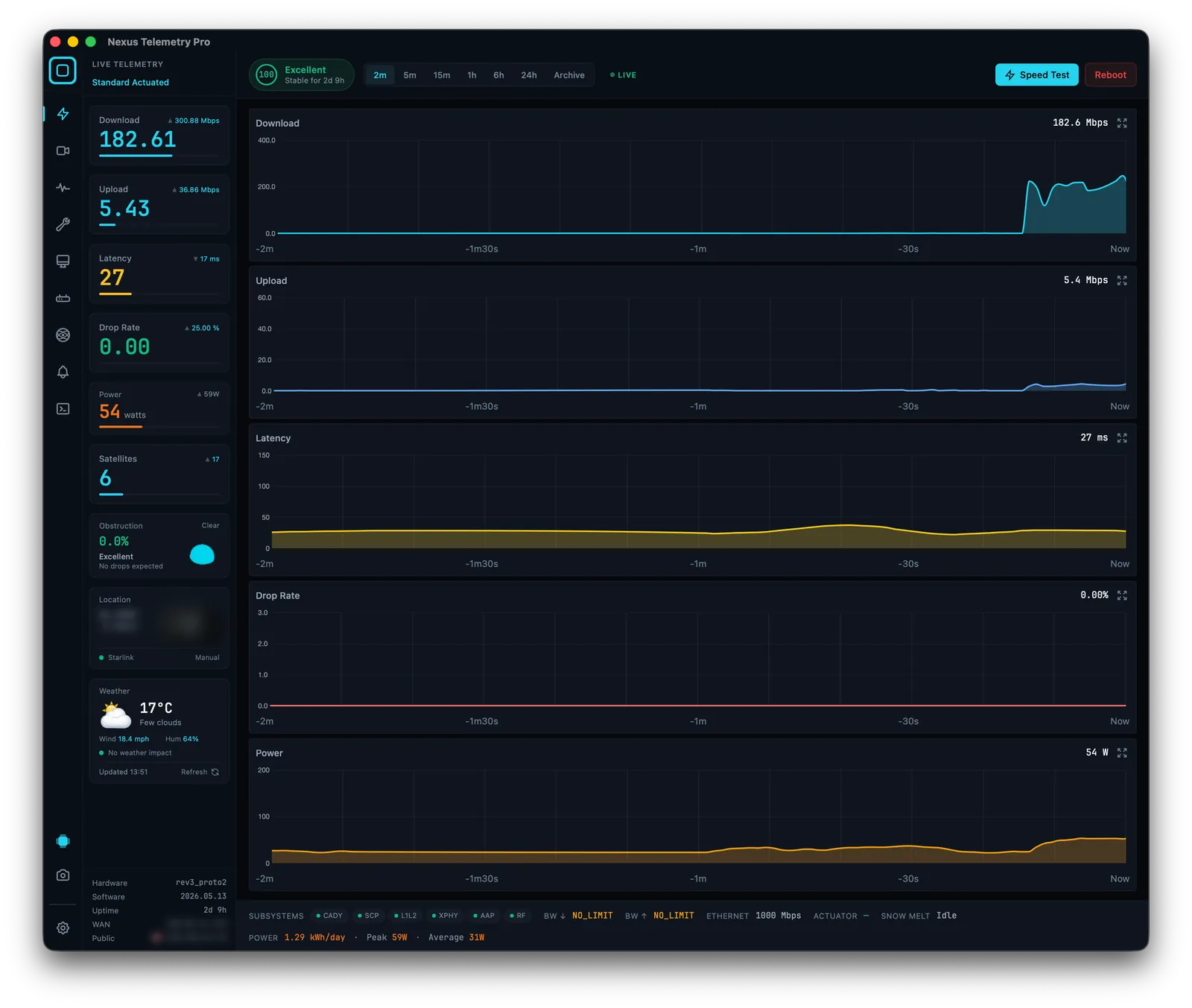
S pravo programsko opremo vam lahko Mac v realnem času prikaže vse, kar antena poroča:
- Ovira: odstotek v živo in celoten zemljevid neba, zgrajen skozi čas
- Zakasnitev, prenos, nalaganje in stopnja izgube: neprekinjeno v grafih, ne le enkraten test hitrosti
- Poraba energije: dejansko povprečje, uporabno za namestitve izven omrežja in pomorske namestitve
- Poravnava antene: naklon, azimut, elevacija in vse spremembe teh vrednosti
- Zdravje povezave in zgodovina izpadov: zabeležen dnevnik, ne trenutni posnetek
- Verjetni satelit, s katerim ste povezani: izpeljan iz smeri usmerjenosti antene in podatkov o orbiti v živo
Nič od tega ne zahteva računa Starlink, prijave ali kakršne koli oblačne storitve. Vse se dogaja lokalno med Macom in anteno. Ena izjema, ki jo je vredno poznati: maja 2026 je Starlink pri večini naročniških paketov odstranil GPS antene iz lokalnega API-ja, kasneje pa ga je obnovil le pri paketih Priority, zato lokacija pri potrošniških paketih zdaj potrebuje alternativni vir. (Kaj pomeni odstranitev GPS in kako to zaobiti →)
Možnosti za uporabnike Maca
Zaženite orodja ukazne vrstice. Odprtokodni projekti, kot je starlink-grpc-tools, poizvedujejo pri anteni iz terminala in tečejo na macOS. Če vam ustreza ukazna vrstica in želite zgraditi lastne nadzorne plošče, je to zmogljiva brezplačna pot, vendar je to projekt in ne aplikacija.
Uporabite Nexus Telemetry. To je izvorna možnost: prava aplikacija za macOS za računalnike Mac z Apple Silicon, ki se poveže z anteno, prebere telemetrijo in vse zgornje predstavi v realnem času, z vgrajenim beleženjem, grafi in opozorili. Brez nastavitev, razen zagona v istem omrežju kot Starlink. Bila je prva večplatformska namizna aplikacija, izdelana prav za to, ista aplikacija pa teče tudi na Windows in Linux.
Namestitev na macOS
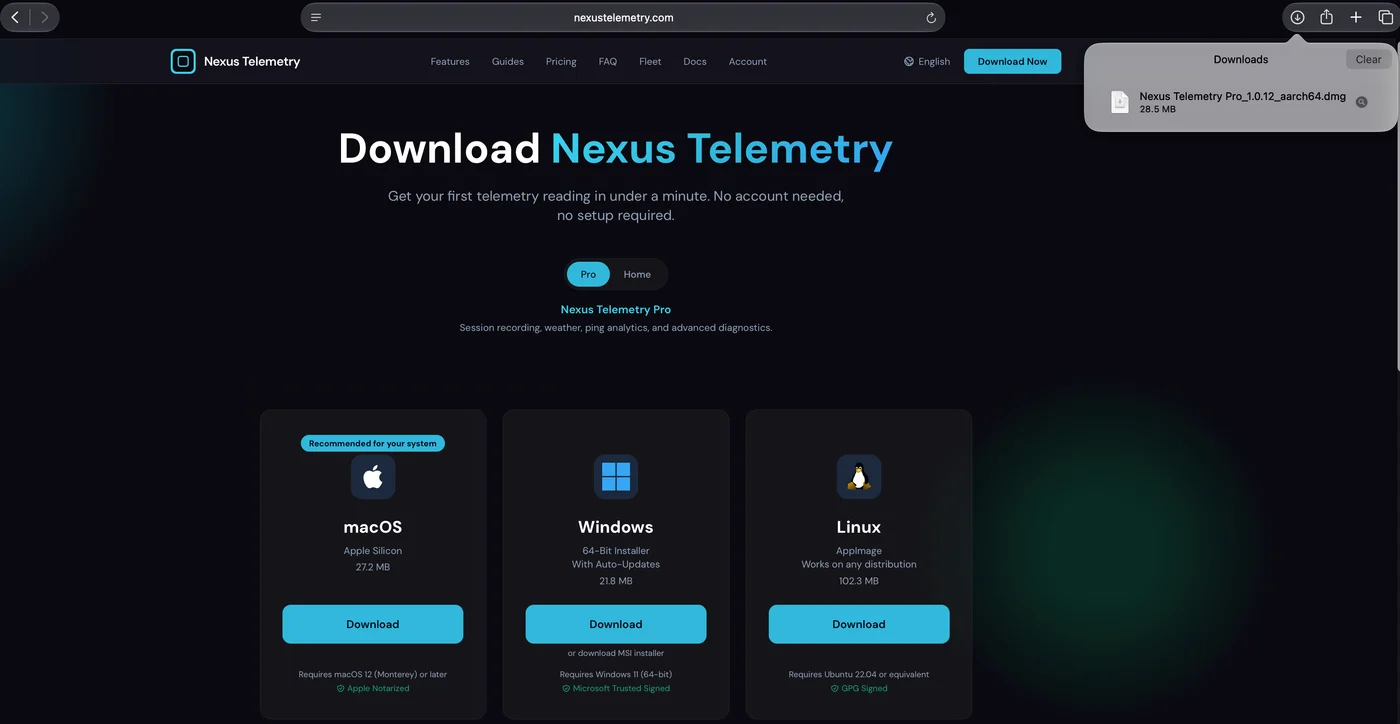
1. Prenos. Na strani za prenos izberite macOS. Aplikacija zahteva macOS 12 (Monterey) ali novejši.
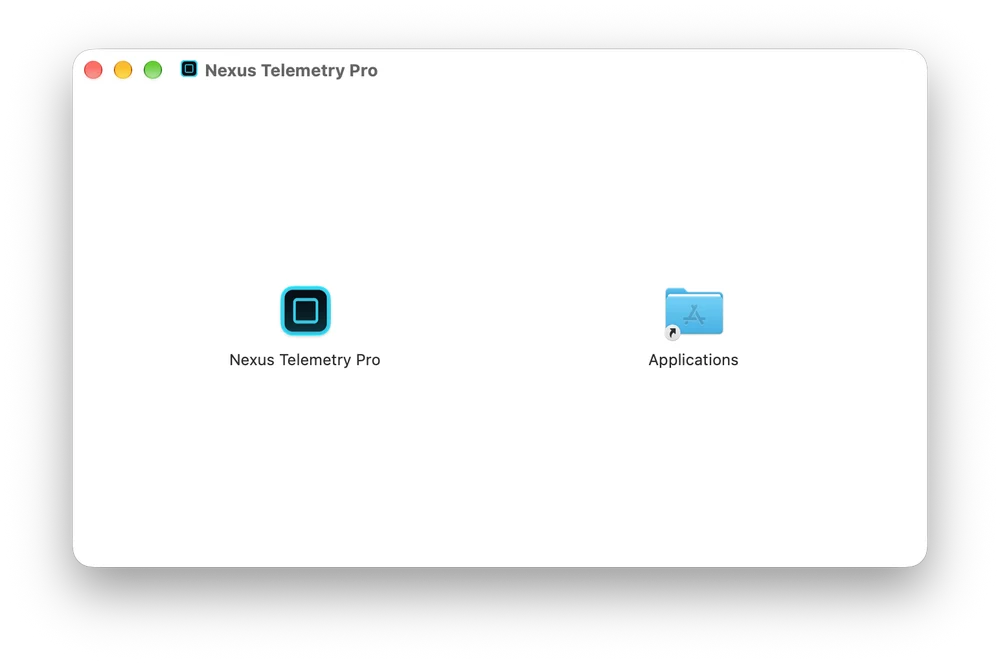
2. Vlečenje v mapo Applications. Odprite sliko diska in povlecite Nexus Telemetry Pro na mapo Applications.
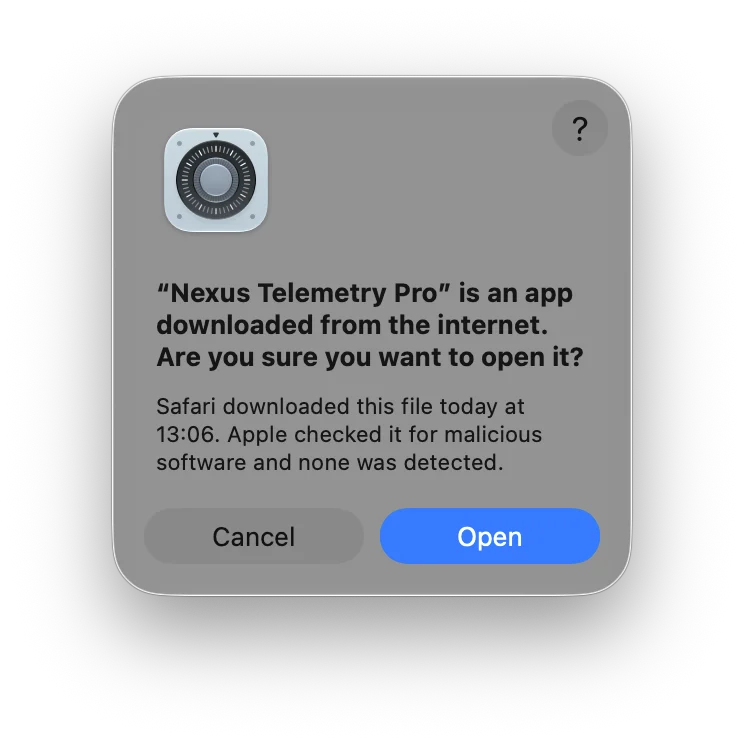
3. Prvo odpiranje. macOS vpraša, ali naj odpre aplikacijo, preneseno iz interneta. Aplikacija Nexus Telemetry je notarizirana pri Applu, zato poziv navaja, da jo je Apple preveril glede zlonamerne programske opreme in je ni našel. Kliknite Open.
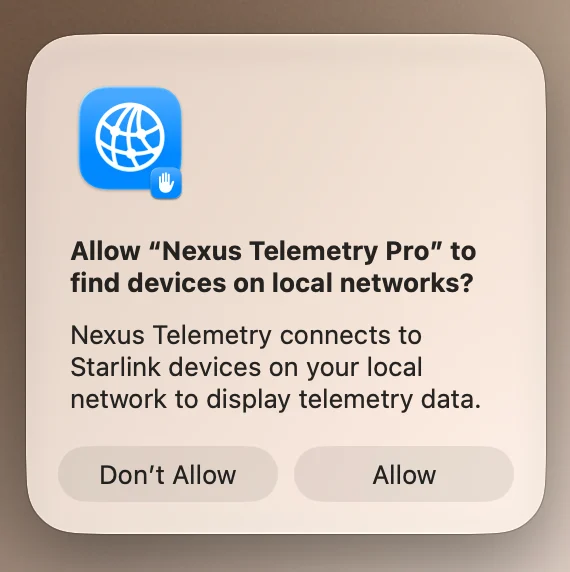
4. Dovoljenje za dostop do lokalnega omrežja. V macOS 15 in novejših macOS vpraša, ali lahko aplikacija išče naprave v lokalnih omrežjih. Kliknite Allow. Aplikacija bere podatke antene prek lokalnega omrežja in brez tega dovoljenja do nje ne more dostopati. Če ste kliknili Don't Allow, odprite System Settings, nato Privacy & Security, nato Local Network, in vklopite Nexus Telemetry Pro.
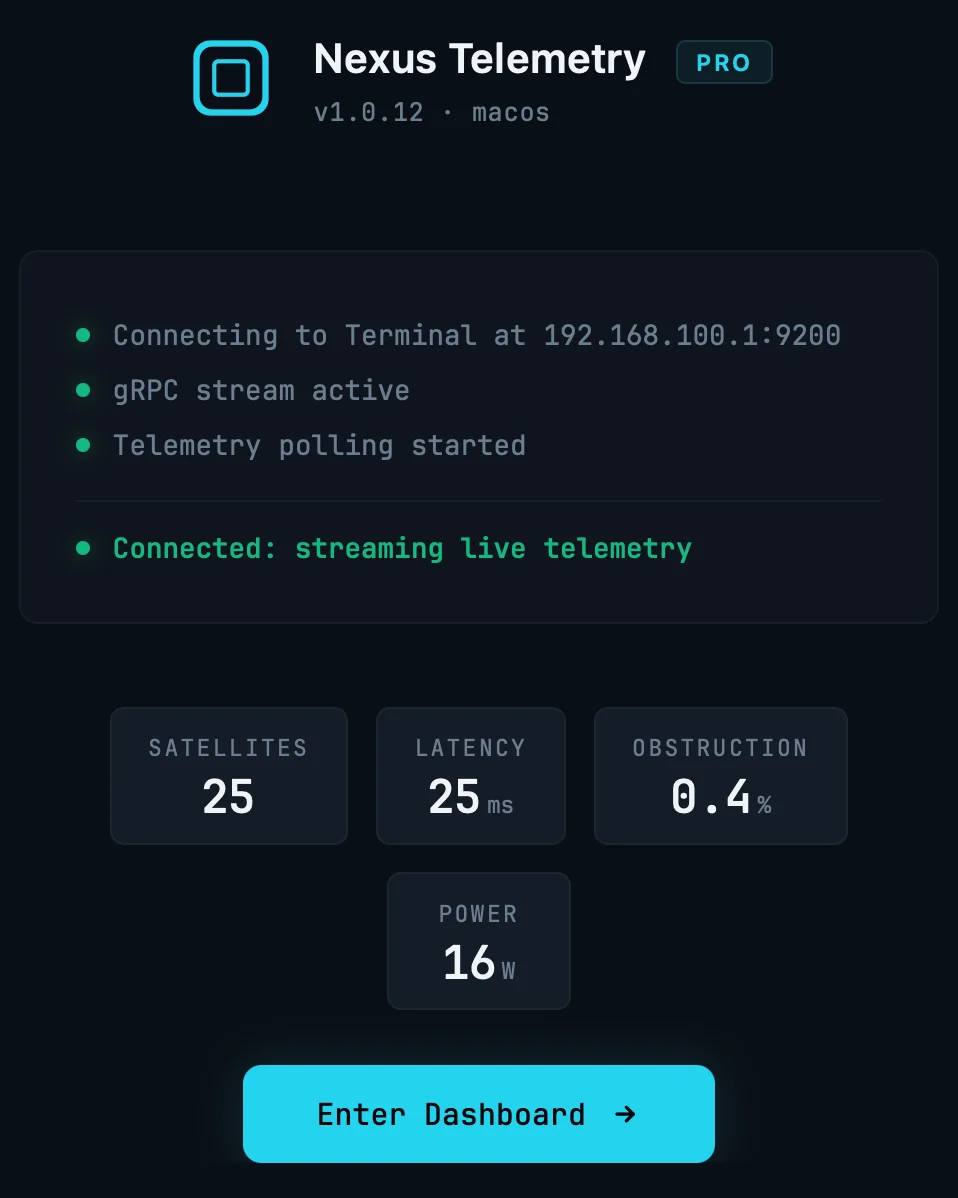
5. Prvi zagon. Aplikacija sama najde anteno na naslovu 192.168.100.1 in v nekaj sekundah prikaže satelite, zakasnitev, ovire in moč. Za celoten pogled kliknite Enter Dashboard.
Na voljo je brezplačni preizkus, tako da lahko vidite dejanske podatke svoje antene, preden se odločite. Če ste se kdaj spraševali, česa vam aplikacija za telefon ne pove, je to najhitrejši način, da izveste.
Opomba o tem, kaj aplikacija za telefon skriva
To je vredno videti v praksi. Ena od naših lastnih anten se je po posodobitvi vdelane programske opreme tiho znova usmerila, uradna aplikacija je ves čas prikazovala čisto zeleno stanje, medtem ko je naša namizna telemetrija zabeležila premik v trenutku, ko se je zgodil, čeprav je povezava delovala neovirano naprej. To je razlika med lučko stanja in dejanskim spremljanjem: ne drama, le vpogled v to, kaj antena resnično počne.
