Mac için Starlink Uygulaması Var mı?
Nexus Telemetry, Apple Silicon Mac'lerde Starlink için bağımsız bir masaüstü uygulamasıdır. Apple tarafından noter onaylıdır ve çanağınızın canlı telemetrisini yerel ağınız üzerinden okur. Starlink, macOS için masaüstü uygulaması geliştirmiyor: Starlink'in iPad uygulaması Apple Silicon Mac'lere yüklenebilir ve App Store bu Mac'lerde onu macOS için doğrulanmamış olarak gösterir.
Telefon uygulaması, çanağa açılan tek pencereniz değil. Bu sayfa, bir Mac'te neyin mümkün olduğunu, elinizdeki seçenekleri (ücretsiz komut satırı araçlarından yerel uygulamaya kadar) ve her birinden gerçekte ne elde ettiğinizi açıklar.
Neden resmi bir Mac uygulaması yok?
Starlink'in uygulaması kurulum ve hızlı kontroller için tasarlanmıştır: kurulum sırasında gökyüzüne doğrultun, bir hız testi çalıştırın, çevrimiçi olup olmadığınıza bakın. Bu bir telefon işidir, bu yüzden SpaceX uygulamayı telefonlar için geliştirdi. Masaüstü yazılımı geliştirecekleri yönünde hiçbir işaret vermediler ve çanağın eskiden bir tarayıcıda sunduğu temel durum sayfası büyük ölçüde kullanımdan kaldırıldı.
Ancak çanağın kendisi neyin sorduğunu umursamaz. Yerel ağınızda ayrıntılı bir telemetri akışı sunar: telefon uygulamasının beslendiği verinin aynısını, üstelik uygulamanın normal görünümünde gösterdiğinden daha fazla ayrıntıyla. Ağınızdaki herhangi bir uygulama bunu okuyabilir, Mac'inizde çalışan bir uygulama dahil.
Mac'ten neleri izleyebilirsiniz
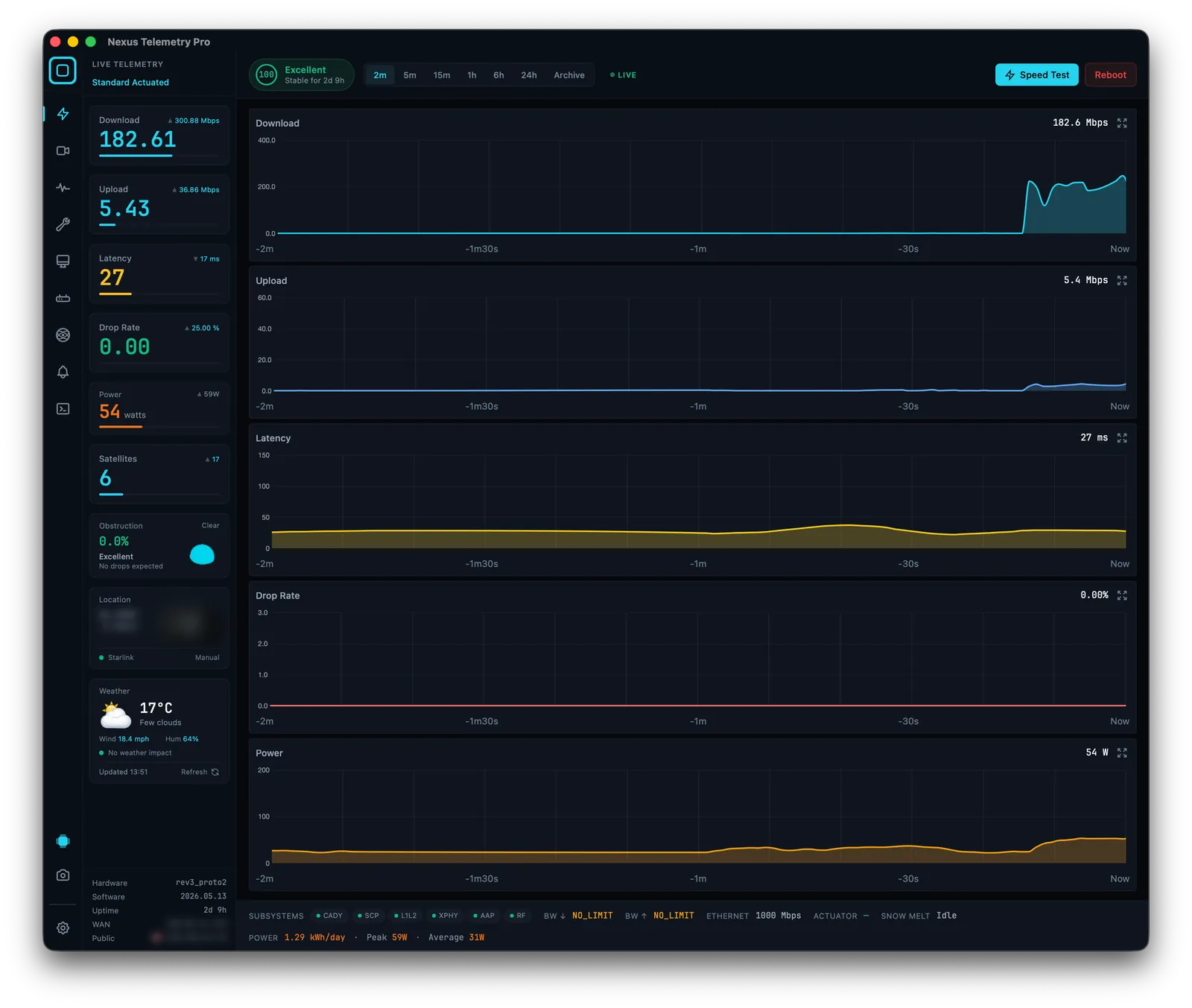
Doğru yazılımla Mac'iniz, çanağın gerçek zamanlı olarak bildirdiği her şeyi gösterebilir:
- Engel: canlı yüzde ve zaman içinde oluşturulan tam gökyüzü haritası
- Gecikme, indirme, yükleme ve kayıp oranı: sürekli grafiklenir, sadece tek seferlik bir hız testi değil
- Güç tüketimi: şebekeden bağımsız ve deniz kurulumları için yararlı gerçek ortalama çekiş
- Çanak hizalaması: eğim, azimut, yükseliş açısı ve bunlardaki herhangi bir değişiklik
- Bağlantı sağlığı ve kesinti geçmişi: anlık bir görüntü değil, kayıtlı bir günlük
- Bağlı olduğunuz olası uydu: çanağın işaret yönünden ve canlı yörünge verilerinden çıkarılır
Bunların hiçbiri bir Starlink hesabı, bir oturum açma veya herhangi bir bulut hizmeti gerektirmez. Hepsi Mac'iniz ile çanak arasında yerel olarak gerçekleşir. Bilinmesi gereken bir istisna var: Starlink, Mayıs 2026'da çanak GPS'ini çoğu hizmet planı için yerel API'den kaldırdı, daha sonra bunu yalnızca Priority planlar için geri getirdi, dolayısıyla tüketici planlarında konum artık alternatif bir kaynağa ihtiyaç duyuyor. (GPS kaldırılmasının ne anlama geldiği ve bunu nasıl aşacağınız →)
Mac kullanıcıları için seçenekler
Komut satırı araçlarını çalıştırın. starlink-grpc-tools gibi açık kaynaklı projeler çanağı bir terminalden sorgular ve macOS'ta çalışır. Komut satırında rahatsanız ve kendi gösterge panellerinizi oluşturmak istiyorsanız, bu yetenekli ve ücretsiz bir yoldur, ancak bir uygulama değil, bir projedir.
Daha kullanıcı dostu bir alternatif →
Nexus Telemetry'yi kullanın. Bu yerel seçenektir: çanağınıza bağlanan, telemetriyi okuyan ve yukarıdakilerin hepsini gerçek zamanlı olarak sunan, kayıt, grafik ve uyarıların yerleşik geldiği, Apple Silicon Mac'ler için tam anlamıyla bir macOS uygulaması. Starlink'inizle aynı ağda başlatmanın ötesinde kurulum yok. Tam olarak bunun için geliştirilmiş ilk çapraz platform masaüstü uygulamasıydı ve aynı uygulama Windows ve Linux üzerinde de çalışır.
macOS'a kurulum
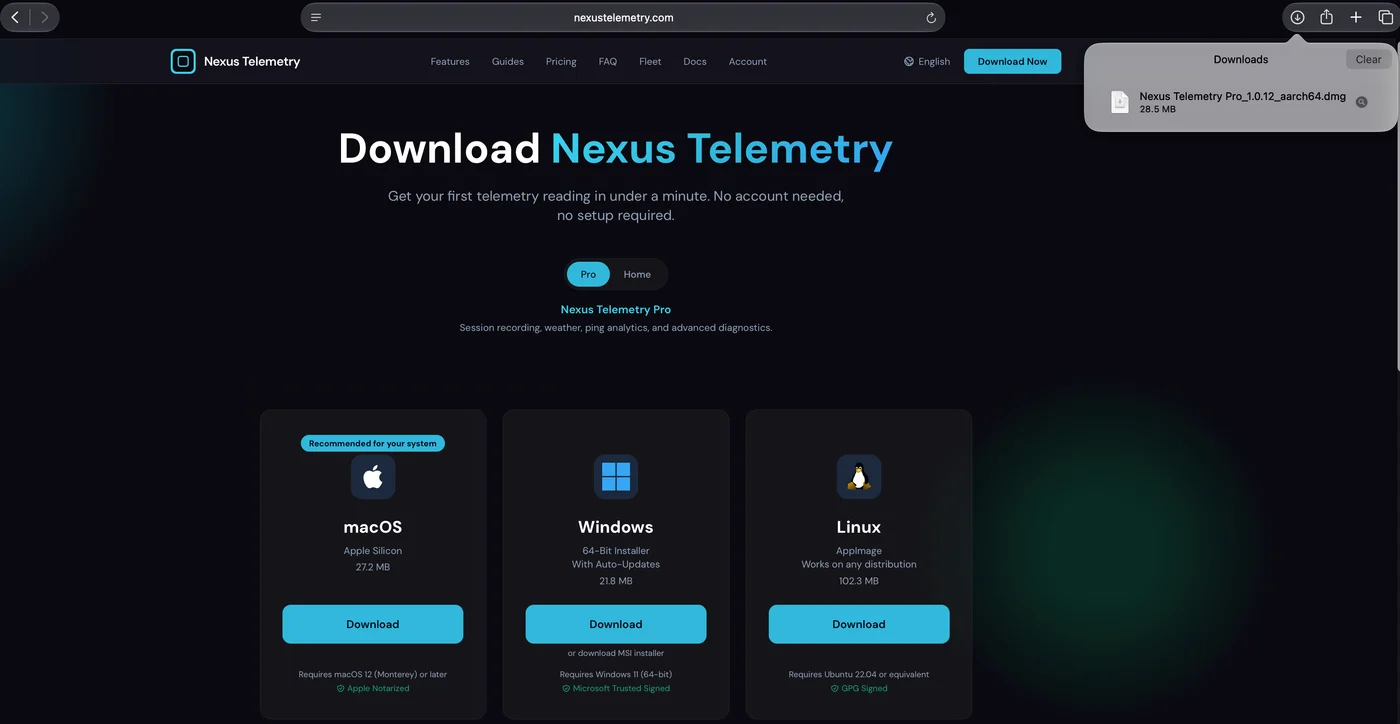
1. İndirin. İndirme sayfasında macOS'u seçin. Uygulama macOS 12 (Monterey) veya sonrasını gerektirir.
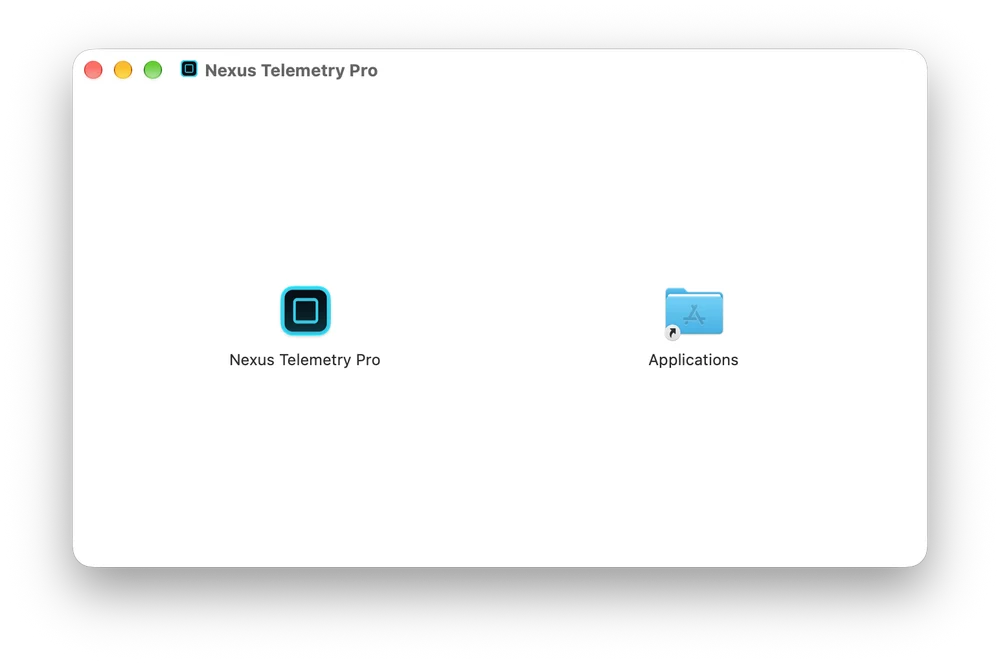
2. Applications klasörüne sürükleyin. Disk görüntüsünü açın ve Nexus Telemetry Pro'yu Applications klasörünün üzerine sürükleyin.
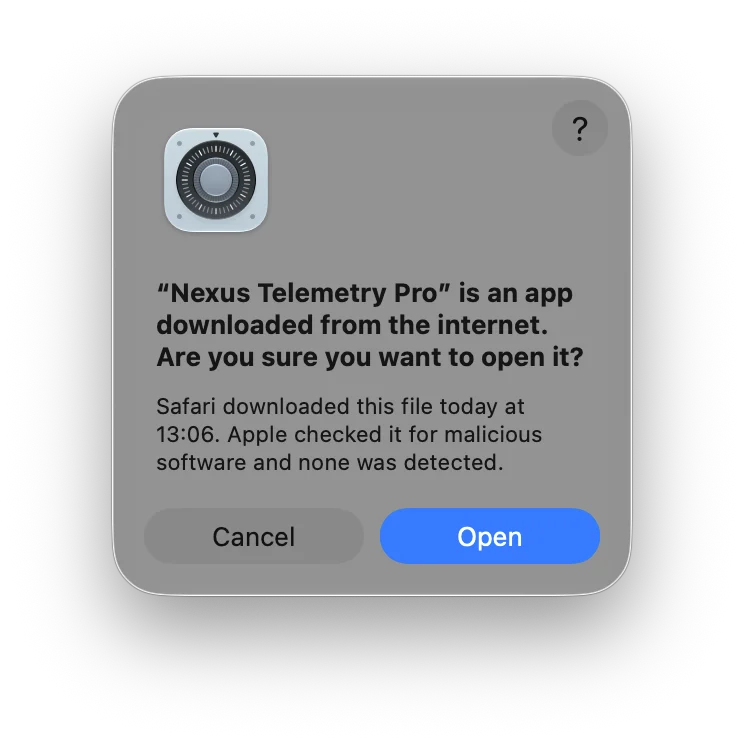
3. İlk kez açın. macOS, internetten indirilen bir uygulamayı açmak isteyip istemediğinizi sorar. Nexus Telemetry, Apple tarafından noter onaylıdır, bu nedenle uyarıda Apple'ın uygulamayı kötü amaçlı yazılıma karşı denetlediği ve hiçbir şey bulmadığı yazar. Aç'a tıklayın.
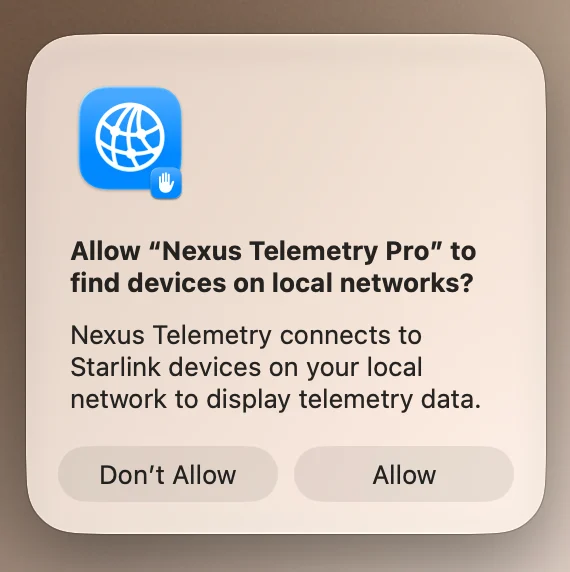
4. Yerel ağ erişimine izin verin. macOS 15 ve sonrasında macOS, uygulamanın yerel ağlardaki aygıtları bulmasına izin verilip verilmeyeceğini sorar. İzin Ver'e tıklayın. Uygulama çanağı yerel ağınız üzerinden okur ve bu izin olmadan ona ulaşamaz. İzin Verme'ye tıkladıysanız Sistem Ayarları'nı, ardından Gizlilik ve Güvenlik'i, ardından Yerel Ağ'ı açın ve Nexus Telemetry Pro'yu açık konuma getirin.
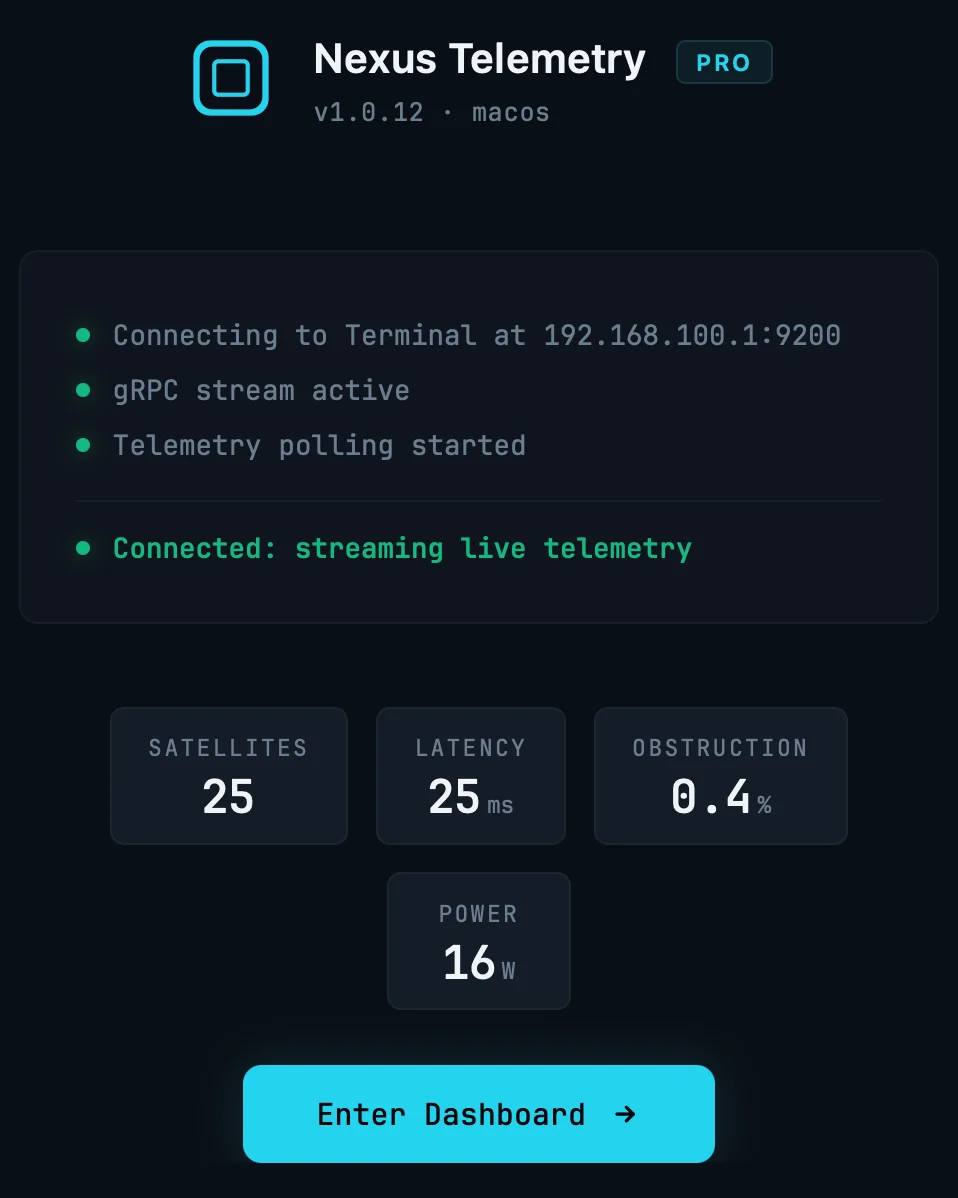
5. İlk açılış. Uygulama çanağı 192.168.100.1 adresinde kendiliğinden bulur ve saniyeler içinde uyduları, gecikmeyi, engeli ve gücü gösterir. Tam görünüm için Enter Dashboard'a tıklayın.
Bir ücretsiz deneme var, böylece karar vermeden önce kendi çanağınızın gerçek verilerini görebilirsiniz. Telefon uygulamasının söylemediklerini hiç merak ettiyseniz, bunu öğrenmenin en hızlı yolu budur.
Telefon uygulamasının gizlediği şeyler hakkında bir not
Bunu iş başında görmeye değer. Kendi çanaklarımızdan biri bir firmware güncellemesinden sonra sessizce kendini yeniden yönlendirdi; resmi uygulama tüm süre boyunca temiz bir yeşil durum gösterirken masaüstü telemetrimiz hareketi gerçekleştiği anda kaydetti, üstelik bağlantı etkilenmeden devam etti. Bir durum ışığı ile gerçek izleme arasındaki fark budur: dram değil, sadece çanağınızın gerçekte ne yaptığına dair görünürlük.
