Има ли приложение Starlink за Mac?
Nexus Telemetry е независимо настолно приложение за Starlink на Mac с Apple Silicon. То е нотаризирано от Apple и чете телеметрията на чинията на живо през локалната мрежа. Starlink не предлага настолно приложение за macOS: приложението му за iPad се инсталира на Mac с Apple Silicon, където App Store го отбелязва като непроверено за macOS.
Приложението за телефон не е единственият прозорец към чинията. Тази страница обяснява какво е възможно на Mac, какви са възможностите (от безплатни инструменти от командния ред до нативното приложение) и какво реално дава всяка от тях.
Защо няма официално приложение за Mac?
Приложението на Starlink е създадено за настройка и бързи проверки: насочете го към небето по време на монтажа, стартирайте тест за скорост, вижте дали сте онлайн. Това е работа за телефон, затова SpaceX го разработи за телефони. Няма никакви признаци, че разработват настолен софтуер, а базовата страница за състоянието, която самата чиния предоставяше в браузър, до голяма степен е изведена от употреба.
Но самата чиния не се интересува кой я запитва. Тя предоставя подробен поток от телеметрия в локалната мрежа, същите данни, от които черпи приложението за телефон, с повече подробности, отколкото приложението показва в обичайния си изглед. Всяко приложение в мрежата може да го чете, включително такова, работещо на вашия Mac.
Какво можете да наблюдавате от Mac
С подходящ софтуер вашият Mac може да покаже всичко, което чинията отчита в реално време:
- Препятствие: процентът на живо и пълната карта на небето, изградена във времето
- Латентност, изтегляне, качване и загуба на пакети: нанасяни на графика непрекъснато, а не еднократен тест за скорост
- Мощност: реалната средна консумация, полезна за инсталации извън мрежата и морски инсталации
- Подравняване на чинията: наклон, азимут, елевация и всякакви промени в тях
- Състояние на връзката и история на прекъсванията: записан дневник, а не моментна снимка
- Вероятният сателит, към който сте свързани: изведен от посоката на насочване на чинията и от орбитални данни на живо
Нищо от това не изисква акаунт в Starlink, вход или облачна услуга. Всичко се случва локално, между вашия Mac и чинията. Едно изключение си заслужава да се знае: през май 2026 г. Starlink премахна GPS на чинията от локалния API за повечето планове за услуга, като по-късно го възстанови само за плановете Priority, така че при потребителските планове местоположението вече изисква алтернативен източник. (Какво означава премахването на GPS и как да го заобиколите →)
Опциите за потребителите на Mac
Използвайте инструменти от командния ред. Проекти с отворен код като starlink-grpc-tools правят заявки към чинията от терминал и работят на macOS. Ако се чувствате удобно на командния ред и искате да изградите собствени табла, това е добър безплатен път, но е проект, а не приложение.
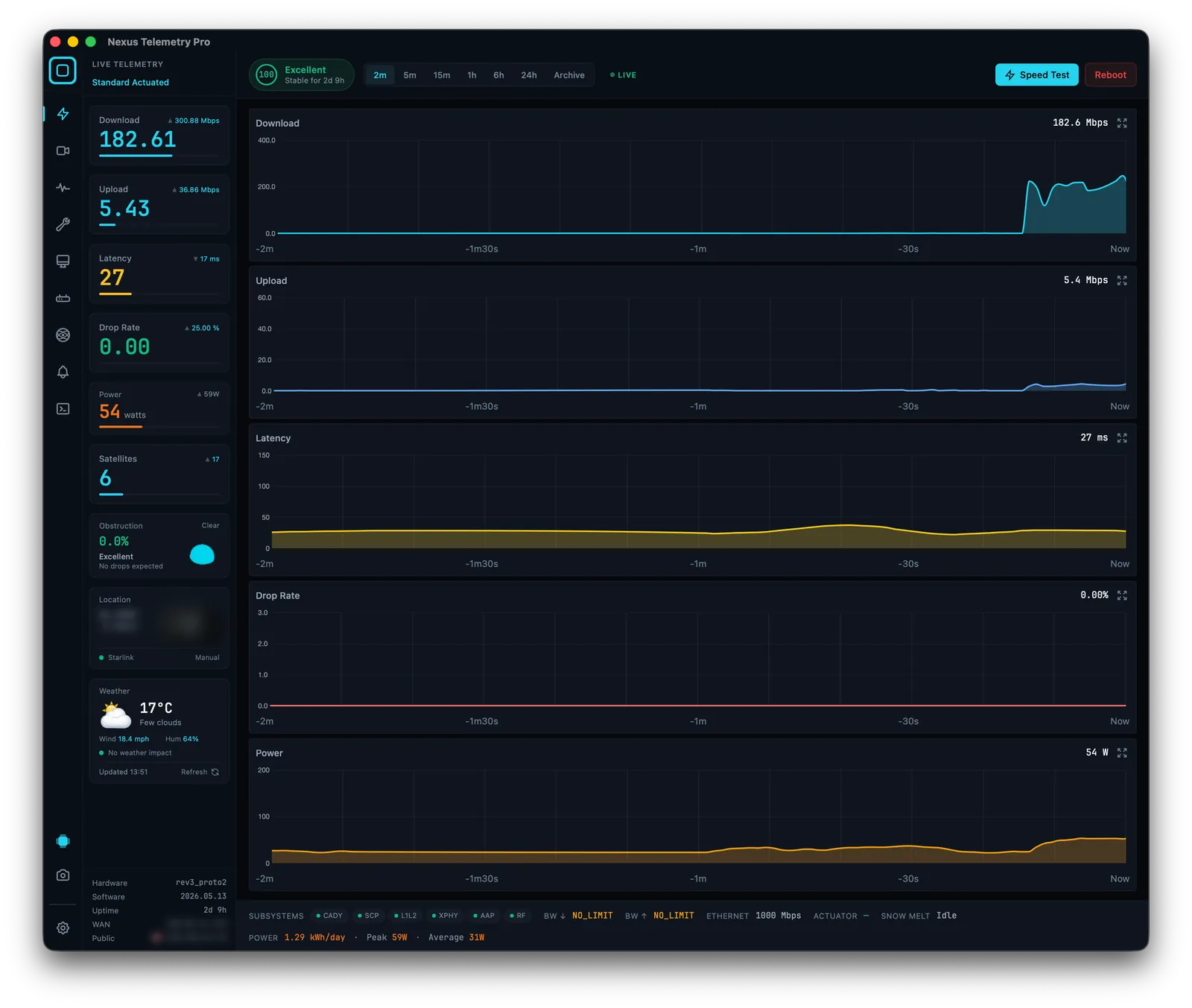
Използвайте Nexus Telemetry. Това е нативната опция: истинско приложение за macOS, предназначено за Mac с Apple Silicon, което се свързва с чинията, чете телеметрията и представя всичко изброено по-горе в реално време, със запис, графики и известия, вградени в него. Няма настройка освен стартиране в същата мрежа като вашия Starlink. Това беше първото междуплатформено настолно приложение, създадено точно за тази цел, и същото приложение работи и на Windows и Linux.
Инсталиране на macOS
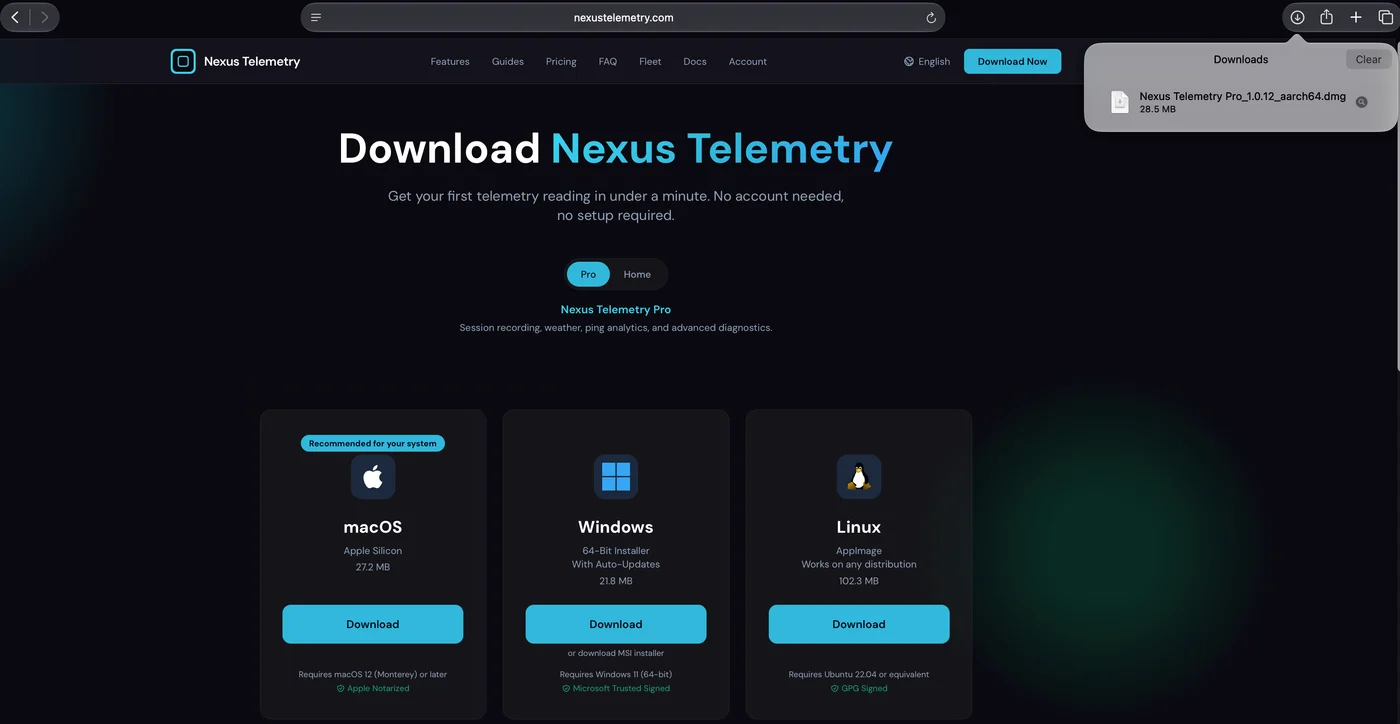
1. Изтегляне. На страницата за изтегляне изберете macOS. Приложението изисква macOS 12 (Monterey) или по-нова версия.
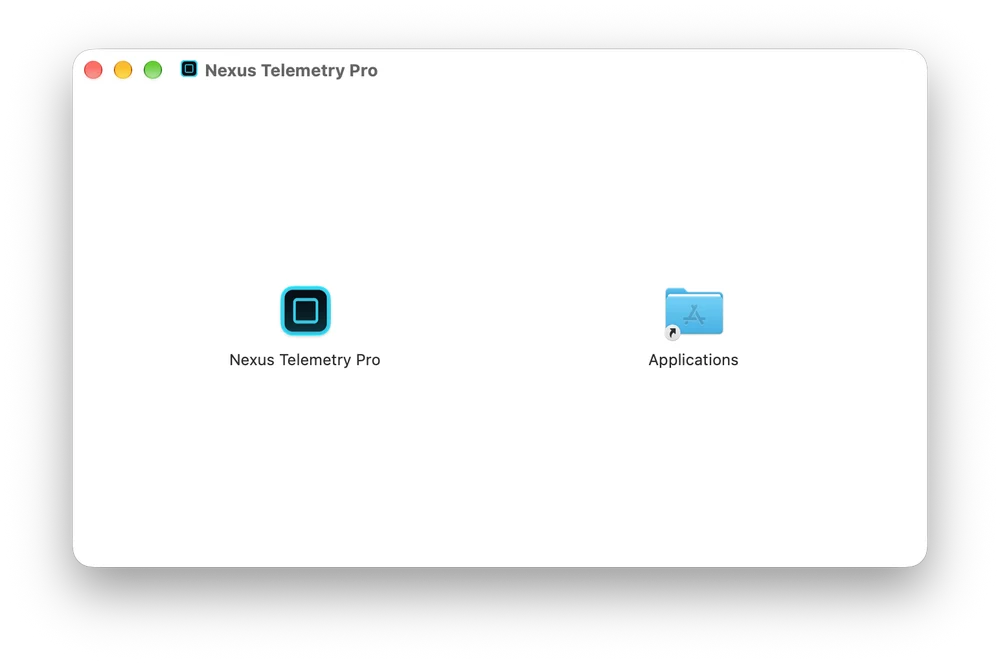
2. Плъзнете в Applications. Отворете дисковия образ и плъзнете Nexus Telemetry Pro в папката Applications.
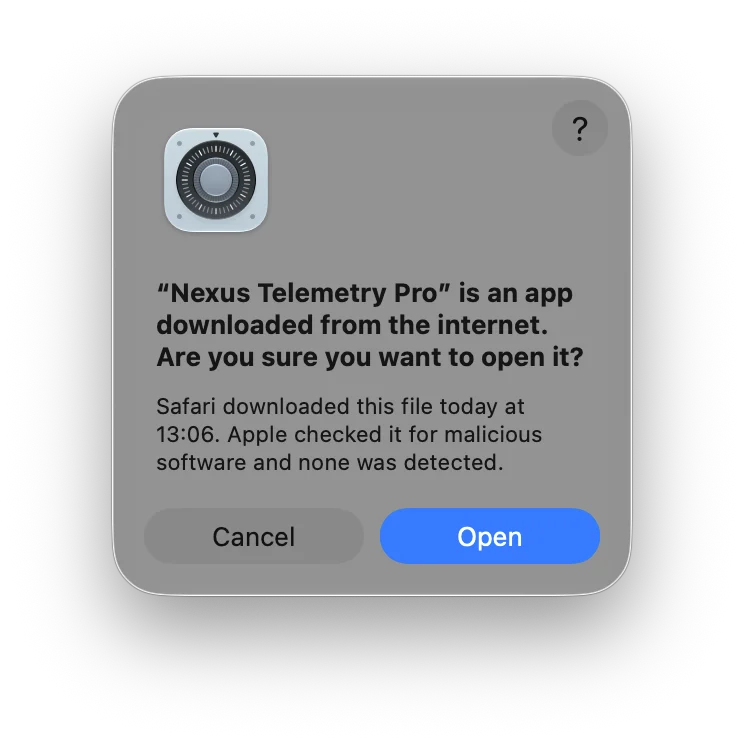
3. Първо отваряне. macOS пита дали да отвори приложение, изтеглено от интернет. Nexus Telemetry е нотаризирано от Apple, затова в съобщението се казва, че Apple го е проверила за злонамерен софтуер и не е открила такъв. Щракнете върху Open.
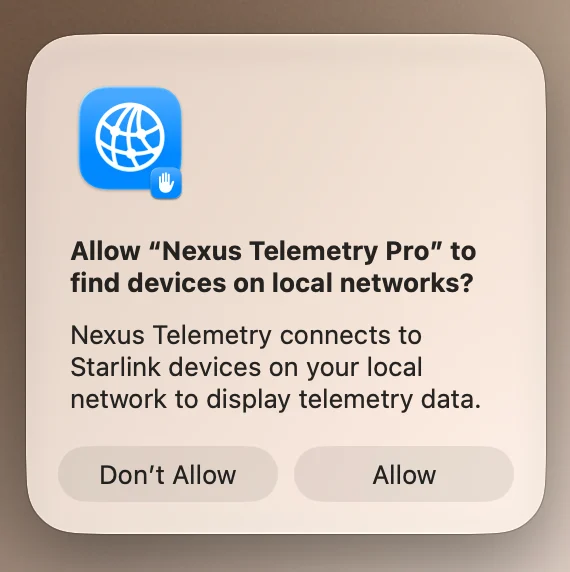
4. Разрешете достъп до локалната мрежа. В macOS 15 и по-нови версии macOS пита дали приложението може да открива устройства в локални мрежи. Щракнете върху Allow. Приложението чете чинията през локалната мрежа и без това разрешение не може да се свърже с нея. Ако сте щракнали върху Don't Allow, отворете System Settings, след това Privacy & Security, след това Local Network, и включете Nexus Telemetry Pro.
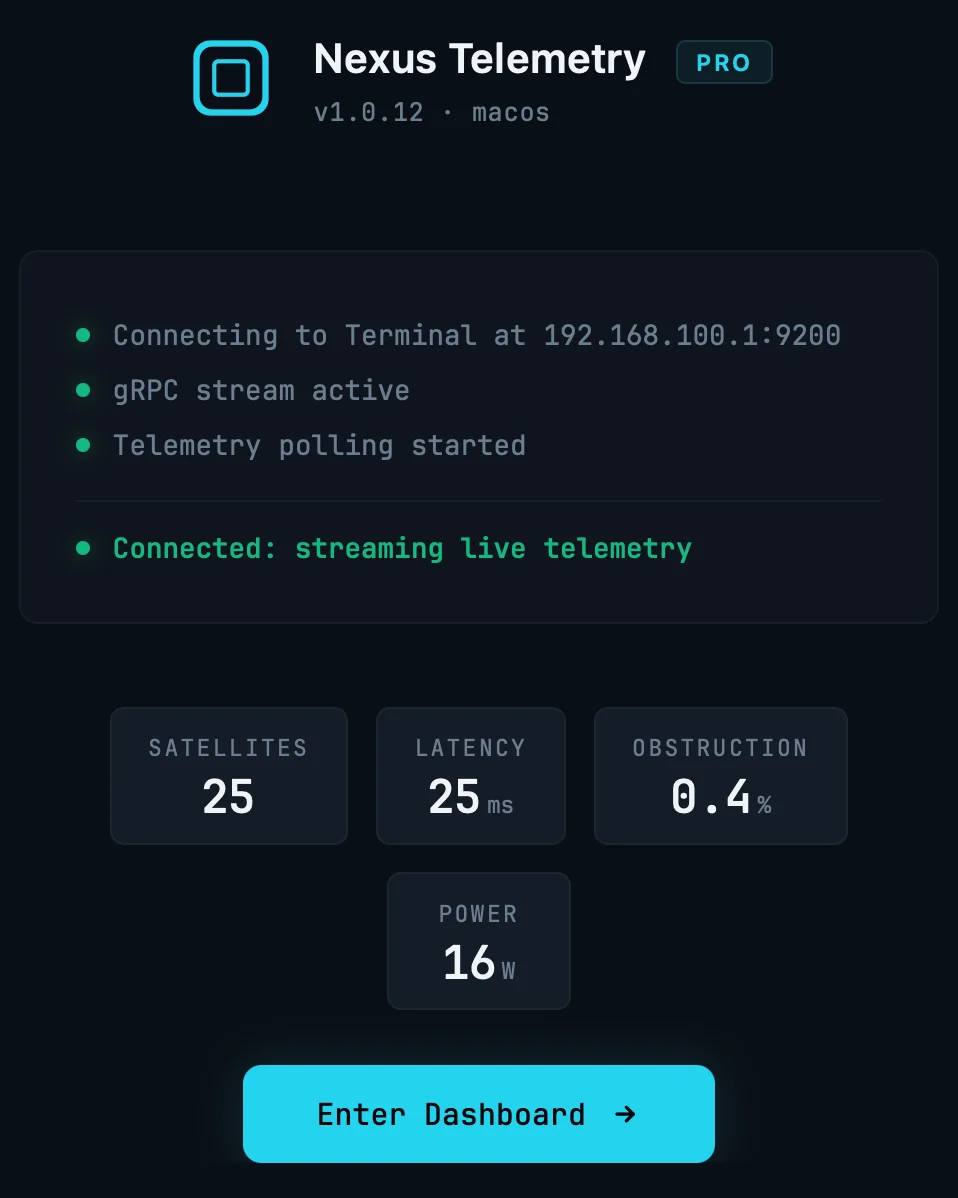
5. Първо стартиране. Приложението само открива чинията на 192.168.100.1 и за секунди показва сателити, латентност, препятствие и мощност. Щракнете върху Enter Dashboard за пълния изглед.
Има безплатен пробен период, така че можете да видите реалните данни от собствената си чиния, преди да решите. Ако някога сте се питали какво не ви казва приложението за телефон, това е най-бързият начин да разберете.
Бележка за това какво скрива приложението за телефон
Заслужава си да видите това в действие. Една от нашите собствени чинии тихо се пренасочи сама след актуализация на фърмуера, а официалното приложение показваше чисто зелено състояние през цялото време, докато настолната телеметрия записа движението в момента, в който се случваше, макар връзката да продължи незасегната. Това е разликата между индикатор за състояние и истинско наблюдение: не драма, а видимост какво прави чинията в действителност.
