Van Starlink alkalmazás Machez?
A Nexus Telemetry független asztali alkalmazás a Starlinkhez Apple Silicon Maceken. Az Apple által hitelesített, és az antennája élő telemetriáját olvassa a helyi hálózatán. A Starlink nem készít asztali alkalmazást macOS-re: a Starlink iPad-alkalmazása telepíthető Apple Silicon Macekre, ahol az App Store úgy jelzi, hogy nincs macOS-re ellenőrizve.
A telefonos alkalmazás nem az egyetlen ablaka az antennára. Ez az oldal elmagyarázza, mi lehetséges egy Macen, milyen lehetőségei vannak (az ingyenes parancssori eszközöktől a natív alkalmazásig), és mit kap valójában mindegyikből.
Miért nincs hivatalos Mac alkalmazás?
A Starlink alkalmazását beállításra és gyors ellenőrzésekre tervezték: irányítsa az égre a telepítéskor, futtasson sebességtesztet, nézze meg, online van-e. Ez telefonos feladat, így a SpaceX telefonokra építette. Nem mutatták jelét annak, hogy asztali szoftvert építenének, az alapszintű állapotoldalt pedig, amelyet az antenna maga szolgált ki egy böngészőben, nagyrészt kivezették.
De az antennát magát nem érdekli, mi kérdezi. Részletes telemetriafolyamot tesz közzé a helyi hálózatán, ugyanazt az adatot, amelyből a telefonos alkalmazás is merít, több részlettel, mint amennyit az alkalmazás a normál nézetében megjelenít. A hálózatán bármelyik alkalmazás olvashatja, beleértve azt is, amely a Macen fut.
Mit figyelhet egy Macről
A megfelelő szoftverrel a Mac valós időben megmutathat mindent, amit az antenna jelent:
- Akadály: az élő százalék és a teljes égbolttérkép, idővel felépítve
- Késleltetés, letöltés, feltöltés és csomagvesztés: folyamatosan diagramon ábrázolva, nem csak egyszeri sebességtesztként
- Teljesítményfelvétel: valós átlagos fogyasztás, hasznos a hálózaton kívüli és tengeri kiépítésekhez
- Antennabeállás: dőlés, azimut, emelkedési szög és bármely változásuk
- Kapcsolat állapota és kimaradási előzmények: rögzített napló, nem pillanatnyi pillanatkép
- A valószínű műhold, amelyhez csatlakozik: az antenna mutatási irányából és az élő pályaadatokból következtetve
Mindehhez nincs szükség Starlink fiókra, bejelentkezésre vagy bármilyen felhős szolgáltatásra. Az egész helyben történik a Mac és az antenna között. Egy kivételt érdemes tudni: 2026 májusában a Starlink a legtöbb szolgáltatási csomagnál eltávolította az antenna GPS-ét a helyi API-ból, majd később csak a Priority csomagoknál állította vissza, így a fogyasztói csomagokon a helymeghatározás mostantól alternatív forrást igényel. (Mit jelent a GPS eltávolítása, és hogyan kerülhető meg →)
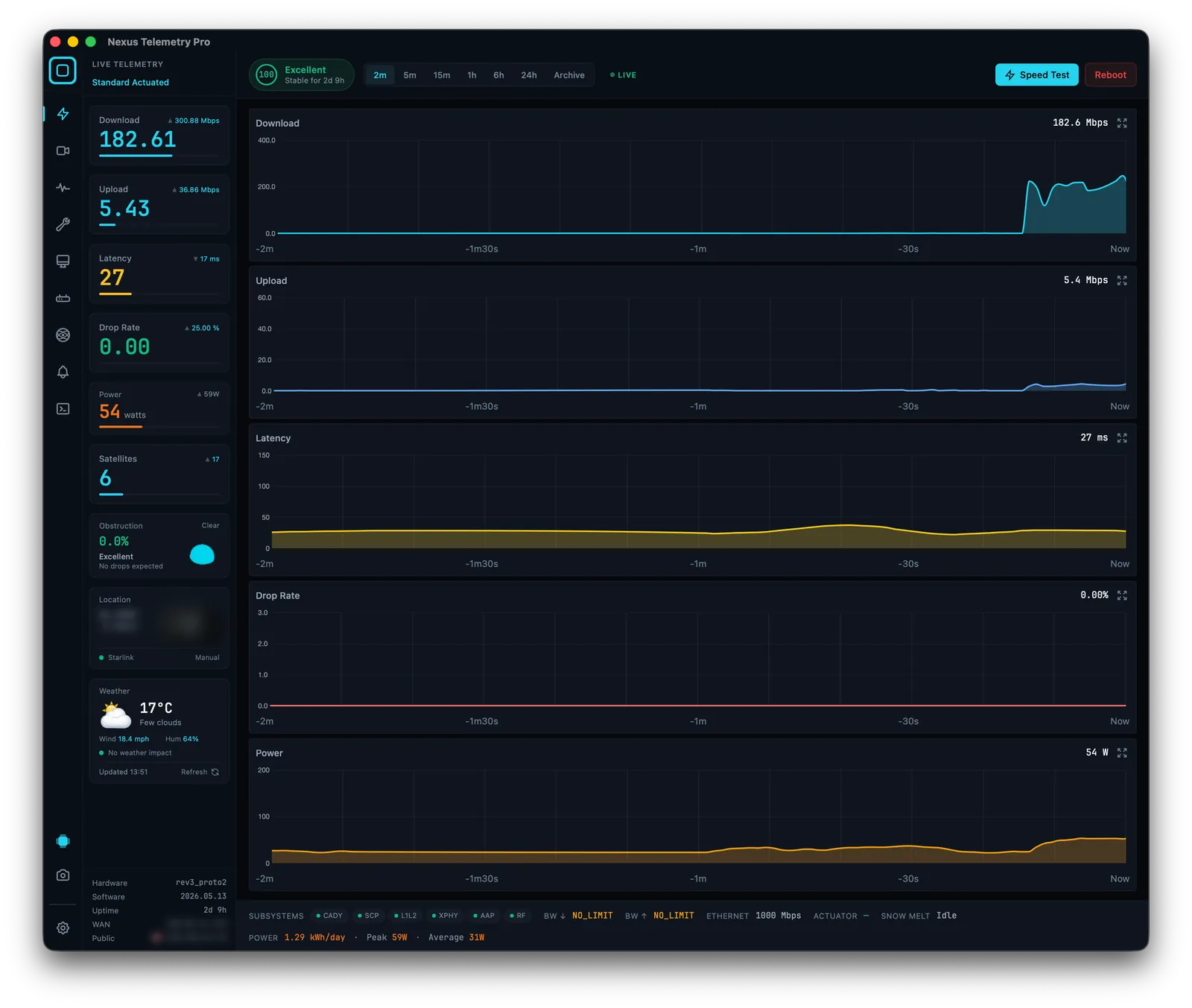
A lehetőségek Mac-felhasználók számára
Futtasson parancssori eszközöket. Az olyan nyílt forráskódú projektek, mint a starlink-grpc-tools, az antennát egy terminálból kérdezik le, és macOS-en futnak. Ha kényelmesen mozog a parancssorban, és saját műszerfalakat szeretne építeni, ez ingyenes és jól használható út, de ez egy projekt, nem pedig alkalmazás.
Egy barátságosabb alternatíva →
Használja a Nexus Telemetryt. Ez a natív lehetőség: egy rendes macOS alkalmazás Apple Silicon Macekre, amely csatlakozik az antennájához, beolvassa a telemetriát, és valós időben jeleníti meg a fentieket, beépített rögzítéssel, diagramokkal és riasztásokkal. A Starlinkkel azonos hálózaton való elindításán túl nincs beállítás. Ez volt az első, kifejezetten erre épített, többplatformos asztali alkalmazás, és ugyanaz az alkalmazás fut Windowson és Linuxon is.
Telepítés macOS-re
1. Töltse le. A letöltési oldalon válassza a macOS-t. Az alkalmazáshoz macOS 12 (Monterey) vagy újabb szükséges.
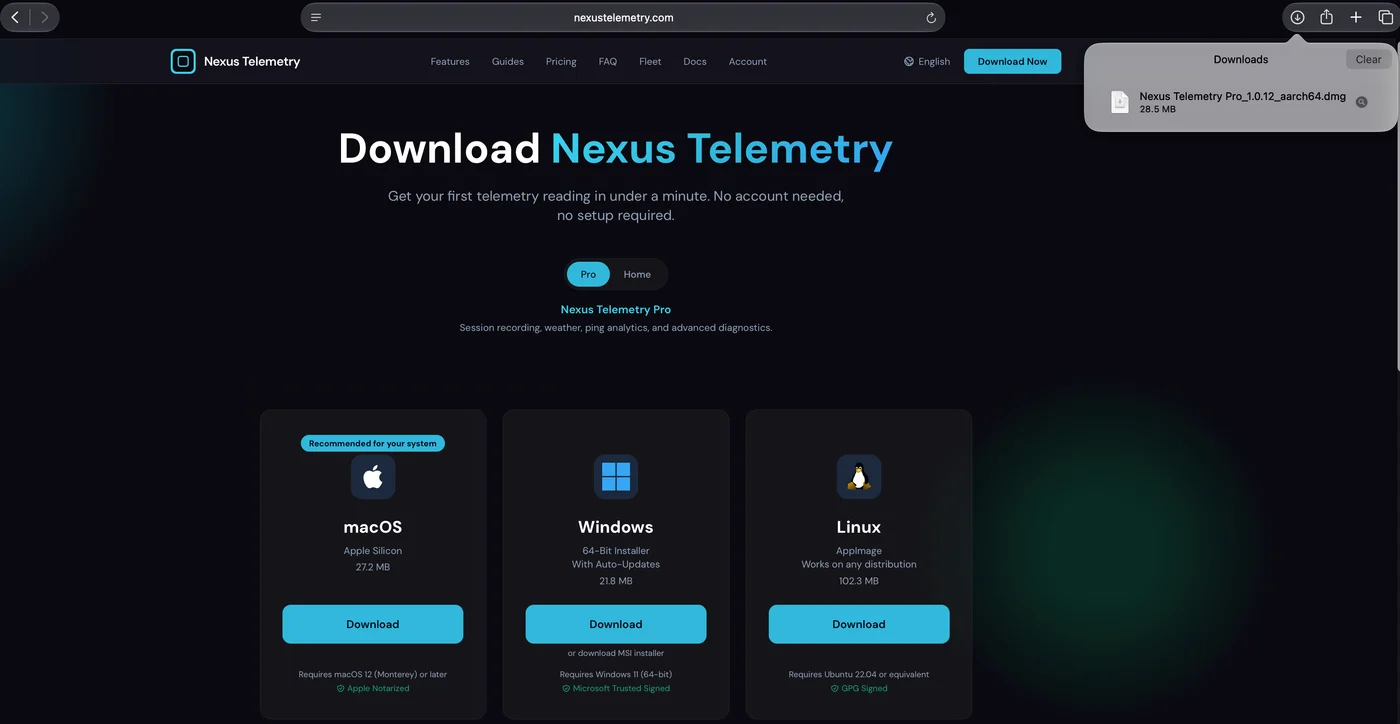
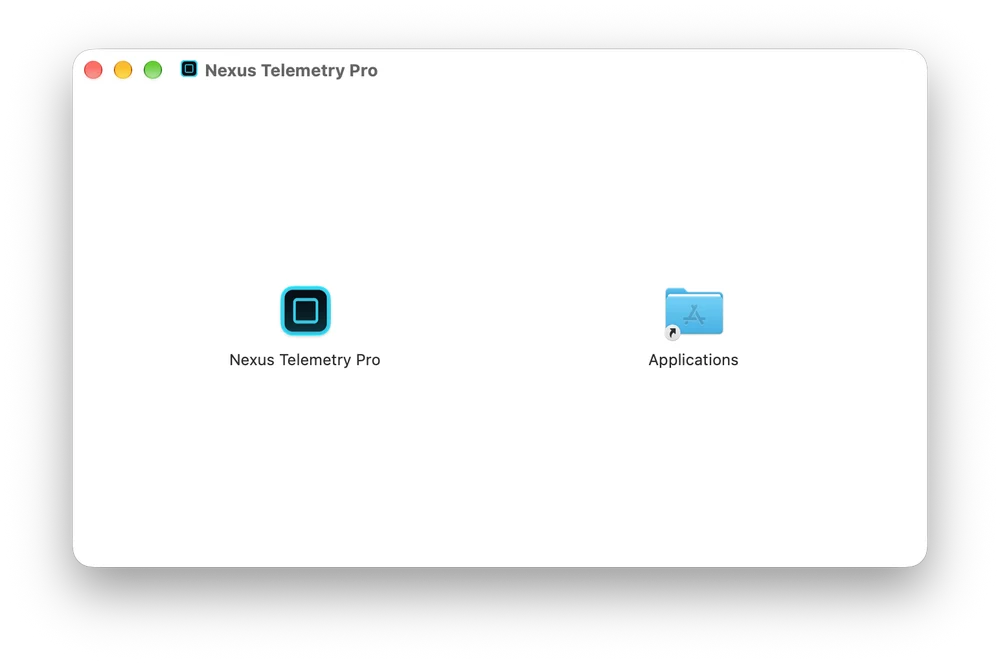
2. Húzza az Applications mappába. Nyissa meg a lemezképet, és húzza a Nexus Telemetry Pro alkalmazást az Applications mappára.
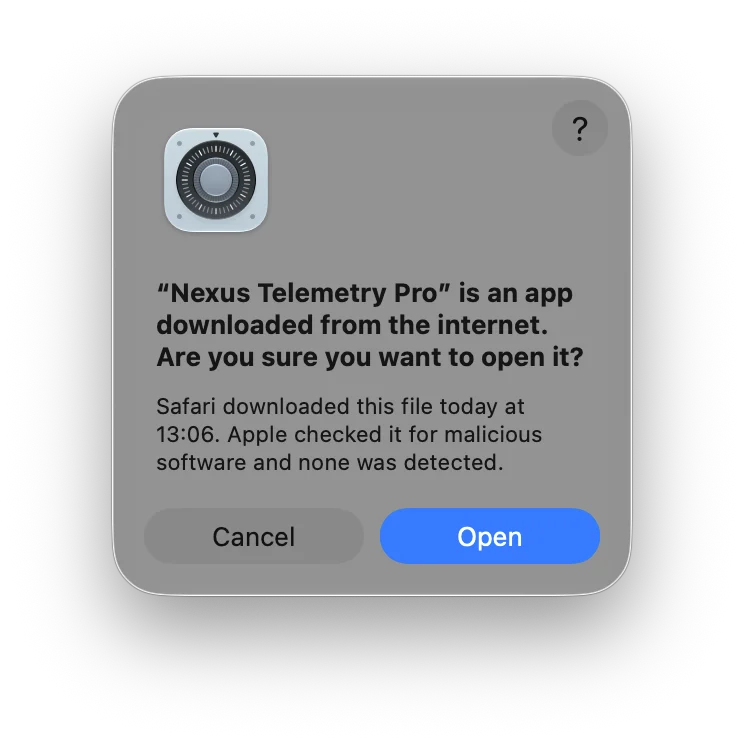
3. Nyissa meg először. A macOS megkérdezi, hogy megnyissa-e az internetről letöltött alkalmazást. A Nexus Telemetry az Apple által hitelesített, ezért a párbeszédablak szerint az Apple rosszindulatú szoftvereket keresett benne, és nem talált. Kattintson a Megnyitás gombra.
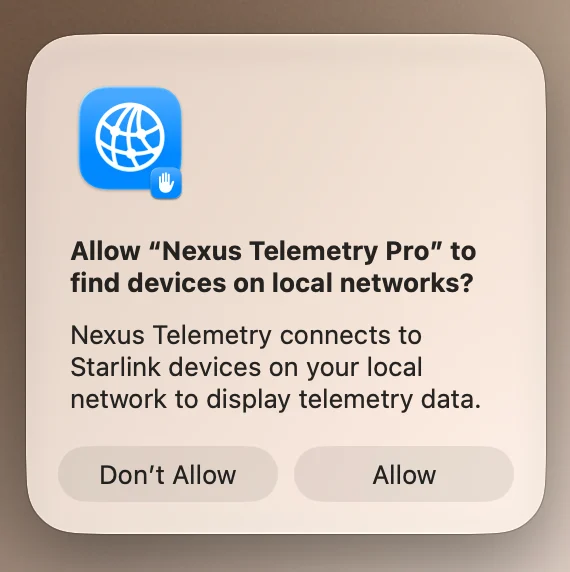
4. Engedélyezze a helyi hálózati hozzáférést. A macOS 15-ös és újabb verzióiban a macOS megkérdezi, hogy az alkalmazás kereshet-e eszközöket a helyi hálózatokon. Kattintson az Allow gombra. Az alkalmazás a helyi hálózaton keresztül olvassa az antennát, és ezen engedély nélkül nem éri el. Ha a Don't Allow gombra kattintott, nyissa meg a Rendszerbeállítások, majd az Adatvédelem és biztonság, majd a Helyi hálózat panelt, és kapcsolja be a Nexus Telemetry Pro alkalmazást.
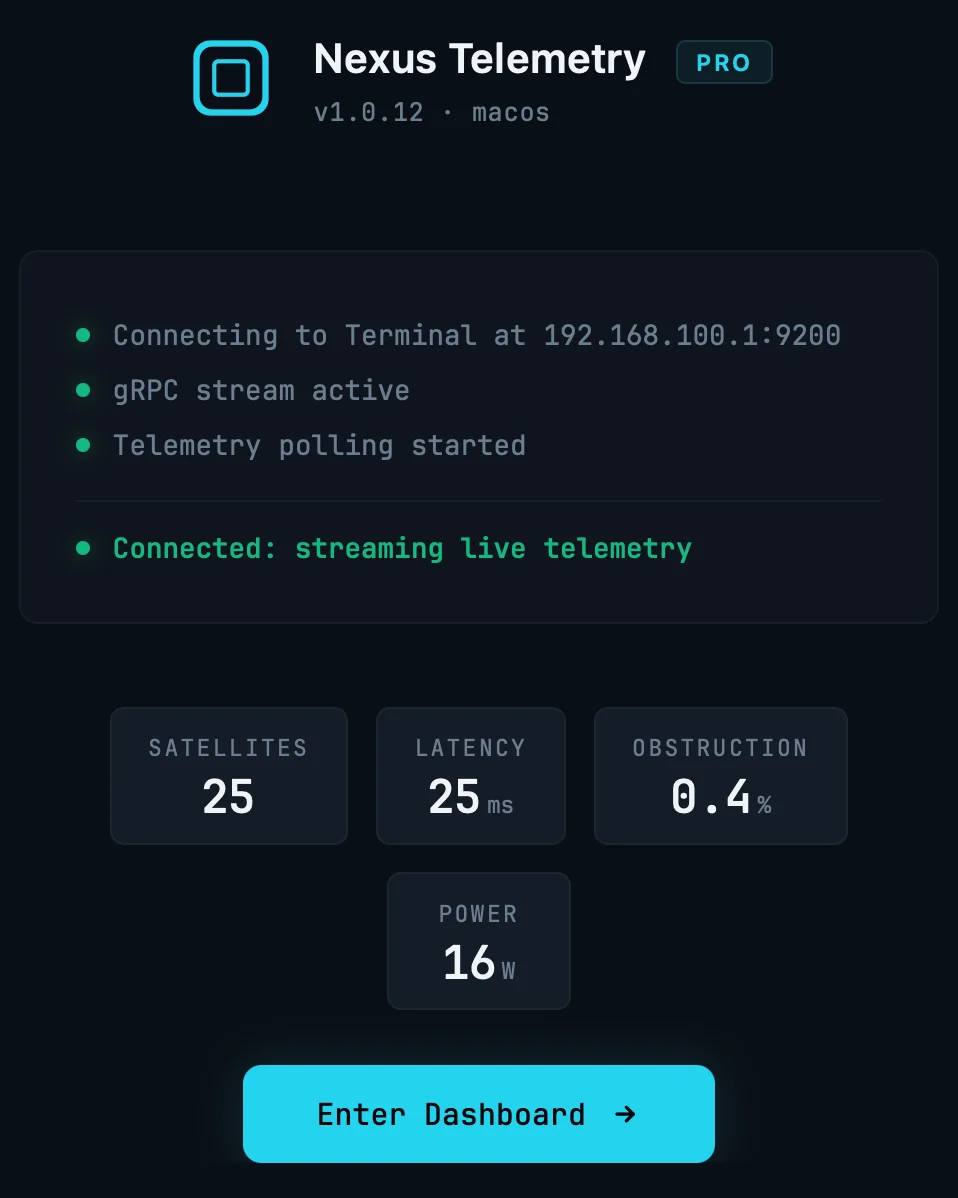
5. Első indítás. Az alkalmazás magától megtalálja az antennát a 192.168.100.1 címen, és másodperceken belül megjeleníti a műholdakat, a késleltetést, az akadályokat és a teljesítményt. A teljes nézethez kattintson az Enter Dashboard gombra.
Van ingyenes próbaverzió, így a döntés előtt láthatja a saját antennája valós adatait. Ha valaha is azon tűnődött, mit nem árul el a telefonos alkalmazás, ez a leggyorsabb módja, hogy kiderítse.
Néhány szó arról, mit rejt el a telefonos alkalmazás
Érdemes ezt működés közben látni. Az egyik saját antennánk egy firmware-frissítés után csendben újra beállította magát, miközben a hivatalos alkalmazás végig makulátlan zöld állapotot mutatott, az asztali telemetriánk pedig rögzítette a mozgást, ahogy megtörtént, még ha a kapcsolat zavartalanul működött is tovább. Ez a különbség egy állapotjelző lámpa és a valódi figyelés között: nem dráma, csak rálátás arra, mit csinál valójában az antennája.
Annak az antennának a teljes története, amely átállította magát →
