Is er een Starlink-app voor Mac?
Nexus Telemetry is een onafhankelijke desktop-app voor Starlink op Macs met Apple Silicon. De app is door Apple genotariseerd en leest de live telemetrie van uw schotel over uw lokale netwerk. Starlink biedt geen desktop-app voor macOS aan: de iPad-app van Starlink is te installeren op Macs met Apple Silicon, waar de App Store hem vermeldt als niet geverifieerd voor macOS.
De telefoonapp is niet uw enige venster op de schotel. Deze pagina legt uit wat mogelijk is op een Mac, welke opties u hebt (van gratis opdrachtregeltools tot de native app), en wat u daadwerkelijk van elk krijgt.
Waarom is er geen officiële Mac-app?
De app van Starlink is ontworpen voor installatie en snelle controles: richt hem tijdens de installatie op de hemel, draai een snelheidstest, kijk of u online bent. Dat is een telefoonklus, dus bouwde SpaceX hem voor telefoons. Ze hebben geen teken laten zien dat ze desktopsoftware bouwen, en de basisstatuspagina die de schotel zelf vroeger in een browser serveerde, is grotendeels uitgefaseerd.
Maar het maakt de schotel zelf niet uit wat erom vraagt. Hij stelt een gedetailleerde telemetriestroom beschikbaar op uw lokale netwerk, dezelfde gegevens waar de telefoonapp uit put, met meer detail dan de app in zijn normale weergave naar voren brengt. Elke applicatie op uw netwerk kan het lezen, ook een die draait op uw Mac.
Wat u vanaf een Mac kunt monitoren
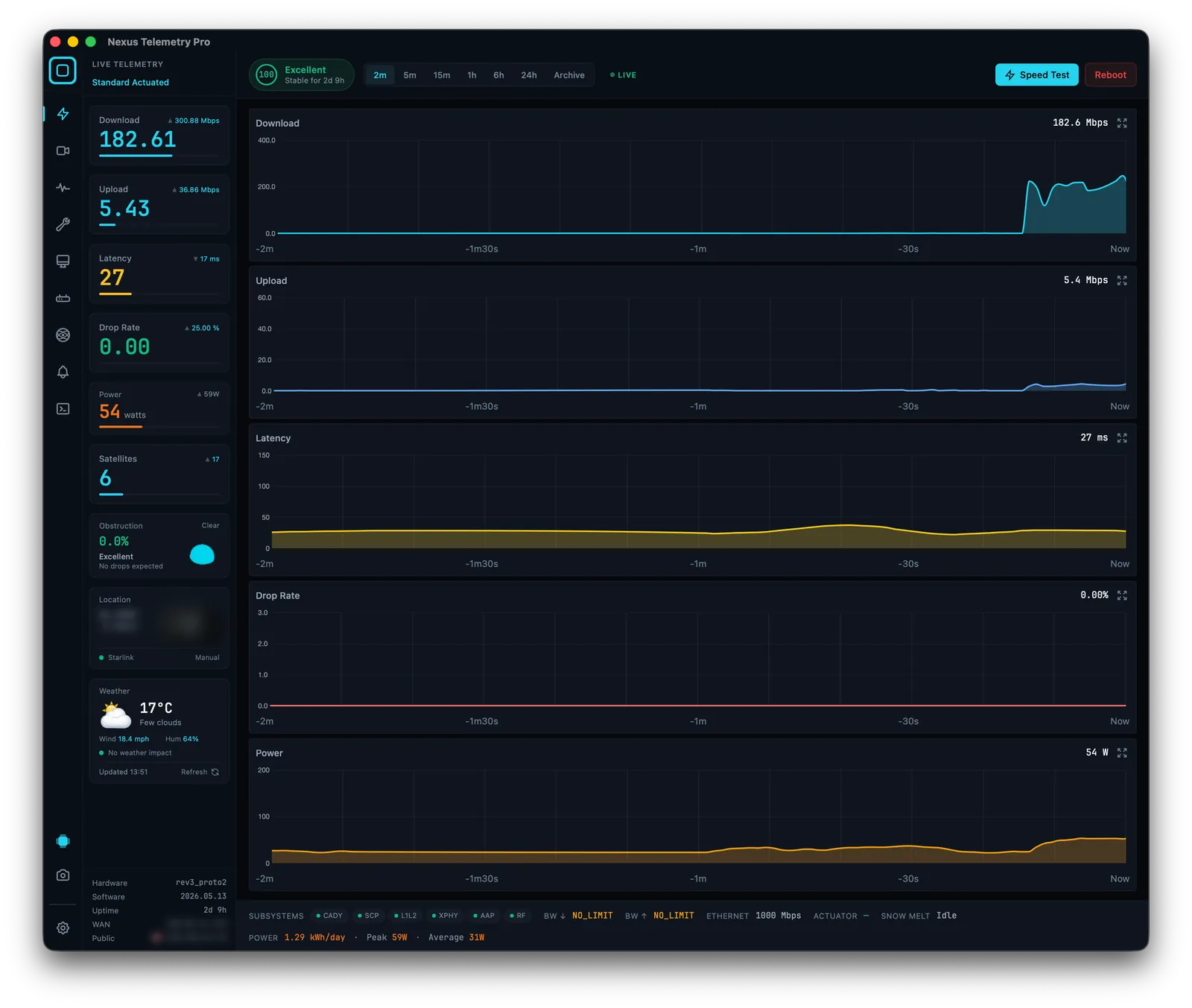
Met de juiste software kan uw Mac u alles tonen wat de schotel in realtime rapporteert:
- Obstructie: het live percentage en de volledige hemelkaart, in de loop van de tijd opgebouwd
- Latentie, download, upload en pakketverlies: continu in kaart gebracht, niet alleen een eenmalige snelheidstest
- Vermogensverbruik: werkelijke gemiddelde afname, nuttig voor off-grid- en maritieme opstellingen
- Schoteluitlijning: kanteling, azimut, elevatie, en alle veranderingen daarin
- Verbindingsgezondheid en uitvalgeschiedenis: een vastgelegd logboek, geen momentopname
- De waarschijnlijke satelliet waarmee u verbonden bent: afgeleid uit de kijkrichting van de schotel en live orbitale gegevens
Niets hiervan vereist een Starlink-account, een login of enige clouddienst. Het gebeurt allemaal lokaal tussen uw Mac en de schotel. Eén uitzondering die het weten waard is: in mei 2026 verwijderde Starlink schotel-GPS uit de lokale API voor de meeste abonnementen en herstelde het later alleen voor Priority-abonnementen, dus locatie op consumentenabonnementen heeft nu een alternatieve bron nodig. (Wat de verwijdering van GPS betekent, en hoe u het omzeilt →)
De opties voor Mac-gebruikers
Opdrachtregeltools draaien. Opensourceprojecten zoals starlink-grpc-tools bevragen de schotel vanuit een terminalvenster, en ze draaien op macOS. Als u zich op uw gemak voelt op de opdrachtregel en uw eigen dashboards wilt bouwen, dan is dit een capabele gratis route, maar het is een project, geen app.
Een toegankelijker alternatief →
Nexus Telemetry gebruiken. Dit is de native optie: een echte macOS-applicatie voor Macs met Apple Silicon die verbinding maakt met uw schotel, de telemetrie leest en al het bovenstaande in realtime presenteert, met opname, grafieken en waarschuwingen ingebouwd. Geen installatie verder dan hem starten op hetzelfde netwerk als uw Starlink. Het was de eerste platformonafhankelijke desktopapp die hier precies voor is gebouwd, en dezelfde app draait ook op Windows en Linux.
Installeren op macOS
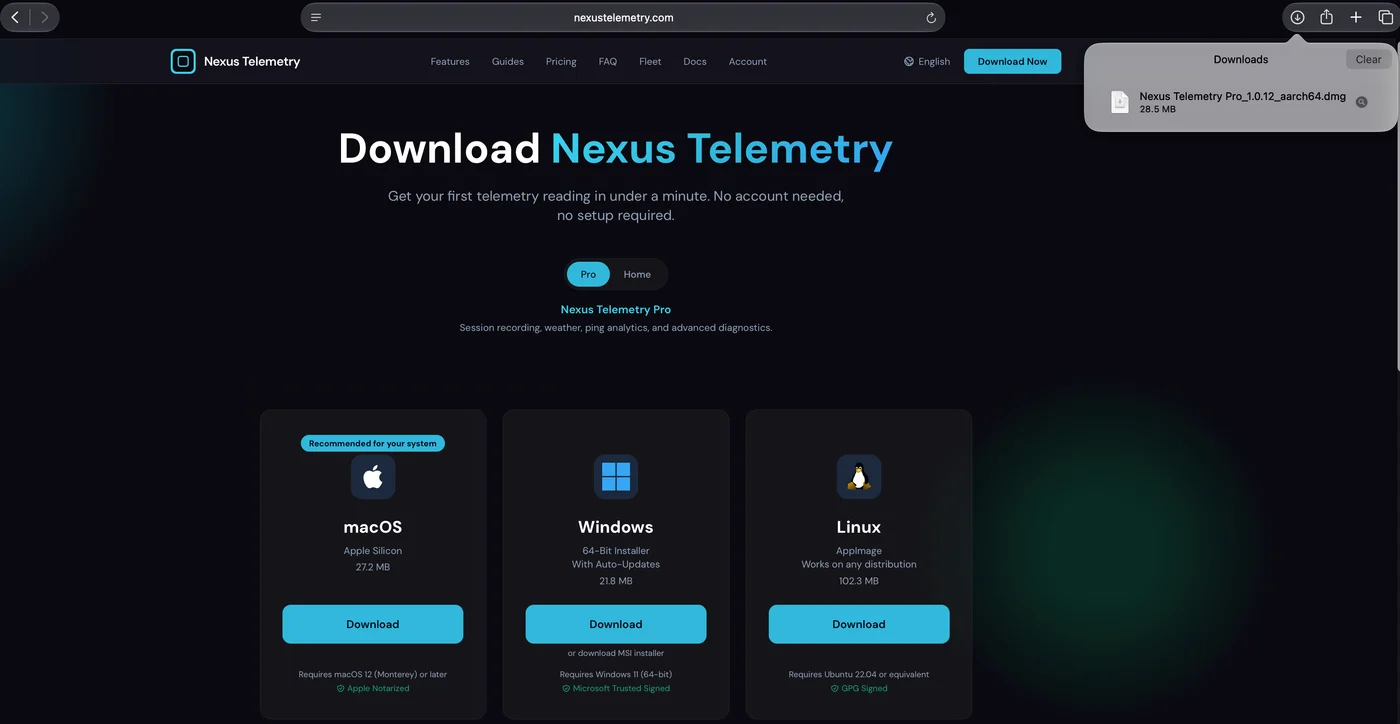
1. Downloaden. Kies op de downloadpagina macOS. De app vereist macOS 12 (Monterey) of later.
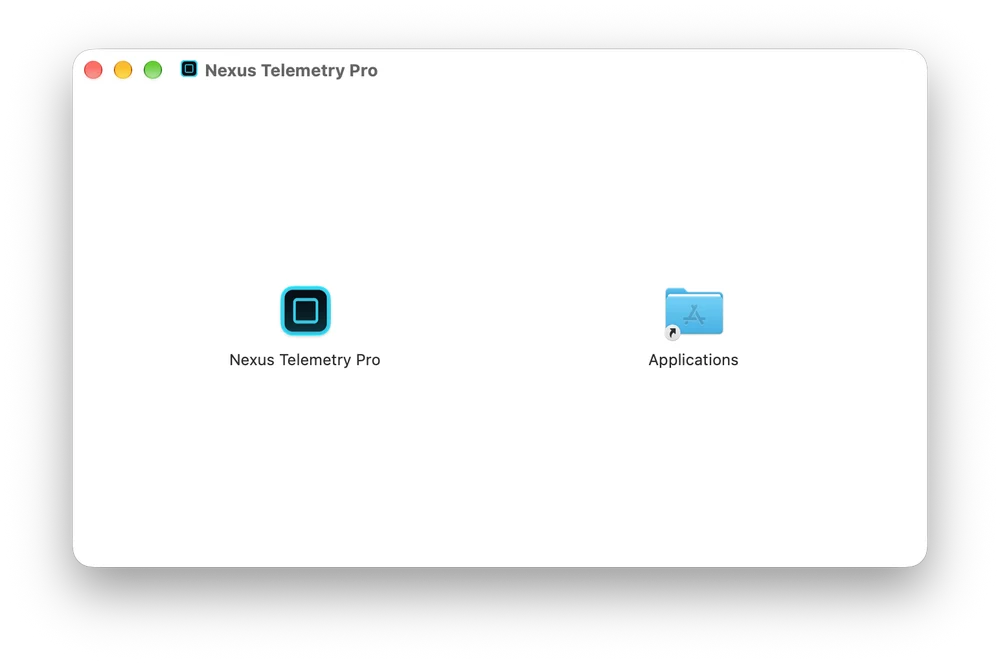
2. Naar Applications slepen. Open de schijfkopie en sleep Nexus Telemetry Pro naar de map Applications.
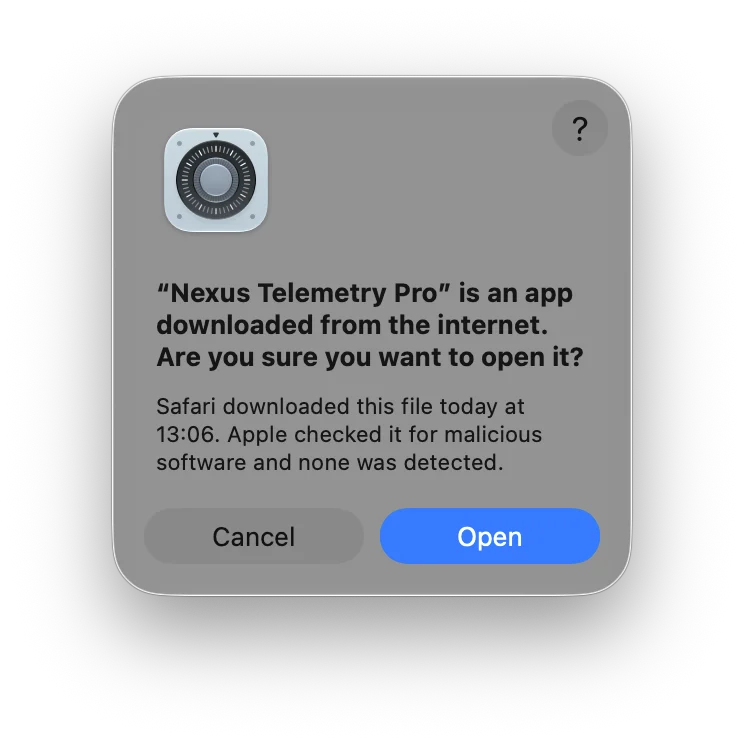
3. De eerste keer openen. macOS vraagt of een van internet gedownloade app geopend mag worden. Nexus Telemetry is door Apple genotariseerd, dus de melding zegt dat Apple de app op kwaadaardige software heeft gecontroleerd en niets heeft gevonden. Klik op Open.
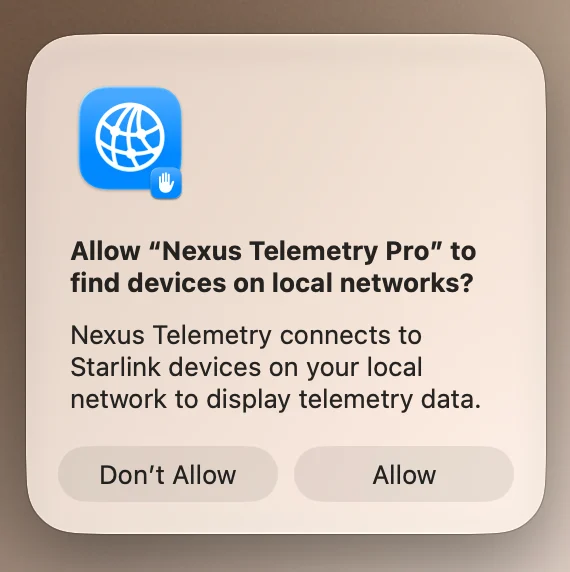
4. Toegang tot het lokale netwerk toestaan. Vanaf macOS 15 vraagt macOS of de app apparaten op lokale netwerken mag zoeken. Klik op Sta toe. De app leest de schotel via uw lokale netwerk, en zonder deze toestemming kan hij die niet bereiken. Als u op Sta niet toe hebt geklikt, open dan Systeeminstellingen, dan Privacy en beveiliging, dan Lokaal netwerk, en zet Nexus Telemetry Pro aan.
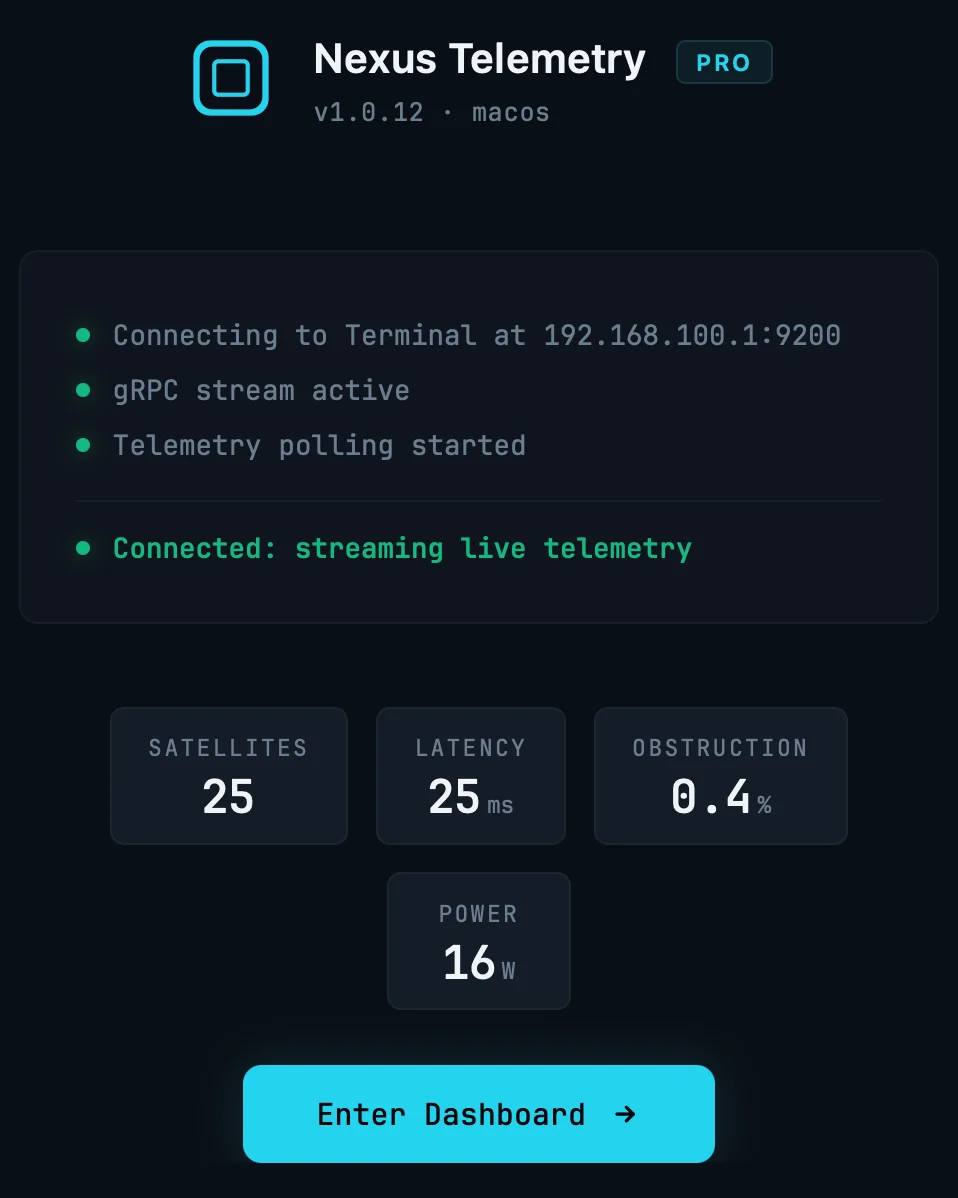
5. Eerste start. De app vindt de schotel zelf op 192.168.100.1 en toont binnen enkele seconden satellieten, latentie, obstructie en vermogen. Klik op Enter Dashboard voor het volledige overzicht.
Er is een gratis proefversie, zodat u de echte gegevens van uw eigen schotel kunt zien voordat u beslist. Als u zich ooit hebt afgevraagd wat de telefoonapp u niet vertelt, is dit de snelste manier om daar achter te komen.
Een opmerking over wat de telefoonapp verbergt
Het is de moeite waard om dit in actie te zien. Een van onze eigen schotels richtte zichzelf na een firmware-update stilletjes opnieuw, terwijl de officiële app de hele tijd een keurige groene status toonde en onze desktoptelemetrie de beweging vastlegde op het moment dat die plaatsvond, ook al ging de verbinding onverstoord door. Dat is het verschil tussen een statuslampje en echte monitoring: geen drama, gewoon inzicht in wat uw schotel werkelijk doet.
Het volledige verhaal van de schotel die zichzelf verplaatste →
